国产CAD中零件出库选项的CAD制图教程
2020-09-02
5315
使用CAD制图软件的过程中,系列化零件设计是比较常见的,但是对于很多CAD制图初学入门者来说,对零件出库选项不够了解,希望下面的CAD制图教程能帮助到您。1、 首先,打开浩辰CAD机械软件。2、 进入浩辰CAD制图软件的菜单位置:点击[浩辰机械]→[系列化零件设计系统]→[系列化零件出库],如下图所示: 3、 零件编组: 零件在图形中以“对象编组” 形式整体出图。4、 零件做块: 零件在图形中以图块还是以单独实体出现。5、 背景消隐: 零件出库后是否自动对背景消隐。6、 基本图元: 输出定义实体标识为“基本图元” 的实体, 如图形轮廓线等。7、 尺寸标注: 输出定义实体标识为“尺寸标注” 的实体。8、 其它标注: 输出定义实体标识为“其它标注” 的实体。9、 允许移动: 零件出库是否可在基点以外区域绘制图形, 选中则可在任意位置绘制; 否则以零件或视图的基点作为插入点进行输出。10、 零件镜像: 可以实现布置后自动在CAD制图软件中指定位置生成镜像零件。出库选项可以被记忆, 再次启动零件库时, 出库选项会自动保留上一次使用时的选择。更多CAD制图教程,可关注浩辰官网进行CAD下载和学习。
国产CAD中零件库视图选项的CAD制图教程
2020-09-02
5155
使用CAD制图软件的过程中,系列化零件设计是比较常见的,但是对于很多CAD制图初学入门者来说,对零件的视图选项不够了解,希望下面的CAD制图教程能帮助到您。1、 首先,打开浩辰CAD机械软件。2、 进入浩辰CAD制图软件的菜单位置:点击[浩辰机械]→[系列化零件设计系统]→[系列化零件出库],如下图所示: 3、视图名称的矩形框为 状态, 表示为欲出库的视图。4、全部清除: 清除全部选择的视图。 此时出图, 将零件中所有实体输出, 包括入库界面所有选择及未选实体。5、全部选择: 选择全部的视图, 在CAD制图软件中显示输出选择视图中的所有实体。这样就方便用户对绘制的零件图形进行视图选项的设置,浩辰CAD制图软件作为一款比较专业的设计软件,各项功能都比较全面,更多CAD制图教程,可关注浩辰官网进行CAD下载和学习。
国产CAD中参数显示控制的CAD制图教程
2020-09-02
5523
使用CAD制图软件的过程中,系列化零件设计是比较常见的,但是对于很多CAD制图初学入门者来说,对参数显示控制不够了解,希望下面的CAD制图教程能帮助到您。1、 首先,打开浩辰CAD机械软件。2、 进入浩辰CAD制图软件的菜单位置:点击[浩辰机械]→[系列化零件设计系统]→[系列化零件出库],如下图所示: 3、 原始参数和结构参数界面的下方都有一个“参数显示控制” 按钮, 用以控制在当前界面中参数的可见性。 只可控制出库当前CAD制图界面, 若想保留其设置状态, 应在维护程序中进行设定。 点取“参数显示控制”按钮, 出现“结构参数列表” 对话框。 这样就方便用户进行绘制零件图形的参数显示控制设置,浩辰CAD制图软件作为一款比较专业的设计软件,各项功能都比较全面,更多CAD制图教程,可关注浩辰官网进行CAD下载和学习。
国产CAD中参数页签和参数列表的CAD制图教程
2020-09-02
4411
使用CAD制图软件的过程中,系列化零件设计是比较常见的,但是参数页签和参数列表的功能该怎样合理使用呢?下面我们就来介绍一下CAD制图教程。1、 首先,打开浩辰CAD机械软件。2、 进入浩辰CAD制图软件的菜单位置:点击[浩辰机械]→[系列化零件设计系统]→[系列化零件出库],如下图所示: 3、界面下方有“原始参数”、“结构参数”、“属性参数”、“点表参数” 等 4 个页签, 用户可以选择来查看相应的结果, 结果显示在CAD制图软件的参数列表区中。4、其中, 在原始参数和结构参数界面中可以修改参数值, 并参与当前结果的计算, 但修改的数据不能保存进数据库中; 属性参数和点表参数, 分别显示零件的属性内容和特征点的计算公式及结果, 此处不可更改。这样就方便用户选择和查看绘制零件图形的参数设置,浩辰CAD制图软件作为一款比较专业的设计软件,各项功能都比较全面,更多CAD制图教程,可关注浩辰官网进行CAD下载和学习。
国产CAD的零件库浏览界面的CAD制图教程
2020-09-02
3471
使用CAD制图软件的过程中,系列化零件库的零件调用是比较常见的,但是对于很多CAD制图初学入门者来说,由于对CAD制图方法不够了解,所以不知道如何查看零件的视图浏览界面,下面我们就来介绍一下CAD制图教程。1、 首先,打开浩辰CAD机械软件。2、 进入浩辰CAD制图软件的菜单位置:点击[浩辰机械]→[系列化零件设计系统]→[系列化零件出库],如下图所示: 3、 在零件树中选择零件后, 浏览界面显示出零件的图片; 当点取视图名称后, CAD制图界面则显示为当前视图图片。以上CAD制图教程实现了零件的各视图的浏览功能,方法相对来说比较简单,CAD制图初学入门者多练习几次就能轻松掌握。
CAD制图初学入门之CAD制图教程
2020-09-02
15328
使用CAD制图软件的系列化零件设计系统的过程中,怎样快速筛选和查找我们需要的零件呢?下面我们就来介绍一下相关的CAD制图教程。1、 首先,打开浩辰CAD机械软件。2、 进入浩辰CAD制图软件的菜单位置:点击[浩辰机械]→[系列化零件设计系统]→[系列化零件出库],如下图所示: 3、 当某类零件型号数量非常巨大时, 可以通过此CAD制图教程中的筛选条件, 输入一个或者多个参数的筛选值实现型号的筛选, 方便查找具体型号。以上CAD制图教程的筛选条件的查找零件的方式,简单高效,很大程度上节约了设计师的绘图效率。更多CAD制图技巧,可关注浩辰官网进行CAD下载和学习。
CAD制图软件之CAD制图教程
2020-09-01
6802
使用CAD制图软件的过程中,系列化零件设计出库界面中还支持零件的快速查找,这样就能准确定位我们需要的调用的零件,下面就来给大家介绍一下此CAD制图教程。1、 首先,打开浩辰CAD机械软件。2、 进入浩辰CAD制图软件的菜单位置:点击[浩辰机械]→[系列化零件设计系统]→[系列化零件出库],3、 首先选择属性字段, 如:“代号”, 再在右侧的输入框中输入要查找的属性字段的内容, 如:“GB”, 则符合查找要求的零件名称就显示在下拉窗口中, 点取某一个零件就可以进行定位;如下图所示: 4、此CAD制图教程中还可以切换查找到的零件, 可点取“下一个” 按钮。以上方法中查找的范围是当前库,方式是按库属性内容进行包含的查找。更多CAD制图教程,可关注浩辰官网进行CAD下载和学习。
CAD下载之CAD制图教程
2020-09-01
4945
使用CAD制图软件调用系列化零件的过程中,配置文件的选择是比较常见的,但是很多CAD制图初学入门者对CAD制图方法不够了解,下面我们就来介绍一下选择配置文件的CAD制图教程。 1、 首先,打开浩辰CAD机械软件。2、 进入浩辰CAD制图软件的菜单位置:点击[浩辰机械]→[系列化零件设计系统]→[系列化零件出库],配置文件的CAD制图教程步骤如下:3、 在出库界面中, 支持用户选择配置文件。 在命令菜单中选择文件菜单下的“选择配置文件” 菜单项,出现“选择配置文件” 对话框。如下图所示: 4、 点取“…” 按钮, 在出现的设置配置文件界面中选择配置文件, 点取“确定” 按钮, 零件管理界面中将列出所选配置文件中的零件库。这样就解决了选择配置文件的问题, CAD制图初学入门者多练习几次就能轻松掌握。更多CAD制图教程,可关注浩辰官网进行CAD下载和学习。
正版CAD的CAD制图教程介绍
2020-09-01
3908
使用CAD制图软件的过程中,零件的绘制是比较常见的,但是对于很多CAD制图初学入门者来说很困难,下面我们就来介绍一下零件管理的CAD制图教程。1、 首先,打开浩辰CAD机械软件。2、 进入浩辰CAD制图软件的菜单位置:点击[浩辰机械]→[系列化零件设计系统]→[系列化零件出库] 3、 CAD制图中零件的显示方式有两种, 零件树和图形列表。 用户通过点取零件的图片, 同样可以选择零件进行出库。如下图所示: 以上的CAD制图教程是针对系列化零件库的零件管理的问题,浩辰CAD制图软件作为一款比较专业的设计软件,各项功能都比较全面,可关注浩辰官网进行CAD下载和学习。
CAD制图初学入门者的CAD制图教程
2020-09-01
6760
今天给大家介绍浩辰国产CAD的CAD制图教程,浩辰系列化零件设计开发系统是浩辰公司在系列化零件设计开发方面的新产品,维护程序可在平台独立使用, 其出库程序与浩辰 CAD 机械软件紧密绑定。1、 首先,打开浩辰CAD机械软件。2、 进入浩辰CAD制图软件的菜单位置:点击[浩辰机械]→[系列化零件设计系统]→[系列化零件出库],如下图所示: 3、 此CAD制图教程是提供给广大绘图者使用, 将非程序员(绘图者) 绘图数据写入数据库, 并随意进行调用的程序。 绘图者无需软件编程的专业知识, 只要会使用 CAD 类产品便可进行设计系统的编辑过程。 再复杂的图形, 只要想得出便可以绘得出, 该系统可进行系列存储, 同类型结构零件只需输入相应参数值即可输出准确图形。浩辰CAD制图软件适用于制造业设计、开发、 管理零件库的全过程, 是广大设计者设计、 保存零件的首选工具 ,使您的设计成果更灵活、 更安全、 更便捷。更多CAD制图教程,可关注浩辰官网进行CAD下载和学习。
国产CAD的CAD制图教程
2020-09-01
5008
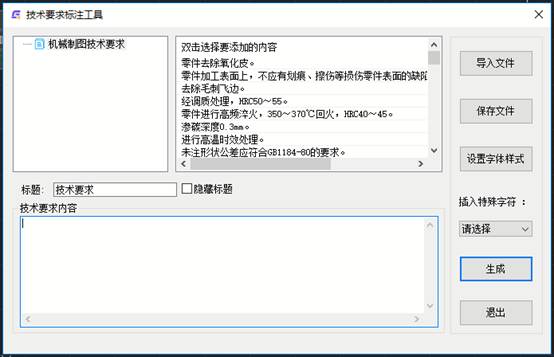
对于很多CAD制图初学入门者来说,由于对CAD制图方法不够了解,所以不知道如何添加绘制对象的技术要求条件,下面我们就来介绍一下快速生成技术条件的CAD制图教程。1、 首先,打开浩辰CAD机械软件。2、 进入浩辰CAD制图软件的菜单位置:点击[浩辰机械]→[文字处理]→[技术要求],将弹出“技术要求标注工具” 对话框。如下图所示: 3、 导入文件: 可以打开预先编译好的一些技术条件的文件。4、 保存文件: 用户可以在技术要求标注工具中直接编辑技术条件文本, 编辑好的技术条件文本可以通过单击【保存文件】 按钮来保存当前的内容使之成为一个技术条件文件。5、 设置字体样式: 单击此按钮弹出“技术要求字体设置”对话框, 在这个对话框中可以对字体进行设置。 其中复选"保留字体设置"项可以保存当前修改后的样式。6、 插入特殊字符: 下拉列表框提供了在技术要求中一些特殊的符号, 如%。7、 生成: 当技术要求内容编辑完成后单击此按钮, 然后在图中指定一个插入技术条件的矩形区域, 就可以在CAD制图中完成技术条件写入了。除此以外,为了满足CAD制图软件中多图框的使用情况,技术要求能够实现多次插入的效果。更多CAD制图教程,可关注浩辰官网进行CAD下载和学习。
国产CAD的CAD文字教程
2020-09-01
7298
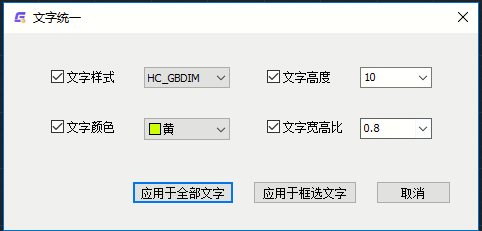
使用CAD制图软件的过程中,CAD文字是比较常见的,但是如何对图纸中CAD文字进行统一的设置,下面我们就来介绍一下浩辰国产CAD的操作方法。1、 首先,打开浩辰CAD机械软件。2、 进入浩辰CAD制图软件的菜单位置:点击[浩辰机械]→[文字处理]→[文字统一],或输入 GMUNIFYTEXT, 就可根据用户需要将图纸中的CAD文字进行文字样式、 文字高度、 文字颜色、 文字宽高比的设置, 如下图所示: 3、 选择“应用于全部文字” 对图中所有文字进行统一设置, 选择“应用于框选文字” 即可对选中文字进行单独设置。这样就解决了CAD文字统一设置的问题,方法相对来说比较简单,CAD制图初学入门者多练习几次就能轻松掌握。更多CAD教程,可关注浩辰官网进行CAD下载和学习。
CAD教程之CAD文字
2020-09-01
5905
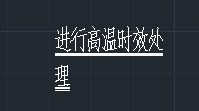
对于很多CAD制图初学入门者来说,由于对CAD文字不够了解,所以不知道如何绘制文本下面的下划线。,下面我们就来介绍一下浩辰国产CAD的操作方法。1、 首先,打开浩辰CAD机械软件。2、 进入浩辰CAD制图软件的菜单位置:点击[浩辰机械]→[文字处理]→[文本下划线],或输入GMUNDERLINETEXT, 选择CAD文字对象即可,如下图所示: 这样就完成了对CAD文字的下面添加下划线,浩辰CAD制图软件作为一款比较专业的设计软件,各项功能都比较全面,更多CAD教程,可关注浩辰官网进行CAD下载和学习。
CAD制图初学入门之CAD文字
2020-09-01
7349
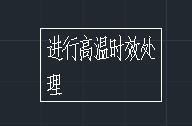
使用CAD制图软件的过程中,CAD文字是比较常见的,但是如何对CAD文字添加理论线框呢?下面我们就来介绍一下浩辰正版CAD的操作方法。1、 首先,打开浩辰CAD机械软件。2、 进入浩辰CAD绘图软件的菜单位置:点击[浩辰机械]→[文字处理]→[文字添加理论线框],选择需要添加线框的文字对象即可。添加理论线框后的CAD文字如下图所示: 3、 如果要解除线框,在CAD制图软件中执行【文字取消理论线框】命令即可。此功能应区别CAD制图软件扩展工具中【文本工具】 →【文本外框】的使用功能, 文字添加理论线框后, CAD文字和线框为整体, 此时不能对文字进行编辑, 需解除理论线框才行, 而使用文本外框功能, 文字与线框为分体, 不影响文字的编辑。
CAD教程之CAD文字标注
2020-09-01
6670
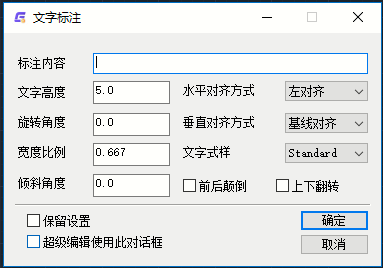
使用CAD制图软件的过程中,CAD文字标注是比较常见的,但是对于很多CAD制图初学入门者来说,由于对CAD制图方法不够了解,所以不知道如何新建CAD图形文件,下面我们就来介绍一下浩辰国产CAD如何进行CAD文字标注。1、 首先,打开浩辰CAD机械软件。2、 进入浩辰CAD绘图软件的菜单位置:点击[浩辰机械]→[文字处理]→[文字标注],将弹出如“文字标注” 对话框,如下图所示: 3、 在其中可以设置文字内容、 文字效果等。 设置完成后点击【确定】 按钮, 系统将提示选择文字标注的起点, 即文字放置的位置。 最后在CAD制图软件中用鼠标点取位置即可完成CAD文字标注。浩辰CAD制图软件作为一款比较专业的设计软件,各项功能都比较全面,CAD文字标注的方法相对来说比较简单,CAD制图初学入门者多练习几次就能轻松掌握。更多CAD教程,可关注浩辰官网进行CAD下载和学习。






 苏公网安备 32059002004222号






