CAD图形界限具体设置
2020-06-23
7631
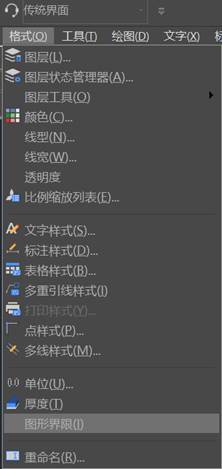
CAD图形界限,关于CAD绘图软件图形界限,CAD下载打开一张图纸可以看见范围,直接表示就是左上角到右下角一个矩形区域设置,一般我们打开dwt模板已经有设置,这个时候如果绘图不在范围缩放才能看见,不能直观看见整个图形。下面CAD教程具体介绍命令位置和设置。打开浩辰CAD绘图软件,找到菜单位置: [格式]→[图形界限] CAD图形界限,命令行: LIMITS回车执行,指点图形绘制区域的大小。范围为二维的点,表示世界坐标系统(WCS)中的左下和右上范围。根据提示可以选择打开或关闭范围,同时可以输入界限的左下角和右上角点。设置好CAD图形界限,在界限内绘制CAD绘图软件需要设计图形就可以完成设计了。上面就是CAD制图初学入门设置图形界限操作
CAD图层工具设置对象移动
2020-06-23
7394
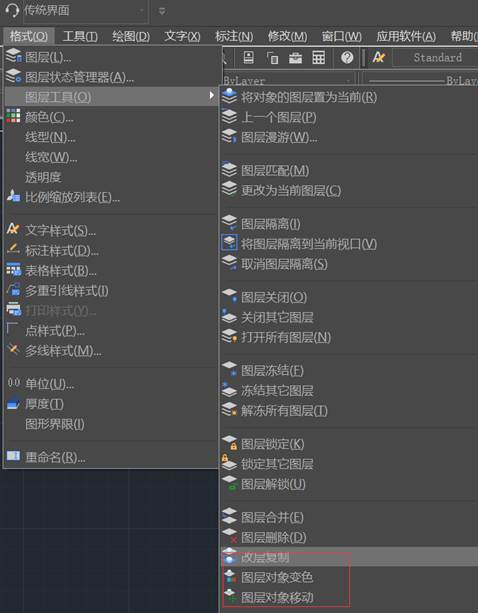
CAD图层工具设置图层对象变色、图层对象移动、当前图层设置,下面具体介绍这三个命令操作和起到作用功能CAD下载后按照,关于CAD制图初学入门操作下面介绍一下。打开浩辰CAD绘图软件,找到菜单-格式下面图层工具里面 CAD图层工具设置图层对象变色 ,命令:PCHC通过拾取对象,输入1可改变此对象所在图层的颜色,输入0可以只修改拾取对象的颜色。CAD图层工具设置图层对象移动 ,命令:TCYD先拾取对象获取图层信息,然后可框选并移动与拾取对象在同一图层上的对象。CAD图层工具设置当前图层设置 ,命令:TCSZ通过选取实体将该实体图层设置为软件当前图层。CAD绘图软件这三个命令功能都是CAD图层设置方面,可以完成图层对象变色还有图层对象移动,和具体设置当前图层,按照CAD教程具体操作三个命令,可以实现快速CAD图层相关操作。
CAD删除图层设置操作
2020-06-23
7086
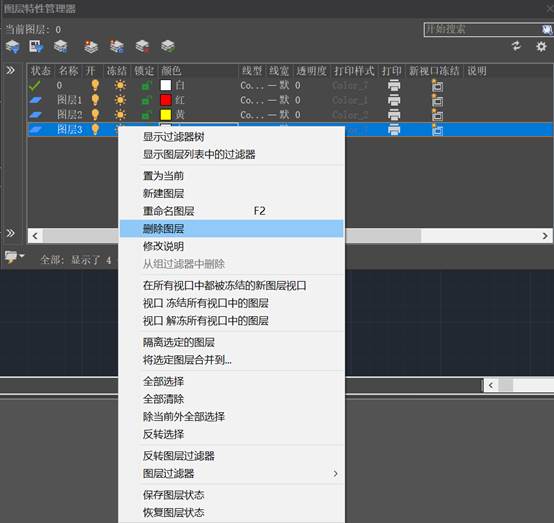
CAD删除图层具体操作,打开CAD绘图软件,CAD下载相关图纸打开,直接使用图层命令删除图层,如果此图层有对象,无法直接删,需要一个个对象删除后,才能完成图层删除。这样我们可以使用图层工具里面CAD删除图层操作直接就可以完成。下面CAD教程,主要介绍快速执行CAD删除图层命令打开浩辰CAD绘图软件,找到格式-图层工具,具体图层删除菜单位置 打开一张复杂CAD绘图软件得到dwg图,发现需要删除一些图层内容和图层名,这个时候直接打开图层命令,执行删除是无法完成的,如下图:因为有实体在图层上,这个时候就可以直接使用图层工具,删除图层,对象和图层都完成删除操作了。选中上图菜单,或者直接输入命令:LAYDEL,执行此命令后,可在图中通过拾取对象来删除图层,为了避免误删图层,在选择完图层后,软件会提示是否继续,且将默认选项设置为否(N),确认无误后,输入Y,就可以将选择的所有图层删除。完成CAD删除图层动作了。这就是关于CAD教程图层删除具体操作。
CAD图层锁定图层工具操作
2020-06-23
6893
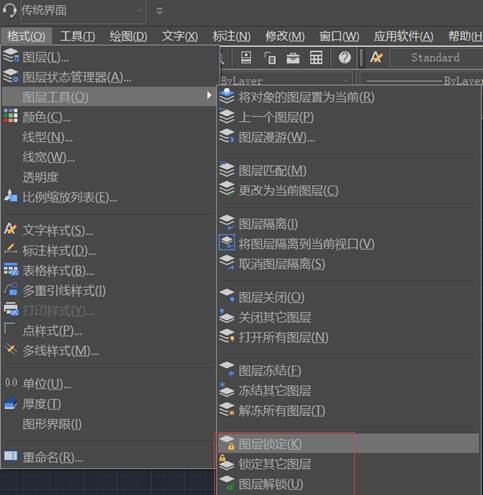
关于图层工具里面CAD图层锁定具体操作,下面CAD教程里面,主要介绍和讲解一下CAD制图初学入门之图层锁定,还有锁定其他图层和图层解锁命令。首先需要CAD下载相关图纸,打开浩辰CAD绘图软件,找到相关菜单,格式-图层工具,执行相关需要锁定命令,如下图位置: 关于CAD图层工具,图层锁定 ,命令:LAYLCK将拾取对象所在图层锁定,使图层可显示、选择,但不能被编辑。CAD图层工具,锁定其它图层,命令是GC_laylckother,跟上面相反,命令启动后,选择图层对象,回车确定,便可以实现除选定对象所在图层外其他图层的锁定。设置后,如果完成安装,需要CAD图层工具,图层解锁 命令:LAYULK可以实现解除对图层的锁定。这三个CAD图层工具命令配合完成CAD图层锁定和解锁操作,可以实现CAD教程里面,图层很多对象图纸编辑绘图,快速选择对象完成CAD绘图软件,上面就是CAD制图初学入门关于图层锁定操作。
CAD图层冻结工具操作
2020-06-23
6396
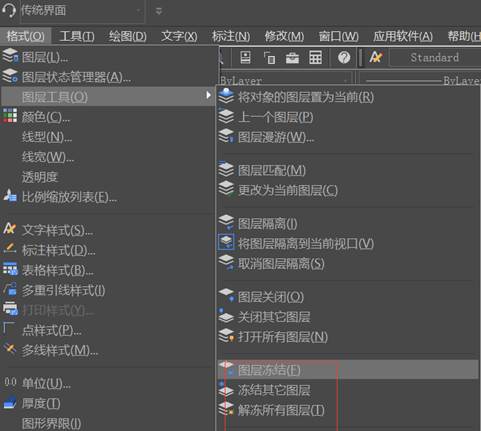
下面具体介绍CAD图层冻结工具操作,如果是单独查找已知图层名,冻结和关闭具体图层都是很简单,但如果想快速执行,CAD制图初学入门下面具体介绍快速操作图层冻结和解冻操作。CAD下载安装,打开浩辰CAD绘图软件,找到格式菜单,点图层工具进入,冻结相关图层命令如下图具体位置 CAD图层冻结,冻结对象图层 ,执行命令:LAYFRZ然后根据提示命令行,将拾取对象所在图层冻结,方便编辑。关于CAD图层冻结,冻结其它图层,命令GC_layfrzother执行,命令启动后,按系统提示选择保留图层的对象,回车确定,便可以实现除选定对象所在图层外其他图层的冻结。CAD图层冻结,解冻所有图层命令:LAYTHW,有冻结图层将所有图层都设置为解冻状态。这样此三个CAD图层冻结命令结合使用,可以快速编辑需要找到图层冻结和解冻,完成图层很多dwg图具体操作,此文件是关于CAD制图初学入门关于冻结图层部分CAD教程。
CAD图层工具设置改层复制和图层隔离
2020-06-23
6586
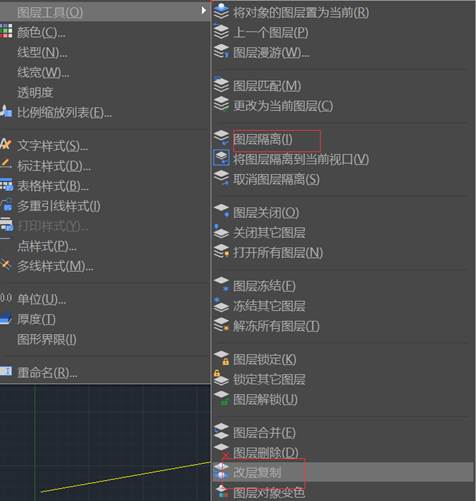
CAD图层工具设置改层复制和图层隔离功能,是编辑CAD下载图书常用功能,下面本文CAD教程就主要介绍这两个 CAD制图初学入门具体操作和设置详细讲解一下。打开浩辰CAD绘图软件,点菜单格式-图层工具里面两个命令位置具体如下图所示:改层复制 ,具体命令:COPYTOLAYER此CAD绘图软件命令是将改变图层和复制功能结合起来,改变选择的实体图层同时可以选择对该实体进行复制,图层可以在对话框中的列表中选取,也可以通过在图中拾取对象来选择。关于图层隔离,具体命令:LAYISO执行后,只显示被拾取对象所在的图层,而将其他图层关闭,这样可以方便对图形的编辑。这两个命令都可以快速执行CAD图层工具设置,快速编辑CAD软件绘制图纸。按照上面CAD顺序操作步骤,就可以实现需要相关功能,此文章是CAD制图初学入门关于CAD图层工具设置之图层隔离和改层复制介绍。
CAD图层工具设置关于图层打开和关闭
2020-06-23
9378
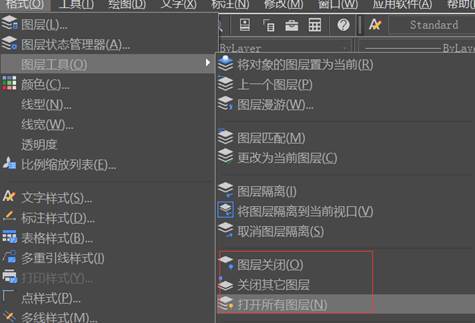
本文CAD教程是关于CAD图层工具设置图层打开和关闭设置,单独图层打开可以直接打开图层命令在里面一个个设置,但当打开和关闭CAD下载其他人图纸,比较多图层操作时候这个操作就比较困难,下面具体介绍一下CAD制图初学入门快速设置多个图层里面打开和关闭操作。打开浩辰CAD绘图软件,点菜单格式-图层工具下面图层关闭、关闭其他图层、还有打开所有图纸命令,可以实现图层打开关闭选择。 具体命令关闭对象图层,命令:LAYOFF。图层关闭,不需要具体查找图层名称,只要按照命令选对象,此对象图层就会关闭了。 关闭对象所在图层,与图层隔离的作用一样,也是为了方便对图形的编辑。命令:_LAYOFFOTHER,关闭其他图层,跟上面相反,选的对象层不关闭,其他层都关闭。打开所有图层。打开所有图层命令:LAYON。将所有图层全部设置为打开状态。这样如果操作CAD绘制图形,修改编辑时候图层过多,可以省下查找具体图层名然后关闭操作,直接使用CAD图层工具设置图层打开和关闭设置。这样CAD绘图软件操作提高了绘图效率和节省大量时间,以上就是CAD制图初学入门快速设置图层。
CAD图层工具设置图层匹配和更改
2020-06-23
7302
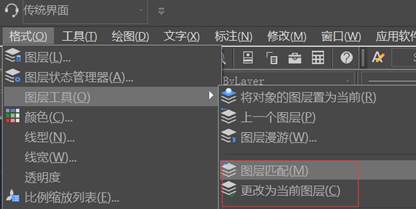
前面CAD教程已经学习了关于图层和图层管理设置,下面具体介绍一下CAD制图初学入门关于CAD图层工具设置图层匹配和更改。CAD下载图纸。打开有图层设置dwg图纸。启动浩辰CAD绘图软件,点菜单格式-图层工具-图层匹配和更改为当天图层,可以执行CAD绘图软件命令。如下图位置 也可以输入命令,图层匹配命令:LAYMCH回车执行CAD图层匹配功能类似于格式刷,改变选择的实体的图层信息,这个功能可以进行框选,且可以通过手动输入图层名或选择图层对象来指定目标图层。更改为当前图层 CAD图层更改为当前图层命令:LAYCUR顾名思义,将选定的对象移动到当前层。这两个命令可以实现CAD图层工具设置中图层匹配和更改当前图层功能,对CAD绘制图纸做一些图层设置修改,得到需要图层设置。上面CAD教程就是CAD制图初学入门关于CAD图层工具设置。
CAD图层工具设置图层管理器
2020-06-23
8504
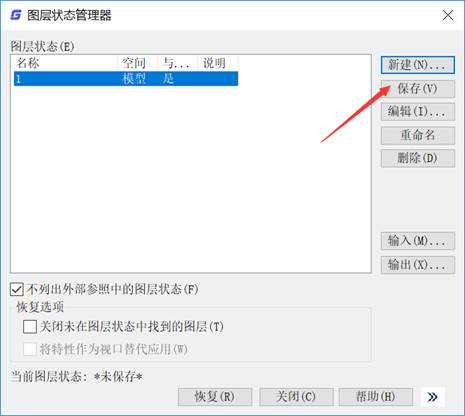
关于CAD图层工具设置图层管理器,CAD绘制软件图纸内容比较多时候,根据出图需要一些辅助或者其他专业图可能都是新建不同图纸绘制CAD绘图软件得到dwg图纸。根据图层状态管理,可以直接新建和打开之前设置,实现图层关闭,冻结等操作,不需要一个个操作。下面介绍一下CAD教程关于设置图层管理器操作。打开浩辰CAD绘图软件,界面可以点菜单,格式-图层状态管理器,或者直接输入命令:lman 图层管理器可帮助用户把当前图纸的图层信息提取出来,执行此命令后,弹出“图层管理器”对话框(如图),当用户改变了图纸的图层状态后可以使用这个功能进行图层状态的恢复,或者将当前图纸的图层信息应用到其它图纸上来达到多个图纸的图层统一。 CAD图层工具设置可以新建命名,也可以保存之前状态,还可以编辑已经存在状态,还可以改名和删除,或者输入输出之前保存状态文件CAD下载,上面就是CAD制图初学入门图层状态管理器具体操作。
CAD图层设置管理和设置
2020-06-23
8105
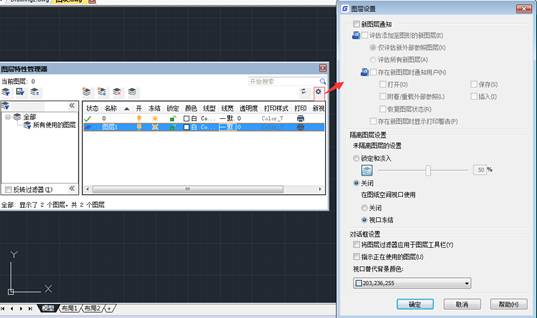
CAD图层管理,可以新建无限图层,分类管理,实现打开关闭和锁定解冻等操作,这样CAD绘图软件比如不同专业或者打印时候同一个图,可以使用CAD图层设置出现不同需要效果,CAD教程下面具体介绍如何新建和设置图层操作。启动浩辰CAD绘图软件,点菜单格式里面图层位置。也可以直接在命令行输入命令:Layer回车执行操作。CAD绘图软件dwg图每一个图形文件都至少有一个图层,即缺省图层,名称为“0”。浩辰CAD绘图软件允许用户根据需要建立无限多个层,并可以对每个层指定相应的名称、线性、颜色、线宽等,也可以进行图层新建、切换、开/关、锁定、解冻等操作(如图)。利用图层特性管理器,可以方便地对图层进行管理。 图层特性管理器关于CAD图层设置,在图层特性管理器中 加入图层设置的选项,可以设置新图层通知、隔离图层以及对话框设置的选项,如下图所示。 当然CAD绘图软件使用一个图层不分颜色也是可以设计完成的,但如果后续想隐藏或者打开关闭一些内容,就只能通过删除和重新绘制,这样是加大工作量,所有CAD图层设置是对后续修改和完成设计特别有用,大家不要嫌弃麻烦,CAD制图初学入门初期就养成分图层绘制的好习惯。
CAD用户坐标系设置步骤
2020-06-23
7683
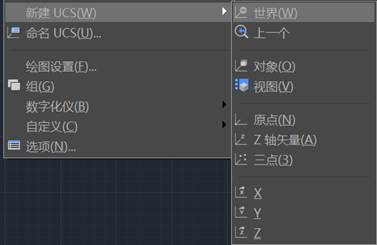
CAD用户坐标系设置,一般CAD绘图软件我们默认世界坐标系就可以了,但有时候可能碰上绘制实体,比如是倾斜的,这个时候正常坐标系绘制都需要旋转角度,我们可以使用ucs坐标转换,得到看起来还是正的绘制后可以恢复到原来位置。CAD教学下面具体介绍CAD制图初学入门坐标系设置步骤。启动浩辰CAD绘图软件,点菜单 [工具]→[命名UCS]/[新建UCS] 也可以输入命令行: UCS菜单位置如下图所示: 命令行会提示 这样CAD绘图软件运行UCS命令时会弹出一些菜单中[新建UCS]下的一些选项,可根据自己的需要设置UCS。可以选对象,或者具体面,还有坐标轴设置CAD用户坐标系,上面就是CAD教学关于坐标系设置新建。
CAD颜色设置技巧具体颜色操作
2020-06-23
8827
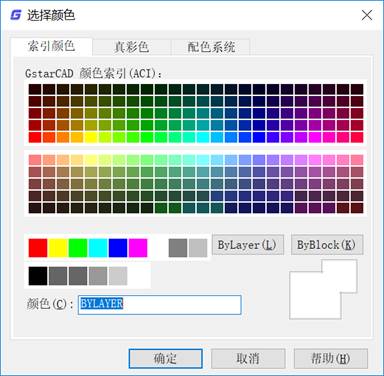
CAD颜色设置技巧在CAD绘图软件中是比较重要的,为了比较清楚看出来具体实体,一般设置不同CAD图层和颜色,可以很清楚分辨出相关比如标注,墙体或者具体表示实体。另外也有彩色图案需要颜色清楚表示,下面具体介绍CAD教程里面颜色设置。CAD制图初学入门需要掌握的基础设置颜色操作。CAD下载后设置颜色位置。启动浩辰CAD绘图软件,可以看见菜单:[格式]→[颜色],或者直接输入命令:Color回车出现下面对话框 另外CAD颜色设置技巧,使用对象颜色可以直观的将对象分组。可以通过图层指定对象的颜色,也可以单独指定颜色。通过图层指定颜色可以在图形中轻易识别每个图层。关于CAD颜色设置技巧所有的对象都是使用当前颜色创建,该颜色显示在“对象特性”工具拦上的“颜色”控件中。也可以使用“颜色”控件设置当前颜色。CAD绘图软件如果当前颜色设置为随层(Bylayer),则创建对象时使用当前图层的颜色。主要CAD颜色设置技巧,可以使您设计图纸更清晰符合标准要求,另外还可以得到实际图纸彩色打印效果,上面就是CAD教程关于颜色具体设置。
CAD捕捉设置技巧具体设置
2020-06-23
7762
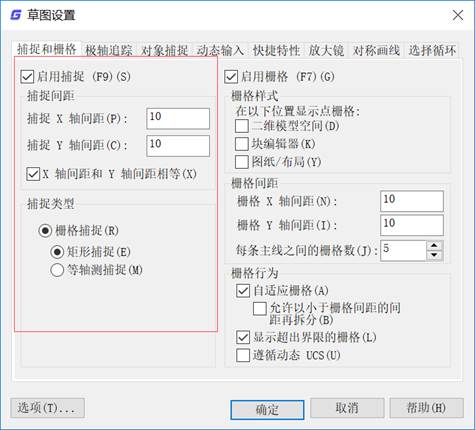
CAD绘图软件,CAD捕捉设置技巧,捕捉和对象捕捉不是一样设置,今天单独CAD教程讲一下捕捉设置,CAD制图初学入门之捕捉设置操作。打开浩辰CAD绘图软件,键盘设置快捷键位置f9,命令行:Snap,状态栏前面位置和设置对话框,如下图 设置对话框CAD捕捉设置技巧提高图形精确度的一个方法,捕捉打开时,选择点时如果靠近栅格点将自动吸附并定位于栅格点。虽然栅格间距与捕捉间距是配合使用的,但其设置也可以不一样。如果可以看见,CAD捕捉设置技巧使用快捷键或者状态栏要随时切换捕捉设置开与关时。在浩辰CAD绘图软件中除了可设置捕捉间距,还可以改变捕捉与栅格方向、旋转栅格排列或设成建立等轴测图形。上面就是CAD教程,关于CAD捕捉设置对话框和操作步骤。
CAD栅格设置技巧基本设置操作
2020-06-23
7716
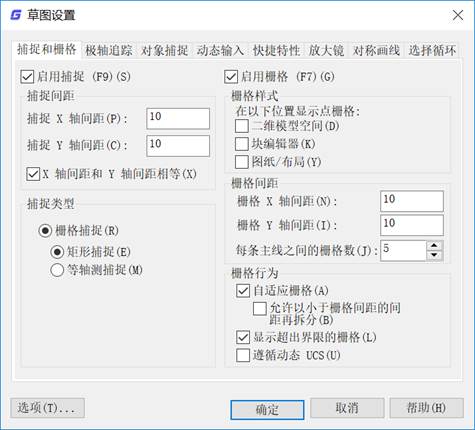
CAD栅格设置技巧,绘图相关的一些基本设置里面关于栅格设置,是CAD教程里面比较重要设置,下面具体介绍一下CAD制图初学入门操作设置。CAD下载安装,启动浩辰CAD绘图软件,CAD栅格设置技巧可以使用状态栏点按钮,也可以使用命令。命令行:Grid 快捷键是f7.状态栏和设置对话框如下图设置 设置后可以看见界面绘图区,栅格采用了网格线显示,并在一定栅格间隔显示一条主线,更加直观,操作更加简便。 CAD绘图软件,设置后除此以外,还可以设置栅格行为,在缩放视图时,栅格可以自适应升降级。虽然在屏幕上看得见参考网格,但它不会打印出来,也不影响画图。上面介绍就是CAD栅格设置技巧,关于CAD制图初学入门
CAD软件截面平面介绍
2020-06-22
6273
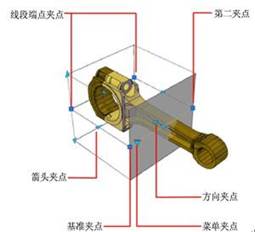
今天的CAD教程,我们给各位CAD制图初学入门的小伙伴带来了浩辰CAD绘图软件截面平面介绍,有想要学习的小伙伴先去浩辰CAD下载中心免费下载软件哦!CAD软件截面平面的命令名SECTIONPLANECAD软件截面平面的功能简介:截面平面对象可创建三维实体、曲面和网格的截面。使用带有截面平面对象的活动截面分析模型,并将截面另存为块,以便在布局中使用。 运行命令将提示:用来定位截面线的面或任意点指定用于建立截面对象所在平面的面。此外,可以选择屏幕上位于面外的任意点以创建独立于实体或曲面的截面对象。第一点可建立截面对象旋转所围绕的点。CAD软件截面平面介绍之指定通过点设置用于定义截面对象所在平面的第二个点。CAD软件截面平面介绍之绘制截面定义具有多个点的截面对象以创建带有折弯的截面线。该选项将创建处于“截面边界”状态的截面对象,并且活动截面会关闭。CAD软件截面平面介绍之正交将截面对象与相对于 UCS 的正交方向对齐。 包含所有三维对象的截面对象是通过相对于 UCS(而非当前视图)的指定方向创建的。该选项将创建处于“截面边界”状态的截面对象,并且活动截面会打开。将截面对齐至将截面对象的位置设定为与用户指定的以下 UCS 方向之一对齐。截面对象上的夹点截面对象夹点可帮助用户移动截面对象和调整其大小。 使用这些夹点可以调整剪切区域的位置、长度、宽度和高度。 一次仅可选择一个截面对象夹点。CAD软件截面平面的夹点介绍基准夹点:用作移动、缩放和旋转截面对象的基点。它将始终与“菜单”夹点相邻。第二夹点:绕基准夹点旋转截面对象。菜单夹点:显示截面对象状态的菜单,此菜单用于控制关于剪切平面的视觉信息的显示。方向夹点:控制二维截面的观察方向。要反转截面平面的观察方向,请单击“方向”夹点。箭头夹点:通过修改截面平面的形状和位置修改截面对象。只允许在箭头方向进行正交移动。(仅限截面边界状态和体积状态。)线段端点夹点:拉伸截面平面的顶点。无法移动线段端点夹点以使线段相交。线段端点夹点显示在折弯线段的端点处。(仅限截面边界状态和体积状态。)以上的CAD教程就是关于CAD软件截面平面介绍的基础内容了,更深层的CAD教程请各位CAD初学入门的朋友使用CAD下载浩辰CAD绘图软件来学习哦!





 苏公网安备 32059002004222号






