CAD布局教程之如何让图纸背景适应视口大小
2019-11-29
23847
在CAD绘图过程中,要想是新建视口也在背景上,需要右击最左边竖向菜单栏空白部分,调出“CAD布局”和"CAD视口"两个菜单。 让CAD图纸背景适应视口大小操作方法点击“布局”第三个,即:页面设置管理器——当前第几个布局,点修改——出现打印设置界面。接着设置“图纸尺寸”,大致量一下整个图框多大,选多大尺寸,然后点打印范围(窗口)拾取“窗口”,“整个要打印的窗口”拾取。接着选布满图纸、居中打印、设置横或竖向。 点击 预览 或 确定 就可以获得与图框尺寸一致的白色区域。(结果是,白色区域都会包含图框的就设置对了)视口的大小设置,拉伸到与图框内线一致,至于要显示图形大小,就调节“视口”菜单中的比例。通常打印比例设置成1:1,然后视口比例根据需要进行设置,例如1:50、1:100等。设置好了,记住要锁定视口哦,不然视口动来动去是个麻烦事。一个布局只能设一张纸,因此通常情况下一个布局通常只放一个视口,当然多个视口要一起放到一个图框内部打印时除外。 CAD布局中要让CAD图纸背景适应视口大小,CAD布局中的背景实际就是一张虚拟的CAD图纸,它和打印的页面设置是相关的。
CAD图块教程之不同块中如何将相同东西快速删除
2019-11-29
12853
前段时间有朋友在QQ上像我咨询过一个CAD图块问题,我觉得这个有必要拿出来给大家分享下,所以单独的列成一个文章以供大家参详。 CAD不同块中将相同东西快速删除问题描述对方需要编辑的是一个中央空调类/机电工程类的工程图纸,里面有很多的阀门图元,而且都是单独的块命名,并不是同一个块域,她想把这些阀门里面的同一个图形删除,由于不是同一个块,编辑比较麻烦,他问我有没有快速删除的方法? CAD不同块中将相同东西快速删除问题解答由于这个块的命名不是一样的,所以也就不是同一个块,编辑的时候也挺麻烦,现提供以下两种方法供大家参考:1、一个一个去编辑,去修改然后保存块,这个是最笨的方法,也是最保险的方法,但很费时。2、把需要编辑的块选择,全部移(M命令)出来,然后全部炸开(X命令),再选择需要删除的图元,一键删除(Delete)所有选择,再把这些图元全部选择重新组块,再移回原处,或者不组直接移回去。由于这个是图形,不是文字,所以有觉得可以采用替换的方式的朋友就放弃吧。如果大家是从事工程图纸设计这一块就难免会遇到CAD图块这个问题,对这个知识必须要掌握,有时候如果是别人发给你的图纸,难免会有些令你不满意的地方,需要去进行更正,然后问题就来了,由于不是你自己制作的,很多图元编辑并不能让你称心如意,各种大小问题随之涌来,对行这种事情需要认真、细心的去处理,切不可焦躁。
CAD捕捉教程之浩辰CAD捕捉两个隐藏的选项
2019-11-29
5861
工欲善其事,必先利其器!CAD画图也一样,多掌握点功能,哪怕是一个很小的功能,有时候也能起到事半功倍的效果,今天就来给大家说说CAD捕捉功能。浩辰CAD捕捉选项:mtp(计算中点) Mtp用来捕捉中点,那和普通的中点捕捉选项有什么不同呢。简单解释一下你就明白了,对象捕捉选项中的中点,命令是mid,通常用于捕捉某条线段或弧的中点,而mtp可以捕捉两个选择点之前的中点,这两点之间不需要有连线。我们以一个矩形为例,用mid命令可以捕捉四条边的中点,而利用mtp命令就可以直接捕捉到对角线的中点。我们通过一个简单的例子来看一下。1、画一个矩形。2、点画圆的命令,输入mtp。3、根据提示捕捉矩形的对角点,就将圆心定位到了矩形的中心,如下图所示。 浩辰CAD捕捉选项:track(追踪) TRACK命令操作就复杂多了,也有很多变化,我最先想到的就是给排水专业定位的立管用这个工具很方便,假设要在距离墙角两面墙200处布置一根管径50的立管,要想一次布置成功,我想不出有比track命令更好的方法。 操作步骤稍微复杂一点,简单地给大家说一下。 1、点画圆的命令,输入TRACK或TK。 2、捕捉内墙角作为第一追踪点。 3、打开正交,横向拖动光标,输入200,按空格,确定下一追踪点的位置。 4、向上移动光标,可以看到在距离墙角200处有一条竖直的线,再输入200,按回车。 5、移动光标,可以看到直线的起点已经到了所需要的位置,按空格确定。 6、出现半径提示,输入50,就完成了立管的绘制。 挺方便的吧!想象换用其他方法,画辅助线?或在墙角画完立管再移动到指定位置?显然都要麻烦很多。 mtp是用来CAD捕捉两个点的中点,比较简单,track就有点复杂了,技术支持解释了一会儿我还是没太弄清楚,还是先自己试试,不行再上网搜搜资料。自己也就试了几分钟,发现这两个命令还真不错,在画图时还是比较有用的,尤其是track。
CAD轴线教程之浩辰CAD中哪些属于轴线
2019-11-29
12257
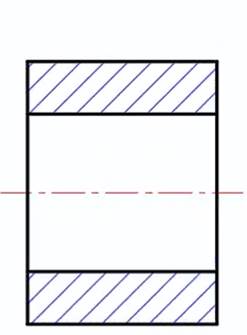
CAD轴线,一般是指把平面或立体分成对称部分的直线;是指一个物体或一个三维图形绕着旋转或者可以设想着旋转的一根直线。轴线又可以称为中轴线、中心线、对称轴等。浩辰CAD轴线详细说明哪些线是轴线,哪些线不是,CAD说了不算。轴线该用什么样的线段表达方式来表达,是由各种《制图标准》来规定的。比如我国《机械制图标准》中规定,轴线用一长一短一长的重复断续线段来表示,CAD中的线型名称是 CENTER、CENTER2、CENTERX2(三者线型是一样的,只是疏密程度不同,根据图纸大小选择相应线型)。在其他标准中还有一种规定是用一长线段一圆点一长线段来表示轴线的,CAD中的线型名称是 DASHDOT、DASHDOT2、DASHDOTX2。如果你是画图的,那么要根据相应《制图标准》选择相应线型;如果你是看图的,那么就要依照相应的《制图标准》,根据线型、线段位置、以及经验来判断图纸上哪些线段属于CAD轴线,哪些不是。
CAD文件教程之CAD保存后生成一堆*.bak文件
2019-11-29
15400
当我们在CAD软件中绘制好CAD图纸之后,进行CAD保存后生成一堆*.bak文件,而我们并不想要这些.bak文件,该怎么办呢?CAD保存后不想要*.bak文件的处理方法解决方法1:命令OP(打开选项对话框),点“打开和保存”选项卡,在对话框中将“每次保存均创建备份”取消勾选。解决方法2:也可以用命令ISAVEBAK,将ISAVEBAK的系统变量修改为0,系统变量为1时每次保存都会创建“*BAK”备份文件。一些国产CAD,如浩辰CAD使用的是makebak命令,效果一样。延伸教程:浩辰CAD利用引线标注带圈的文字对于带圈的数字可以直接在输入法中的特殊符号中找到,以搜狗输入法为例:按住ctrl+shift+B就会出现一个对话框我们选择【特殊符号】-【数字序号】即可这是比较便捷的一种方法了。如果想添加带圈的汉子或字母可以绘制一个圆然后添加文本,移动一个合适的相对位置,输入“B”创建成块然后再快速引线标注的设置中选择快参照即可。BAK文件是CAD保留的一份备份,目的是为了防止使用中出现异常,但多出很多CAD文件还是令不少人觉得烦恼。如果不想要的话,可以用上面方法解决。
CAD绘图比例教程之CAD画A3图幅以及全局比例设置
2019-11-29
17770
我们在使用浩辰CAD软件绘制CAD图纸的时候,很多时候是要进行CAD绘图比例设置的,今天小编来教大家画A3图幅以及全局比例设置。浩辰CAD画A3图幅以及全局比例设置若采用大打印机,比如600系列的,其圈筒纸的幅面宽约有880mm,即比A1(841*594)略宽,我们一般将打印出图图纸范围定义为860*L,此L可以定义得很长,而CAD图面里将各种规格的图纸均移动排列在此范围内,各图间留有裁剪间隔,然后打印出图时的打印窗口就选定为前讲的860*L,就可以一次将这些排列好的图一起连续打印出来,但出来的图需要裁剪一下。若你打印机只能选择唯一的纸幅(比如A3),那不同图幅(A1~A4)和不同比例图框的CAD图,是不能保持打印出的图比例一致的。一般建议先按1:1画图,即实物1米的线就在CAD里画1000mm长,再放入合适的图框里出图。当然熟练了也可以先选择好图框(拷贝或调入)再画图。若按1:1在模型里画图,放入1:100图框里为例:浩辰CAD画A3图幅以及全局比例设置注意事项1、图中的文字高度不考虑你画图时的比例,只考虑将来出图采用图框比例的影响,比如你想将来出图后的文字高度为3mm,若采用1:100图框,那么你字高就要用3*100=300mm(只有这样才能在打印出图后得到实际3mm高的字,因为1:100图框在打印出图时是缩小100倍打印的)。2、标注样式的设置如下:文字\文字高度:3(或3~5);主单位\测量单位比例因子:1 ;调整\标注特征比例 使用全局比例:100(若是1:1图框,就选1;1:10就选10),(若是布局,一般是按布局图纸空间缩放标注)。CAD用制图仪、打印机出图后的实际图形比例K取决于CAD绘图时的绘图比例K1和采用的图框的比例(即打印机出图比例)K2两者之积,即最终出图后的图形的比例(图框栏目的比例栏里应填写的比例)K=K1*K2。3、1:100的图框比1:1的图框在CAD视图上是大了100倍,而不是小100倍,是因为在打印机出图时将1:100的图框及其中的图形实际上是缩小100倍打印出来的,所以称其出图比例K2是1:100。打印出图时要定义为按图纸空间缩放。你依据上述原理可以正确解决你的问题。我们习惯画图和出图均在模型里做,而且,采用同样CAD绘图比例图框(比如1:100)的许多图都排列放在同一个CAD图文件里,然后一起出图,就可以保证比例一致(只要出图的纸的尺寸与所用图幅对应一致,就与图幅是A0~A4的哪种无关)(我们不太用布局)。
CAD拉伸教程之浩辰CAD改变拉伸高度的详细说明
2019-11-29
9919
我们在使用浩辰CAD软件进行CAD图形文件编辑绘制的时候,经常会用到CAD拉伸命令,在CAD拉伸的过程中我们可以改变CAD拉伸高度。浩辰CAD改变拉伸高度的详细说明1、改变Y轴方向拉伸尺寸:(同X轴操作一样)绘制一个图形,输入S命令,执行后选取您需要改变的(拉伸)的图形部分(如矩形的上边和两个侧边),执行下一步,确定一个基点(坐标系任意选一个点),再执行下一步输入第二个点(相对于基点的距离和角度就是图形拉伸的改变长度和 改变方向)可以输入相对坐标值(@X,Y 相对于基点X轴,Y轴的位移量 或 @ X<Y 位移矢量X和位移角度Y)此时的矢量X 值就是您选择的对象的拉伸量,角度Y就是拉伸的改变角度。(当然输入的坐标值@X,Y需要转换成矢量X和角度Y)2、想改变原来拉伸的长度:同第一次操作一样,只是需要把二次改变量同第一次改变的量做一次换算,比如您希望拉长10mm,第一次仅拉长了4mm,那第二次拉长数就是6mm(角度一样)。其他操作步骤一样的,就是输入坐标的矢量数值有变化而已。需要注意的是:一些圆、圆弧、椭圆和一些块图形无法通过拉伸改变外形尺寸。比如想把一个圆拉成椭圆或者拉成一个长孔是做不到的。以上我们给大家介绍了两种改变CAD拉伸高度的内容,一种是改变Y轴方向拉伸尺寸,另一种是改变原先拉伸的长度,希望大家都能够掌握。
CAD绘图中常见两个问题的解决方法
2019-11-29
5846
我们在使用浩辰CAD软件进行CAD绘图操作的时候,有时候会需要我们CAD直接距离法定点,有时候又需要我们扩大CAD绘图空间。浩辰CAD技巧:直接距离法定点浩辰CAD中确定点的方法有相对坐标、绝对坐标及点捕捉法等。“坐标输入法”(尤其是“相对坐标”)是经常需要采用的,然而“坐标输入法”又不符合绘图时的用手习惯,尤其是“相对坐标”的符号“@”不易输入。其实,更多的时候可以使用“直接距离法”:浩辰CAD中常用的命令如:直线(line)、复制(copy)、移动(move)、拉伸(stretch)等,都会要求输入第一点和第二点。在确定第一点后,可采用第二点与第一点的直线距离确定第二点。方法是在命令行窗口中直接输入距离第一点的距离(左手键盘输入“距离”),用鼠标拖动确定方向(右手拖动鼠标)。采用“直接距离法”定点方法往往结合用到“正交模式”或“极轴”。浩辰CAD扩大CAD绘图空间在浩辰CAD绘图过程中,难免会遇到绘制大型零件二维图,遇到这种情况我们该如何扩大绘图空间来方便绘图呢?解决办法: 1) 提高系统显示分辨率 2) 设置显示器属性中的"外观",改变图标、滚动条、标题按 钮、文字等的大小 3) 去掉多余部件,如屏幕菜单、滚动条和不常用的工具条。去掉屏幕菜单、滚动条可在 "preferences"对话框"Display"页(见第四条操作)"Drawing Window Parameters"选项中进行选择。 4) 设定系统任务栏自动消隐、把命令行尽量缩小。 5) 在显示器属性"设置"页中,把桌面(desktop)大小设定大于屏幕(screen)大小的一到二个级别,便可在超大的活动空间里图了。 以上就是今天小编要给大家介绍的关于浩辰CAD绘图的两个问题了,分别为直接距离法定点和扩大CAD绘图空间,有需要的小伙伴赶紧来学习哦!
CAD图纸教程之浩辰CAD绘制1:1000图纸设置
2019-11-29
15362
我们在使用浩辰CAD软件进行CAD图纸的时候,是需要设置CAD图纸的比例的,今天小编来教大家绘制1:1000图纸的设置方法。浩辰CAD绘制1:1000图纸设置方法一(推荐此)就按1:1画图,即1m就画1000mm长,然后根据图形大小将其放在合适图幅(A0~A4或按国标规定的加长)和合适比例的图框里再出图(由于你规定要用1:1000比例,所以你就要放在1:1000的A0~A4或按国标规定的加长图框里再出图。比如采用1:1000的A1图幅合适,那就是将你按1:1画的图形放在841000*594000mm图框里出图(图纸图幅选A1,窗选你的图,出图选自动缩放),这样打印出的图就是1:1000的。浩辰CAD绘制1:1000图纸设置方法二采用1:1的图框(比如若用A1就是841*594mm),直接按1:1000画图,即1m(1000mm)画1mm长,再类似上述打印出图。浩辰CAD绘制1:1000图纸设置注意一图中的文字高度不考虑你画图时的比例,只考虑将来出图采用图框比例的影响,比如你想将来出图后的文字高度为3mm,若采用1:1000图框,那么你字高就要用3*1000=3000mm(只有这样才能在打印出图后得到实际3mm高的字,因为1:1000图框在打印出图时是缩小1000倍打印的)。若采用1:1图框,比如上述方法2,那要3mm字高就用3mm。浩辰CAD绘制1:1000图纸设置注意二:标注样式设置文字\文字高度:3(或3~5);主单位\测量单位比例因子:1 ;调整\标注特征比例 使用全局比例:1000(前述方法1采用1:1000图框时)(若是方法2,用1:1图框,就选1),(若是布局,一般是按布局图纸空间缩放标注)。CAD用制图仪、打印机出图后的实际图形比例K取决于CAD绘图时的绘图比例K1和采用的图框的比例(即打印机出图比例)K2两者之积,即最终出图后的图形的比例(图框栏目的比例栏里应填写的比例)K=K1*K2。前述方法1,K1=1/1,K2=1/1000,K=1/1000;方法2,K1=1/1000,K2=1/1,K=1/1000。两者结果相同。以上内容,就是今天小编给大家介绍的关于绘制1:1000的CAD图纸设置的详细说明了,出来两种方法之外,还有两个注意事项,大家不要忘记哦!
CAD布局教程之浩辰CAD布局中的几个特殊控制
2019-11-29
6870
我们在使用浩辰CAD软件进行CAD图形操作的时候,经常会用到CAD布局,在CAD布局中是有几种特殊控制方式的,今天小编来给打击介绍一下。浩辰CAD布局特殊控制之不打印视口线第一,隐藏视口线图层。第二,可以把视口线的颜色设置为255号颜色,在打印时是无色的。浩辰CAD布局特殊控制之Psltscale变量控制图纸空间的线型比例0:无特殊线型比例。按 LTSCALE 命令设置的全局比例因子进行缩放。模型中的虚线长度与视口中的虚线长度一样。1:视口比例决定线型比例。浩辰CAD布局特殊控制之视口中图层的控制如果仅需要在当前视口不打印某一图层,如在当前视口不打印标注尺寸层,具体设置方法,用鼠标双击当前视口进入图纸空间中的模型空间(一定要进入视口里,否则无法对当前视口图层控制),打开图层特性管理器,选中要在单前视口中冻结的图层,在“在当前视口中冻结”。这样就可以实现只在当前视口冻结图层的目的,而不影响其他视口,也不影响模型空间的图层的冻结。这一功能对于一个文件要打印出几种不同表现图来说非常有用,要比打印一次冻结某层,再冻结其他层再打印方便许多。在以上的浩辰CAD布局教程中,我们不仅给大家介绍了浩辰CAD布局特殊控制的三个内容,希望对大家今后的CAD绘图有所帮助。
CAD标注教程之CAD标注时没显示尺寸数字的解决方法
2019-11-29
37772
我们在使用浩辰CAD软件进行CAD标注的时候,有时候会出现CAD标注时没显示尺寸数字的现象,对于这种想象,小编今天来给大家做个说明。CAD标注时没显示尺寸数字的三种情况说明1、尺寸线和数字都标不上去,即:尺寸线和数字都不显示。这种情况一般是你的图层设置问题,你标尺寸的图层当时是不显示图层。这种情况只要换一个图层或把当前图层设置为显示就行了。只显示尺寸线不显示数字这种情况一般是你所绘的图纸在绘图区占很大的面积,(多数建筑图都是这样的),字体设置太小,不细看看不到,CAD字体默认高度一般是2.5,你可以在命令栏输入D然后回车,出现一个标注式样管理器,点右面数下来第四项“替代”出现一个“替代当前式样”对话框,点文字,把文字高度改为50,然后点确定,再标注看看,只要有了文字,那么大了就再改点小,小了就再改点大,一般都能解决。改为50还是没有,那改为500呢?怎么有反应怎么改,如果还是没有反应那可能是缺少一个标注组件 ,可以去我的百度空间下载一个浩辰CAD,那个肯定好用。3、还有一种情况也会出现没有数字,那就是文字式样错误。改正方法:(1)打一个D回车(或空格也行,下同)出现一个标注式样管理器;(2)点替代,出现一个“替代当前式样”对话框。再点文字,再点文字式样(右面的一个小方块),出现一个文字式样对话框;(3)从上往下数第二排第一空里面是字体,点开字体选择:txt.shx;(4)点左上角的第一个选择“应用”,然后点“关闭”再点最下面的“确认”经过以上操作一般都会解决。以上,就是小编今天给大家介绍的关于在CAD标注中出现CAD标注时没显示尺寸数字的解决方法了,希望对大家进行CAD绘图有所帮助。
CAD绘图教程之浩辰CAD标点符号代码表
2019-11-29
11184
我们在使用浩辰CAD软件进行CAD绘图的过程中,经常要插入一些特殊在CAD字体,今天小编就将这些CAD字符整理出来,供大家参考。浩辰CAD标点符号代码表输入代码 特殊符号 解 释 输入代码 特殊符号 解 释 %%0~32 空号 %%33 ! %%34 “ 双引号 %%35 # %%36 $ %%37 % %%38 & %%39 ‘ 单引号 %%40 ( 左括号 %%41 ) 右括号 %%42 * 乘号 %%43 + 加号 %%44 , 逗号 %%45 - 减号 %%46 。 句号 %%47 / 除号 %%48~57 0~9 字体偏大 %%58 : 冒号 %%59 ; 分号 %%60 < 小于号 %%61 = 等于号 %%62 > 大于号 %%63 ? 问号 %%64 @ %%65~90 A~Z 大写26个字母 %%91 [ %%92 \ 反斜杠 %%93 ] %%94 ^ %%95 _ %%96 ‘ 单引号 %%97~122 a~z 小写26个字母%%123 { 左大括号%%124 | %%125 } 右大括号%%126 ~ %%127 ° 度 %%128 ±%%129 φ%%130 α%%131 β %%132 δ%%133 i%%134~137 空号 %%138 0 (上标) m%%138=m0 %%139 1 (上标) m%%139=m1%%140 2 (上标) m%%140=m2%%141 3 (上标) m%%141=m3%%148 9 (上标) m%%148=m9%%149~157 1~9 字体偏小%%158~162 空号%%163 △%%164 ▽ %%165~200 空号%%c φ%%d ° 度%%p ± 正负号%%u _ 下划线%%o ─ 上划线大于等于号可输入\u+2265,小于等于号可输入\u+2264浩辰CAD特殊字符输入法stedi字体该字体有以下几个优点:1、中英文一样高,不会出现英文字母明显大于汉字的情况。2、字形较美观,英文类似Romans,大字体可自己选择,我一般用hztxt.shx,但千万别选gbcbig.shx。3、最主要的优点,有许多特殊字符输入法,列表如下:%%126 ~%%127 o(度)%%128 ±%%129 Ф%%134 σ%%142 2(平方)%%143 3(立方)%%145 ‰%%152 左边第一个字符加圈,可输入如①②等%%153 左边两个字符加圈,可输入如⑩等%%154 左边第一个字符加大圈%%158 △%%159 ФI级钢筋符号%%160 ФII级钢筋符号%%171 Ⅰ%%172 Ⅱ%%173 Ⅲ%%174 Ⅳ%%175 Ⅴ%%176 Ⅵ%%177 Ⅶ%%178 Ⅷ%%179 Ⅸ%%180 Ⅹ%%181 Ⅺ%%182 Ⅻ%%190 Фj15.24钢绞线符号%%191 Фs15%%130 将后面的字变为下标%%131 下标结束 %%132 将后面的字变为上标%%133 上标结束%%137 将后面的字变小一号%%138 将后面的字变大一号%%150 左右两字之间加大间距%%151 左右两字之间减小间距 同时,%%c,%%d,%%p还起作用浩辰CAD绘图中定义一种字体(如hztxt),SHX Font中选用wcad.shx字型,Big Font中选用hxtxt.shx字型,点选Use Big Font复选框,一切OK!用这种字体可以在浩辰CAD很轻松地输入各种标点符号,特殊符号,希腊字母,数学符号等,而且用这种字体输出的中文和西文是等高的哦。(适用于单行文字)
CAD修订云线教程之浩辰CAD把指定线段变成修订云线
2019-11-28
8136
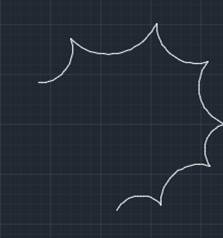
我们在使用浩辰CAD软件进行CAD图形文件绘制的过程中,有的时候需要采用的CAD线型应为CAD修订云线,这个时候就需要我们把指定线段变成修订云线。 浩辰CAD把指定线段变成修订云线操作方法 接下来,小编就来给大家讲解一下将指定线段转换成修订云线的方法步骤。 1、首先,大家打开浩辰CAD软件,再打开我们需要进行操作的图纸文件。 2、我们使用鼠标框选住整个线段,再点击界面菜单栏上的“绘图”-“样条曲线”按钮。 3、根据CAD软件出现的指示进行相应的操作。在这里,我们输入O对象指令,再按下回车键进行确认。 4、选择线段作为选择的对象,这里直接将线段转换为修订云线了,是没有反转方向的。 5、如果需要反转方向,我们可以输入Y的指令,按下回车键,执行结果如下图所示: 浩辰CAD软件是设计人员的重要设计工具,有时候在绘制好图稿之后,发现有些线段不符合自己的要求需要将线段转换成CAD修订云线,以上就是转换的方法了。
CAD引线标注教程之浩辰CAD引线标注命令快捷键
2019-11-28
9458
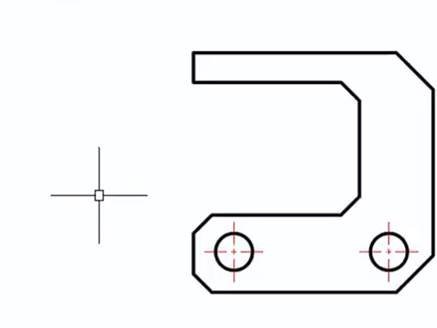
我们在使用浩辰CAD软件绘制CAD图形文件标注的过程中,很多时候是需要使用CAD引线标注的,今天来给大家介绍浩辰CAD引线标注命令快捷键。浩辰CAD引线标注使用方法 今天,小编给大家简单介绍一下进行引线标注的方法。 首先,启动引线标注的功能。 在命令行中输入LEADER指令,按回车键进行确认。浩辰CAD引线标注命令快捷键实例教程 下面结合实例,给大家讲解一下如何标注如下图所示的卡槽尺寸。 1、打开浩辰CAD软件,打开相关文件,这里以下图为例进行讲解。 2、点击界面功能区中的“默认”-“注释”-“线性”选项,我们做好如下图所示中的卡槽线性标注。 3、点击界面功能区中的“默认”-“注释”-“直径”选项,我们标注直径尺寸,执行结果如下图所示: 4、在命令行中输入LEADER指令,按回车键进行确认,我们进行倒角尺寸的标注,命令行出现的指示如下图所示: 我们点击“文字编辑器”-“多行文字编辑”的按钮,接着输入C10,将C修改为斜体,最后点击“关闭”选项。 5、重复第三点步骤,我们标注其他倒角,这样,就完成标注了,执行结果如下图所示: CAD引线标注的功能,不仅能够提供用户标注圆角、倒角等特定的尺寸,还能在图里增加多行的旁注或者说明。引线标注主要使用LEADER命令,不仅能够创建出多样的引线标注形式,也能够设置指引线为折现或者曲线。其中,指引线,我们可以按照自身的需要设置它是否带箭头。
CAD线性标注教程之浩辰CAD线性标注快捷键命令
2019-11-28
9218
我们在使用浩辰CAD软件进行CAD图形文件编辑绘制的时候,经常需要对CAD图形进行标注,今天小编主要来给大家讲解一下CAD线性标注。浩辰CAD线性标注使用方法 今天,小编给大家简单介绍一下进行线性标注的方法。 首先,启动线性标注的功能。 1)输入快捷命令操作:D+L+1 2)在命令行中输入DIMSTYLE指令,按回车键进行确认。 3)点击界面菜单栏上的“标注”-“线性”选项。 4)点击界面功能区中的“标注”-“线性”选项。 5)点击界面功能区中的“默认”-“注释”-“线性”选项。浩辰CAD线性标注实例教程 下面结合实例,给大家讲解一下如何标注如下图所示的滚轮尺寸。 1、打开浩辰CAD软件,打开相关文件,这里以下图为例进行讲解。 2、点击界面功能区中的“标注”-“标注样式”选项,系统会自动打开“标注样式管理器”,如下图所示: 3、点击“新建”按钮,在弹出来的“创建新标注样式”对话框中,点击“用于”的下拉列表,选择“线性标注”的选项。 4、点击“继续”按钮,在“新建标注样式”的对话框中,我们选择“符号和箭头”的选项,设置“箭头大小”的数值为3。 5、在“文字”选项卡中,我们点击文字样式后面的按钮,从而弹出“文字样式”的对话框,我们在这里设置字体为“仿宋-GB2312”,再点击“应用”选项。 6、将“文字高度”设置为4,直接点击“确认”按钮。 7、返回至“标注样式管理器”对话框中,我们点击“置为当前”的按钮,再点击“关闭”按钮。 8、点击界面功能区中的“默认”-“注释”-“线性”选项,进行标注主视图内径的操作。执行结果如下图所示: 9、点击界面功能区中的“默认”-“注释”-“线性”选项,我们进行其他水平以及竖直方向的尺寸,操作方式与主视图内径的标注方式一样。 执行结果如下图所示: CAD线性标注,常常用来标注图形对象的长度或者线性距离,它有三种类型,分别是水平标注、垂直标注以及旋转标注。









 苏公网安备 32059002004222号






