暖通CAD设计中如何快速插入法兰?CAD法兰布置技巧
2022-12-13
5977
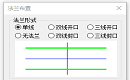
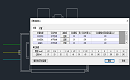
暖通CAD设计过程中,在完成风管的绘制后,通常会需要沿风管任意位置插入法兰,那么,如何才能快速插入法兰呢?本节暖通CAD设计教程就和小编一起来了解一下浩辰CAD暖通软件中沿风管任意位置快速插入法兰的具体操作步骤吧!暖通CAD中插入法兰步骤: 1、首先在电脑中启动浩辰CAD暖通软件,新建图形文件,然后在【浩辰暖通】工具箱中依次点击【暖通空调】—【通风空调】—【法兰】。如下图所示: 2、执行命令后,会弹出【法兰布置】对话框,根据实际需求选择法兰形式、出头量、布置方式等参数。(1)法兰形式:可控制插入法兰的形式,如双线开口、三线开口等;(2)出头量:该参数可手动指定也可通过软件设定自动计算,如需设置自动计算的标准,可点击【设置】;(3)布置方式:控制法兰布置的位置,可以再风管上,也可以是风管两端,法兰替换可以实现已有法兰的批量改变。 3、设置完成后,在图纸中选择插入位置即可完成法兰布置。本节暖通CAD设计教程小编给大家简单介绍了浩辰CAD暖通软件中沿风管任意位置快速插入法兰的操作步骤,是不是很简单呢?更多相关CAD实用技巧小编会后续文章中给大家分享,对此感兴趣的设计师小伙伴们一定要关注浩辰CAD官网教程专区哦!
CAD看图软件中如何清理图纸?CAD清理命令使用技巧
2022-12-12
12710
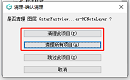
熟悉CAD软件的小伙伴应该都知道,当图纸太大时候可以调用CAD清理命令来删除图形中未使用的命名项目,如块定义和图层。那么,CAD看图软件中如何清理图纸呢?本节内容就和小编一起来简单了解一下浩辰CAD看图王电脑版中CAD清理命令的使用技巧吧!浩辰CAD看图王清理图纸步骤: 1、在电脑中打开浩辰CAD看图王软件后,打开需要清理的图纸,在软件界面左上角点击切换至【编辑模式】。如下图所示: 2、切换完成后,点击【览图绘制】选项卡,在【修改】组中点击【清理】按钮。如下图所示: 3、此时会弹出和CAD软件相同的【清理】对话框,选中【查看能清理的项目】,根据自身需求勾选【确认要清理的每个项目】和【清理嵌套项目】,点击【全部清理】。如下图所示: 4、执行命令后会弹出【清理-确认清理】对话框,根据实际需求选择清理此项目、清理所有项目或跳过此项目。如下图所示: 5、清理完成后,命令行会显示清理信息。如下图所示: 本节CAD教程小编给大家分享了浩辰CAD看图王电脑版中CAD清理命令的使用技巧,你学会了吗?浩辰CAD看图王更多功能介绍及应用操作小编会在后续文章中给大家逐一分享,对此感兴趣的设计师小伙伴一定要关注浩辰CAD官网教程专区哦!
CAD看图软件中如何绘制多段线?CAD多段线绘制技巧
2022-12-09
5665
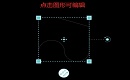
很多设计师小伙伴都只知道CAD多线段功能可以绘制连续的直线,但却不知道它还可以绘制多线段圆弧,同时还提供了对多线段的编辑功能,在绘制一些复杂图形时合理运用好CAD多段线功能可以起到很大帮助,接下来小编就来给大家分享一下浩辰CAD看图王手机版中CAD多段线功能的使用技巧吧!CAD多段线的基础绘制: 在手机中打开浩辰CAD看图王APP,点击多线段功能,先在屏幕上点击起点位置,然后点击第二点,此时就可以输入长度、角度数值来修改绘制的线段。然后可以重复上面的操作,不断绘制各段线段。 CAD多线段圆弧绘制: 在浩辰CAD看图王手机版中绘制多线段时,如果需要绘制成圆弧,可以点击右上方圆弧按钮,就切换到绘制圆弧状态,再点击圆弧的终点,就可以完成圆弧绘制。需要改成直线,点击右上方直线按钮即可。 CAD多线段编辑: 点击选中多线段,下方会弹出编辑工具条,里面有删除、移动、镜像、颜色等功能,点击对应的功能即可对选择的多线段进行编辑。 关于浩辰CAD看图王手机版中CAD多线段功能的使用,你学会了吗?想要了解更多相关CAD教程请持续关注浩辰CAD官网教程专区,小编会持续给大家更新更多精彩内容哦~
CAD怎么快速创建带有圆角的矩形?CAD矩形绘制技巧
2022-12-07
9584
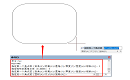
有些小伙伴在CAD制图过程中,想画一个带圆角或斜角的矩形,估计不少人会想:很简单,不就是先画一个矩形,然后用CAD圆角命令给矩形的几个角都转换成圆角不就可以了吗?这样操作是没有问题的,但未免也太麻烦。本节内容就和小编来了解一下浩辰CAD软件中怎么快速创建带有圆角的矩形吧!CAD带有圆角的矩形绘制步骤: 1、启动浩辰CAD软件,新建一个图形文件,调用CAD矩形命令REC,此时命令行提示:指定第一个角点或 [倒角(C)/标高(E)/圆角(F)/厚度(T)/宽度(W)]。2、根据系统提示,选择圆角,即在命令行中输入:F,点击回车键。 3、根据提示,指定矩形圆角半径,如输入:5,点击回车键确认;最后在绘图区域指定矩形的两个角点,即可绘制出一个带有圆角的矩形啦!如下图所示 : 可能有些小伙伴在调用CAD矩形命令的时候没有注意看命令行提示,在画矩形的过程中不仅可以创建圆角,还可以创建倒角、指定标高、指定厚度等。现在,大家来说说通过以上步骤来画带有圆角的矩形是不是更简单?感兴趣的小伙伴们可以自己动手操作看看。其实如果在学习时注意看命令行提示,很多问题都可以自己解决找到答案!更多实用的CAD教程小编会在后续文章中给大家分享,一定要记得关注浩辰CAD官网教程专区哦!
暖通CAD中如何定义风管和水管的连接信息?
2022-12-06
5448
在暖通CAD设计过程中,如果想要在设备定义风管连接数据及水管连接点信息,便于风管及水管从设备上引出,和水管与设备的自动连接的话,该如何操作呢?本节暖通CAD设计教程就和小编一起来了解一下浩辰CAD暖通软件中通过调用风机盘管连接定义功能来快速定义风管和水管连接信息的操作技巧吧!暖通CAD中定义风/水管连接信息的步骤: 1、首先在浩辰CAD暖通软件中打开需要编辑的图纸文件,然后在软件界面左侧的【浩辰暖通】工具箱中依次点击【暖通空调】—【智能水路】—【风机盘管】—【风机盘管连接定义】。如下图所示: 2、执行命令后,根据系统提示在图纸中选择风机盘管、空调器或者水泵,选定后系统会弹出【设备连接定义】对话框,在其中可以设置风管连接位置,方向,尺寸及水管连接位置方向,管径等。如下图所示: 3、在定义时,首先选择水管类型或风管类型,图中点取连接点和方向点,管道标高值(指管道或风管中心距设备底部的高度),默认管径或风管尺寸值,最小伸出长度值(图纸尺寸)。关于浩辰CAD暖通软件中通过调用风机盘管连接定义功能来快速定义风管和水管连接信息的操作技巧就给大家分享到这里了,对此感兴趣的设计师小伙伴们可以持续关注浩辰CAD官网教程专区,后续的暖通CAD设计教程小编会给大家分享更多精彩内容哦!
CAD计算器怎么调出来?CAD计算器快捷键命令
2022-12-05
17374
CAD计算器用于进行数学、科学和集合运算,还可以创建和使用变量及进行测量单位的转换。你知道CAD计算器怎么调出来吗?今天小编就来给大家分享一下浩辰CAD软件中CAD计算器快捷键命令的相关使用技巧吧!CAD计算器调出步骤: 1、在电脑中启动浩辰CAD软件后,可以通过以下几个方式调出CAD计算器:(1)CAD计算器快捷键命令:在命令行输入QUICKCALC命令,点击回车键即可;(2)CAD快捷键:同时按住键盘中的【CTRL+8】;(3)菜单项:【工具】—【选项板】—【快速计算器】;如下图所示: (4)功能区:【常用】—【实用工具】—【快速计算器】。如下图所示: 2、执行命令后,便可显示【快速计算器】选项板。如下图所示: 3、最后根据自身需求来进行计算即可 。本节CAD教程小编给大家分享了浩辰CAD软件中调出CAD计算器的几种方式,你学会了吗?对此感兴趣的设计师小伙伴们可以持续关注浩辰CAD官网教程专区,后续的课程文章小编将会给大家分享更多CAD实用技巧哦!
浩辰CAD看图王电脑版三维浏览/镜像/偏移等功能上线!
2022-12-02
22585
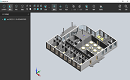
近日浩辰CAD看图王电脑版为了给大家带来更好的看图体验,在新版本6.1.0中增加了很多的实用功能,今天就和小编一起来看看浩辰CAD看图王电脑版此次更新的三维浏览/镜像/偏移等功能吧!一、浩辰CAD看图王电脑版此次新增及修复功能: 1、新增三维览图功能,支持rvt格式;2、新增镜像功能;3、新增偏移功能;4、新增面积标注功能;5、支持天正T20V8格式;6、支持打开【.bin】和【.octet-stream】扩展名的图纸等。二、浩辰CAD看图王电脑版部分新功能详解: 1、三维览图 在浩辰CAD看图王电脑版6.1.0版本中,可以查看rvt格式的3D图纸,如下图所示,360°无死角,10个方位平面展示,还可切换三维着色、三维线框、三维隐藏、旋转、平移、缩放、剖切、爆炸等。 2、「镜像」功能 经常使用手机版的小伙伴都知道CAD看图王APP上是有镜像功能的,而很多小伙伴也经常问:“为什么电脑版上还没有镜像功能”。终于,6.1.0版本中电脑端也能实现「镜像」了。 3、「偏移」功能 「偏移」功能也是本次更新新增的一大功能,启动“偏移”命令,进入偏移模式,对图形线条进行偏移,让制图修改更方便。 4、「面积标注」功能 之前浩辰CAD看图王电脑版的标注功能有线性、对齐、角度、坐标、半径、直径、圆弧等,以后大家在浩辰CAD看图王电脑版上还可以进行面积标注啦,又快速又方便。 除此之外,像以前不能查看的天正T20V8格式以及【.bin】和【.octet-stream】扩展名的图纸,在浩辰CAD看图王6.1.0版本中也可以轻松查看啦!以上就是此次浩辰CAD看图王新版本更新的新功能普及啦,具体操作教程后续还会和大家分享,赶紧下载体验一下吧!
如何将设备添加到电气CAD图库中?电气CAD图库设备添加步骤
2022-12-01
12080
有些设计师小伙伴在用浩辰CAD电气软件绘制图纸的时候,想要在电气CAD图库中导入一些新的设备,方便后续自由调用,可却不知道该如何操作。今天小编就来给大家分享一下浩辰CAD电气软件中添加设备至电气CAD图库的具体操作步骤吧!电气CAD图库设备添加步骤: 1、首先启动浩辰CAD软件,在软件界面左侧【浩辰电气】工具箱中点击【平面设计】—【强(弱)电平面】—【设备布置】,执行命令后会弹出【符号库】对话框,点击对话框左上角点击【IDq】按钮,在下拉菜单中点击【图库管理】。如下图所示: 2、执行命令后会弹出【图库管理】对话框,根据自身需求点击界面左上角的【单个入库】、【批量入库】、【逐条入库】按钮。如下图所示: 3、在弹出的对话框中选择需要导入的设备文件将其导入到电气CAD图库即可,设备导入完成后便可以在之后的设计工作中自由调用了。本节CAD教程小编给大家分享了浩辰CAD电气软件中添加设备至电气CAD图库的详细操作步骤,是不是很简单呢?对此感兴趣的设计师小伙伴们可以访问浩辰CAD下载专区免费下载试用浩辰CAD电气软件,后续的CAD教程文章小编将会给大家分享更多浩辰CAD电气软件使用技巧哦!
CAD中怎么更新表格?CAD表格更新技巧
2022-11-30
6224
在CAD设计过程中,当关联的EXCEL表格文件发生变化时,如何让CAD中的表格随之更新呢?本节课程小编就来给大家分享一下浩辰CAD软件中让CAD表格随着EXCEL表格文件更新而更新的相关操作技巧吧!CAD表格更新操作步骤: 在浩辰CAD软件中,可以通过调用【更新表格】命令来更新CAD中的表格,使之发生相应的变化。当然,该表格对象必须是由自动增强表格中的【创建表格】命令所创建的对象。1、浩辰CAD中的表格及其EXCEL关联表格。如下图所示: 2、修改关联的EXCEL表格的第一行后保存并关闭EXCEL。如下图所示: 3、在浩辰CAD的菜单栏中点击【扩展工具】—【增强表格】—【更新表格】。如下图所示: 4、执行命令后,根据系统提示选择CAD中与之前修改的EXCEL表格关联的表格对象。如下图所示: 6、选定CAD表格后点击回车键确定,选定的CAD表格便会自动更新。如下图所示: 本节CAD教程小编给大家分享了浩辰CAD软件中通过调用更新表格命令来使得CAD表格随着Excel表格的更新而更新的详细操作步骤,你学会了吗?对此感兴趣的设计师小伙伴们可以持续关注浩辰CAD官网教程专区,小编会在后续文章中给大家分享更多CAD实用技巧哦!
CAD动态块怎么设置可见性?CAD动态块设置技巧
2022-11-29
11837
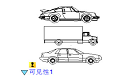
在浩辰CAD软件中利用可见性参数,可以控制CAD动态块内部某一视图的显示与隐藏,那么,你知道CAD动态块怎么设置可见性吗?本节课程小编来给大家简单介绍一下浩辰CAD软件中设置CAD动态块可见性的相关操作技巧吧!CAD动态块可见性的设置步骤: 1、准备视图 在浩辰CAD软件中准备三个汽车视图,并定义成块。 2、添加可见性参数 双击块或通过右键菜单进入块编辑器,单击参数面板上的可见性参数图标,按系统提示指定参数的位置。如下图所示: 3、编辑可见性状态 双击可见性参数图标,启动【可见性状态】编辑对话框。在该对话框内可以重命名、新建、删除可见性状态,因为本例要控制三个汽车视图的可见性,所以我们新建了如下图所示的三个可见性状态。 在【可见性】面板的下拉菜单中选择【卡车】。单击【可见性】面板上的【使不可见】图标,选中跑车和轿车,使其在【卡车】状态中不可见,如下图。选好对象后回车确定。对【跑车】和【轿车】状态,按类似方法进行设置。 5、移动调整 编辑完可见性状态后,移动三个汽车视图,使之重叠。如下图所示: 6、测试CAD动态块 将编辑好的动态块插入图纸中,选中动态块并单击可见性参数夹点,在弹出的下拉列表中选择某一项目,动态块便会自动改变显示状态。如下图所示: 以上CAD教程小编给大家分享了浩辰CAD软件中设置CAD动态块可见性的相关操作技巧,你学会了吗?
CAD轴测图怎么画?快来试试浩辰CAD超级轴测命令!
2022-11-28
8665
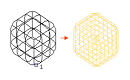
很多新手设计师小伙伴,不知道CAD轴测图怎么画?其实很简单,浩辰CAD中的超级轴测功能,可以方便地将CAD平面图转化为轴侧图,是绘制管线系统图的好帮手。今天就和小编一起来看看在浩辰CAD软件中通过调用超级轴测命令来绘制CAD轴测图的具体操作步骤吧!CAD轴测图绘制步骤: 1、首先用浩辰CAD中打开图纸文件,然后在菜单栏中依次点击【扩展工具】—【浩辰工具箱】—【超级轴测】。如下图所示: 2、执行命令后,根据系统提示在图纸中选择要轴测的实体(可多选,自动过滤)。如下图所示: 3、选定要轴测的图形对象后,点击回车键,根据系统提示输入轴测角度,例如:输入45。如下图所示: 4、命令执行后,效果如下图所示: 在浩辰CAD软件中如果需要画CAD轴测图的话,可以调用超级轴测命令,该命令可以对实体进行二维任意角度的轴测,同时对文字的轴测能智能判断,完全符合工程国家标准。对此感兴趣的设计师小伙伴们赶紧下载安装正版浩辰CAD软件,试用看看吧!更多相关CAD教程小编会在后续文章中给大家分享,大家可以关注浩辰CAD官网教程专区哦!
怎么在CAD表格中画斜线?CAD表格斜线一分为二绘制步骤
2022-11-25
6814
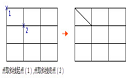
在Excel表格中经常能看到用一条斜线将单元格一分为二,那么,你知道怎么在CAD表格中画斜线吗?本文小编就以浩辰CAD软件为例来给大家分享一下CAD表格斜线一分为二的绘制步骤,一起来看看吧!CAD表格斜线一分为二绘制步骤: 在浩辰CAD软件中,可以通过调用BGX 命令为表格单元加注斜线,可以按提示点取斜线的起点和终点,系统提供了捕捉交点的捕捉方式,可方便的找到斜线的起点和终点。操作步骤如下:1、启动浩辰CAD,打开图纸文件,调用BGX命令。2、根据系统提示在需要加注斜线的单元格的空白处单击,系统自动找到单元格的左上角,并以此为斜线的起点,指定斜线的端点,完成斜线绘制。如下图: 除此之外还有一种方便的方法,当系统提示点取斜线的起点时,用鼠标在要加注斜线的表单元格内任意处点一下,则系统自动找到该单元的左上角点,这时系统提示点取斜线的终点,再用鼠标在要加注斜线的表格单元内任意处点一下,则系统自动找到该表格单元的右下角点,这样,一条斜线就加注完成了。 关于CAD表格斜线一分为二绘制步骤就给大家分享到这里了,对此感兴趣的设计师小伙伴们可以关注浩辰CAD官网教程专区,后续的CAD教程文章中小编将会给大家分享更多精彩内容哦!
CAD中如何将图形对象快速转换成三维曲面?
2022-11-24
5783
上节CAD三维绘图教程小编给大家分享了浩辰CAD软件中将图形对象转换为三维实体的操作技巧,你学会了吗?今天小编将接着上节内容给大家分享浩辰CAD软件中将图形对象快速转换成三维曲面的相关操作技巧,感兴趣的小伙伴可以和一起来了解一下哦!CAD中将图形转换为曲面的操作步骤: 1、用浩辰CAD软件中打开图纸后,在菜单栏中依次点击【修改】—【三维操作】—【转换为曲面】,或者是直接在命令行调用命令:CONVTOSURFACE。 2、执行命令后,根据命令行提示在图纸中选择符合条件的对象,符合条件的对象包括:二维实体、三维实体、网格对象、三维平面、面域、具有厚度的零宽度多段线、具有全局宽度多段线、具有厚度的直线、具有厚度的圆弧、闭合平面曲线等。注:SMOOTHMESHCONVERT变量暂不支持,只能设置为3,不支持平滑和优化的效果。现在转换时只有一种结果:镶嵌面处理但不优化。如下图所示: 今天小编给大家简单分享了浩辰CAD软件中将图形对象快速转换成三维曲面,你看明白了吗?更多相关CAD教程小编会在浩辰CAD官网教程专区给大家逐一分享,对此感兴趣的设计师小伙伴们记得关注哦!
CAD中如何将图形对象转换为三维实体?
2022-11-23
18621
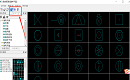
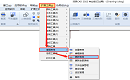
有些小伙伴在CAD绘制完图纸后,想要将图纸中的某些图形对象转换成三维实体,但却不知道该如何操作,其实很简单,本节CAD绘图教程就和小编一起来了解一下浩辰CAD软件中将符合条件的对象转换为三维实体的相关操作步骤吧!将CAD图形对象转换为三维实体步骤: 1、启动浩辰CAD,打开图纸文件,在菜单栏中依次点击【修改】—【三维操作】—【转换为实体】。如下图所示: 2、执行命令后根据系统提示在图纸中选择对象,符合条件的对象主要包括以下几种:(1)没有完全封闭体积的三维网格称为无间隙网格。如下图所示: (2)完全封闭体积的曲面。 (3)有厚度的闭合多段线和圆,多段线必须具有统一的宽度。如下图所示: 注:SMOOTHMESHCONVERT变量暂不支持,只能设置为3,不支持平滑和优化的效果,转换时只有一种结果。以上就是浩辰CAD软件中将符合条件的对象转换为三维实体的操作步骤,你学会了吗?对此感兴趣的设计师小伙伴们可以持续关注浩辰CAD官网教程专区,后续的CAD教程文章中小编将会给大家分享更多精彩内容哦!
CAD怎么删除图块注释?删除CAD图块注释步骤
2022-11-21
8286
CAD设计过程中,有时候会在图纸中添加许多注释,如:文字注释,图块注释,标注样式注释等。当需要删除图纸中的CAD图块注释时,你知道该如何操作吗?本节课程小编就来给大家分享一下浩辰CAD软件中删除CAD图块注释的操作步骤吧!在浩辰CAD软件中为了将这些注释如果能统一设置到一个专门的图层会很便于编辑和管理,提供了图块注释删除命令,WZOFF命令就针对于这种情况,可以选择一个想要删除的文字注释,软件会自动将和该文字同图层的文字都归入统计,然后回车将这个图层的文字全部删除或者窗选要删除的部分文字,其它图层文字则不受影响。删除CAD图块注释步骤: 1、在浩辰CAD中打开图纸文件后,调用WZOFF命令。 2、执行命令后,根据命令行提示在图纸中选择某一需要删除的注释文本,此时只是指定了操作图层,如果直接回车,则整个图层的单行文本都将会被删除;选择要删除的注释(可以直接框选多个对象),回车完成注释删除。在浩辰CAD软件中只需要两个简单的步骤便可删除CAD图块注释,你学会了吗?更多CAD实用技巧请关注浩辰CAD官网教程专区,小编会在后续CAD教程中给大家逐一分享。







 苏公网安备 32059002004222号






