用CAD如何画钢琴平面图
2019-09-26
8087
本人对钢琴一直发怵,觉得它复杂难学,所以小时坚决不学钢琴,但对钢琴的弹奏的乐曲却非常喜欢听。我们一起看下用cad如何画钢琴平面图,看看一看如何用cad画出它来。 1、启动cad软件,执行“矩形”命令(rec),绘制1575mmX230mm和1575X50mm的直角矩形。 2、执行矩形命令和移动命令(M),绘制出如图所示图形。 3、执行移动命令,按[F8]键打开“正交”模式,捕捉上一步绘制的矩形中点,将二部分直角矩形图形组合在一起。 4、执行“矩形”命令(rec),绘制一个1422mmX127mm的直角矩形,执行分解命令(X)将直角矩形对象进行找散操作;再执行“偏移”命令(O),将竖线依次向右偏移44mm的距离,从而完成钢琴轮廊的绘制。 5、执行“矩形”命令,绘制一个38mmX76mm的直角矩形,再执行“图案填充”命令(BHA),选择预定义,填充图案为“solid”,对矩形对象进行填充,最后执行复制命令(co),将填充好的矩形图案复制到图中所示的位置。 6、执行“移动”命令,将钢琴琴键移动到图中所示的位置,从而完成钢琴的绘制。 以上就是本文内容用cad如何画钢琴平面图,能够用简单的功能,画出复杂的对象,并且表现的活灵活现,这是一个设计师的底蕴。感谢你阅读本文。
CAD画风火轮平面图的教程
2019-09-26
4997
最近电影《哪吒》正在热映,票房大有超过《战狼》的势头。工作闲暇之余,画个哪吒的风火轮来休息下,也顺便练习下cad的使用。本文介绍cad画风火轮平面图的教程 1、画轮廓。画外围轮廓圆,确定整体大小。 2、画风火轮大圆。以轮廓圆半径为直径,画小一号的圆,作为风火轮的外部大圆弧。 3、画风火轮小圆。以轮廓圆圆心为起点,做60°方向半径。画风火轮小圆,要求与轮廓圆及大圆同时相切。绘图过程辅助线如图所示。 4、修剪、阵列。修剪保留大小圆外侧部分,圆周阵列6个。添加中心圆,基本绘图就完成了。 5、渲染效果。填充,上色,轮廓加粗。绚丽的风火轮就完成了。 以上就是本文的内容cad画风火轮平面图的教程,算是练习下软件的使用,增加学习的乐趣。繁忙的工作之余,也算消遣一下。感谢你的阅读。
使用CAD如何画房子平面图
2019-09-26
12483
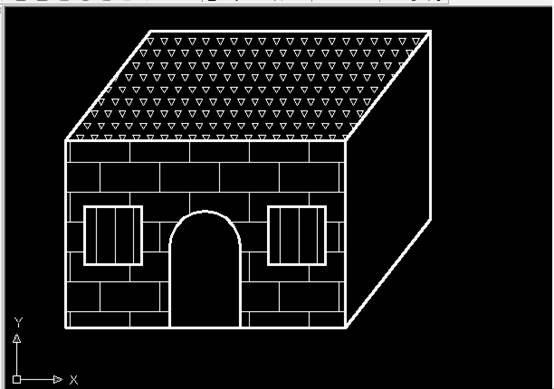
房子总是人们吹牛闲谈时候绕不开的话题,房子如今已成完成了从生活必备品到奢侈品的升华。我们今天学习使用cad如何画房子平面图的方法。通过画房子来练习下cad基本的功能。 1、首先打开CAD软件,新建一个工程,在绘图栏点击矩形命令,画一个矩形,大小可根据要求或者自定义。 2、然后以矩形的左上角的端点为起点画一条斜的线段,如下图所示,线段的长度可以自定义或者根据要求定义。 3、选择修改工具栏中的“偏移”命令,命令行选择“通过”选项,点击矩形的右上角的端点,实现偏移。 4、偏移后的效果如下图1所示,然后将两条斜线的端点连接起来形成一个平行四边形。同样的操作步骤,将右侧的线也拼成一个平行四边形,如图2. 5、选择“绘图”中的“图案填充”选项,打开对话框,选择合适的图案,填充屋顶。 6、填充好的效果如下图所示,可以在对话框中选择合适的比例来调整填充图案的疏密程度。 7、在最中间的矩形框中,画上合适的门和窗,效果如下图所示,也可以用镜像的方法画两个窗户 8、用刚才图案填充的方法进行填充,图案自定义,效果如下,好啦,一个房子画好了,有兴趣的朋友可以自己试一试,很简单哦。 本文介绍了使用cad如何画房子平面图,通过本文我们可以学习到基本的画图功能:偏移、修剪、等编辑功能和填充的使用,体会到画出成图完成任务的那种快感。感谢你的阅读。
使用CAD绘制床头及床头柜平面图
2019-09-26
8391
丘吉尔有句名言“我能躺着决不坐着”人的一生超过一半的时间都是在床上度过的。今天人们追求生活品质,其实各种奢侈品,都不如一张舒服的床来的实在。本文介绍使用cad绘制床头及床头柜平面图 1、调用"REC"矩形快捷键命令,绘制尺寸为1200*2000的矩形。调用“X”命令,分解矩形。调用“F”圆角命令,把矩形下方进行圆角。半径为75. 2、继续调用“REC”矩形命令,绘制尺寸945*250,半径为50的圆角矩形。作为枕头,移动到相应位置。 3、调用圆弧命令,快捷键“A”,把被子的造型绘制出来。并用"L"直线配合偏移“O”,塑造被子的造型。 4、调用矩形命令,绘制500*400的矩形表示床头柜。矩形向内偏移25。 5、在矩形中间画辅助线,调用圆“C”命令,绘制直径70和100的圆。完成后调用“TR+双空格”修剪。 6、调用镜像“mi”命令,得到另一面床头柜。 早起醒来,突然发现时间还早,再睡个回笼觉,那感觉真是爽。那时候总会感觉床真是个好东西。希望你能够喜欢本文使用cad绘制床头及床头柜平面图。感谢你的阅读
CAD如何画厂房的线条平面图教程
2019-09-26
7883
建筑设计图分民用建筑和工业建筑,以前我们都学习过了民用建筑的设计。今天我们来看下工业厂房的设计。本文介绍cad如何画厂房的线条平面图教程 1、将CAD打开,然后在绘图里找到矩形选项,如图所示: 2、选择矩形我们在绘图区里画出一个矩形作为厂房的外轮廓,如图所示: 3、再在绘图里找到直线选项,如图所示: 4、选择直线命令我们在厂房内画出厂房里的其他结构线,如图所示: 5、绘制好之后再在修改里找到修剪命令,如图所示: 6、选择修改命令然后将我们绘制的图形多余的部分全部修剪掉,如图所示: 7、我们使用打断命令将图形中的线打断做出车间的门,如图所示: 8、再在菜单那里找到文字命令,如图所示: 9、选择文字命令我们依次为车间标注出其用途,这样我们的厂房就画好了,如图所示: 以上就是本文要介绍的内容cad如何画厂房的线条平面图教程,希望本文内容对你有帮助,感谢你的阅读。
CAD画避雷接地装置教程
2019-09-26
5295
不同地区的平均雷暴日不一样,有的地区雷击事故比较多有的比较少,有的建筑物的属性非常重要,譬如电力,通信这些决不能出事故的要害部门,防雷更是设计的重中之重。本文介绍cad画避雷接地装置教程 1、我们先将CAD打开并在打开的操作界面内找到直线命令,如图所示: 2、选择直线命令我们画出避雷接地装置的连接线及向天装置,如图所示: 3、继续使用直线命令我们在下面绘制出避雷接地装置的埋地装置,如图所示: 4、选择埋地装置和连接线我们找到线型选项,在线型内选择虚线,如图所示: 5、点击虚线之后将连接线和埋地装置都设置为虚线线型,如图所示: 6、设置好线型之后在画出连接线和埋地装置之间的部件图形,如图所示: 7、绘制个各种图形之后再在修改里找到修剪选项,如图所示: 8、选择修剪选项我们选择图形将多余的线进行修剪,然后再在绘图里找到填充选项,如图所示: 9、选择填充选项选择需要的图案,将埋地装置填充为该图案,这样我们的避雷接地图形就绘制好了,如图所示: 本文介绍了cad画避雷接地装置教程,防雷在现在建筑设计中是必不可少的一项,尽管雷击是小概率的事,但一旦发生会给老百姓带来生命和财产的威胁。感谢你的阅读。
CAD 根据参照图绘制柜子教程
2019-09-26
5950
在居住建筑装饰平面图设计中,我个人比较喜欢设计各种各样的柜子,柜子的优雅漂亮,直接可以提升室内设计的档次,也提升了客户的品味。我们一起学习下cad 根据参照图绘制柜子教程 1、插入照片至CAD软件中。 2、预先得知原家具的长宽高,然后依照照片中的长度方向画直线,下一步,用缩放工具缩到相对一致的大小。缩放命令的操作:SC--R--P,即可得到图中效果。 3、由于家具的部件大同小异,所以,我拿以前画的配件,直接就用在这件家具上了。 4、主要是细心,这样一件特殊条件下需要的图也就出一了,请看结果。 5、将来和工厂木工师傅校对标准的尺寸后,修改就很快啦。 以上就是本文的内容cad 根据参照图绘制柜子教程,柜子设计的好,可以让室内设计和品味提升好几个档次。设计的原则是美观、大方、实用。感谢你的阅读。
使用CAD如何创建动态建筑门图块
2019-09-26
8416
我们在做建筑平面图设计时候,很多时候会遇到图块基本相同,只有细微的差别。每种做一个图块太麻烦了。这种情况我们可以做成动态块,通过夹点即可调成成不同的样式。下面我们一起看下使用cad如何创建动态建筑门图块 1、先绘制好平图图,门的图块。注意经图有标注意在方便理解。如下图: 2、删除标注。执行“创建块”命令(B)/“绘图”---“块”---“创建”。将门对象创建为图块,创建图块的名称为“M800”。点击“确定”块就创建完成了。 3、双击已经创建的块,弹出块“编辑块定义”对话选择框,选择被编辑的块,确定,如下图: 4、在“块编写选项板”中的“参数”选项中选择“线性”项,根据命令行提示,创建一个线性参数,如图所示。 5、删除“线性”参数的向下箭头。如下图: 6、在“块编写选项板”中的“动作”选项中选择“移动”项,然后根据命令行提示,在选择参数时,选择已经创建的线型(距离1),系统提示“选择对象:”时,选择门框对象,按空格键确定,从而形成了一个移动图标,表示创建好了移动。如图所示。 7、在“块编写选项板”中的“动作”选项中选择“缩放”项,然后根据命令行提示,在选择参数时,选择已经创建的线型(距离1),系统提示“选择对象:”时,选择开门弧型对象,按空格键确定,从而形成了一个缩放图标,表示创建好了缩放。如图所示。 8、在“块编写选项板”的“动作”选项中选择“拉伸”项,然后根据命令行提示,选择创建的线型,系统提示“选择对象:”时,选择所有门板对象,按空格键确定,从而形成了一个拉伸图标,表示创建好了动态拉伸。如图所示。 9、选择形成了一个拉伸图标,在空白处点击鼠标右键选择“特性”。如图所示。修改"角度偏移"值:270,如图所示。 本文通过详实的例子介绍了使用cad如何创建动态建筑门图块的方法。适用于图块相同只有个别细微差别的场景。这样只做一个动态块,通过夹点调整来显示不一样的形态。
CAD浴室平面图如何画
2019-09-26
6324
浴室是现代居住建筑必不可少的组成部分,随着人民生活水平的不断提高,卫生水平也要求越来越高。我们一起看下cad浴室平面图如何画。 1、调用“PL”多线段命令,绘制出淋浴房的轮廓。其尺寸一般为1120或者其他。这个尺寸是可以根据客户家的卫生间定制的。 2、调用"X“分解命令。 3、调用"O"偏移功能,将多段线向内偏移40,并用修剪”tr“功能修剪。 4、调用圆命令,绘制出半径为50的圆表示地漏。移动到相应的位置。 5、调用”DIV"定数等分命令,将圆分成三等分。(若看不到分点,可选择点样式设置。) 6、调用直线,以等分点为起点绘制线段,并且删除等分点。 7、调用直线命令,绘制出淋浴头。淋浴房的绘制就完成了。 本文介绍了cad浴室平面图如何画,当我们的淋浴画好后,可以做成一个块,然后做到模板里以便后续继续使用。这样自己的图库会越积累越多,在有项目时候可以很快的完成了。
CAD室内平面图如何画
2019-09-26
9829
做设计图一定离不开cad ,欲练神功,还得先掌握手里的兵器。作为新学着,该如何去设计平面图呢。本文介绍cad室内平面图如何画,请看下文。 1、这里我以浩辰CAD为例,打开浩辰CAD.我们来熟悉一下CAD的工具面板。 2、工具面板在CAD的左右两侧都有显示,鼠标放在某一个工具的上面就会显示他的名称,下面会为大家介绍具体的用法。 3、首先我们要测量好房间的尺寸,画好草图之后就可以开始制作了。我们先来看怎么画直线。左侧工具面板第一个就是直线,这里要注意画直线要选择“正交”,“正交”没有打开画的就是斜线。图中红色框住的地方是我们要注意的。 4、点击下直线按钮在空白处随便点一下,然后往四个方向随便哪个方向移动鼠标,数值是可以直接输入的(以毫米为单位),输入好数值按“回车键”就可以了。 5、墙体一般都是双线表示,单线变成双线我们可以用“偏移”工具,点击“偏移”输入好要偏移的数值(一般外墙是240mm),点击“回车键”出现小的方框后移动鼠标把小方框放到刚画好的线上按住不要松,然后鼠标向下移动任意位置松开鼠标,就会出现和他一模一样的线了,间距就是刚才输入的数值。 6、用同样的方法把其他的线画出来,画的同时一定要记得保存哦,防止电脑突然关机所有功夫就白费了。 7、这里有用到弧线在左侧工具栏的第六个就是“圆弧”,圆弧是有三个点组成, 8、所有都画好之后就要把尺寸标注上,标注尺寸是在右侧工具栏,如果没有就在右侧工具栏空白处“右键”——鼠标移动到“浩辰CAD”——就会出现工具栏选项了点击“标注”就会出现标注工具栏了,标注怎么设置这里就不在说了,以后会写一篇单独介绍标注设置的,请关注。 9、标注尺寸的时候需要用到“对象捕捉”,我们要对“对象捕捉”进行一下设置,在“对象捕捉”上右键就会出现设置,一般要把“垂足、断点、终点、圆心、节点、交叉点”都勾选上,选好了点击确认就可以了。 10、下面我们再标注就方便多了。标注好之后我们就可以美化一下图纸了,放一些沙发、花草、之类的,这些模型都是实现做好的。 本文通过详实的图例介绍了cad室内平面图如何画,学会了这些,慢慢的我们就能够更加深入的去学习绘制较复杂的图了。希望本文内容对你有帮助。
CAD 完整施工图包含哪些内容
2019-09-26
11389
施工图是项目设计的最终图纸,需要施工人员能看的清晰,内容又详细的设计图。一套完整的施工图都包含什么呢,本文介绍cad 完整施工图包含哪些内容 1、首先要有建筑的原始结构图,原始结构图是对建筑内部的原始尺寸的记录,在建筑内部墙体完全不动的情况下,并室内各种上下水管道所处的详细位置; 2、平面布置图;平面布置图是对室内结构进行最终划分以后对所有家具进行合理分配最直观的反映。有些图纸会把室内墙体拆改作为单独的图纸,但是在墙体改动不大或者没有改变的情况下可以将两张图纸合并,并且在有改动的地方标注详细尺寸; 3、地面铺设图;地面铺设是指所有室内地面的装饰和划分,包括地砖的排列,门槛石的分布,木地板的铺设方向,波打线的划分,地面拼花的详细尺寸; 4、天花吊顶图;也叫天花布置图,是对室内天花所有造型的绘制,包括天花造型吊顶,吊顶中灯池、灯带的分布,灯的位置,石膏线的分布。天花图中还可以简单标注一下吊顶完成面的距地高度; 5、强弱电布置;强弱电就是室内所有强电和弱电插座的布置,强电指220V电压插座的分布,弱电插座包括电视、电话线、网线及可视电话监控设备线路;(插座数量宁多勿缺,为以后留足余地) 6、开关连线图;开关连线图中要详细绘制出室内所有灯具在开关上的控制。具体分几路,开关用单孔还是双控,单联还是双联还是三联。开关的布置主要是考虑到生活中使用的便利性; 7、立面图;所有墙壁上的造型设计都可以画成立面图。立面图包含的图纸信息比较多,很多墙面造型所使用的材料和尺寸都要在立面图中体现,甚至要在立面图中标识出插座布置的位置和详细尺寸; 8、剖面图;剖面图是对立面图进行的再次剖解。通过立面图的剖切面能更加详细的看到立面造型的做法; 9、节点和大样;节点和大样可以做一种解释,都是对造型的局部位置进行放大处理,因为图纸的打印比例是固定的,但是有些局部线条绘制的过于密集导致看不清楚,所以需要放大处理。在节点大样图中要根据情况详细表明每一种材料每一个角落的详细尺寸。 本文分类介绍了cad 完整施工图包含哪些内容,这是一套总结,提纲类的知识。学习好后可以分类的看图纸的内容了。感谢你的阅读。
CAD绘制施工图预制空心板教程
2019-09-26
6514
我们在做建筑设计时候,需要板和梁的布置的项目也越来越多了。好在现在建筑专业软件都提供了梁板的布置功能。我们一起看下cad绘制施工图预制空心板教程 1、首先我们打开一个绘制好的建筑平面图。 2、然后我们点击工具栏中的板、钢筋选择其中的平面布板。 3、在弹出的窗口中我们我们设置板的编号及宽度然后设置排列方式,设置完成后点击确定。 4、然后我们点击确定要绘制预制空心板的起点,点击左键确定。 5、然后设置板的对角点击,点击左键确定即可布置完毕。 本文介绍了浩辰建筑中的楼板功能。可以根据提示直接框选平面图,直接就可以布置上了,当然该功能也提供了手绘范围和选择已有路径功能。非常的实用和便捷。
CAD如何绘制施工图室外散水
2019-09-26
9621
建筑设计中建筑物的首层是需要有散水的,散水就是屋顶流下的雨水分散用途。可以用cad绘制,更便捷的是使用浩辰建筑这样的专业软件绘制。本文介绍cad如何绘制施工图室外散水 1、散水的绘制需要先有墙体,首先我们打开我们要绘制散水的图纸。 2、然后再左侧工具栏中点击楼梯其他--散水。 3、在弹出的散水窗口中我们选择下方的自动生成。如果没有墙体可以选择后两个来绘制。 4、选择好以后我们设置散水的各项参数,首先设置散水的宽度900,室外高差设置为450。其他按照默认即可。 5、设置好以后我们就可以绘制散水了,由于我们是使用的自动生成散水,我们可在动态输入中看到,请选择构成一建筑物的所有墙体。我们框选全部的墙体。 6、选择完成后我们点击右键即可自动生成散水。 以上就是本文的内容cad如何绘制施工图室外散水,我们可以看到浩辰建筑中,直接点击散水按钮,根据提示框选建筑平面图,直接就生成了散水。需要注意的是,墙体等对象必须是建筑软件绘制的墙体门窗。
用CAD设计洗衣机平面图技巧
2019-09-26
9431
洗衣机已经走进了千家万户,是现代生活必不可少的家电产品。尤其是自动洗衣机极大的方便了人民的生活。我们一起学习下用cad设计洗衣机平面图技巧 1、调用矩形命令,绘制尺寸为550*595的矩形。 2、调用圆角命令对矩形进行圆角,左上角半径为10,右上角半径为40. 3、调用分解命令然后调用偏移命令,偏移25、80.调用延伸“EX+双空格“。 4、调用圆命令,绘制出尺寸半径为167和195 圆,作为洗衣机的圆筒造型。可以先建一条辅助线,完成后删掉。 5、调用填充,填充调用渐变色,圆内填充AR-rroof图案。 6、调用椭圆命令,绘制出洗衣机开关按钮。,并用复制得到四个开关。绘制洗衣机完成。 注意事项: 快捷键:co=复制 m=移动 c=圆 el=椭圆 h=填充 L=直线 以上就是本文的内容用cad设计洗衣机平面图技巧,我们可以看到使用cad基础功能绘制还是非常的高效的。这种用基础cad功能画图非常的锻炼基本功。当基本功扎实后可以用专门的专业软件。
CAD 墙线中插入门窗的方法
2019-09-26
11509
在建筑平面设计中,我们一般是先绘制好墙体,然后在墙体上绘制窗户。窗的类型有很多,布置方式也有不同的需求。本文介绍cad 墙线中插入门窗的方法 1、首先,打开浩辰建筑绘图和CAD绘图软件,进入绘图页面。此时图纸上只有一个系统坐标,我们先绘制基本墙体。 2、点击“墙体——绘制墙体”开始进行墙体的绘制,在绘制时,使用F8键可以进行垂直锁定,能够确保墙体之间互相垂直。 3、进行垂直锁定后,即可随意进行墙体的绘制,完成一个完整封闭的墙体即可,完成墙体后,下一步即可开始插入窗户等其他部件。 4、进行窗户的插入,在左侧工具栏中选择“门窗——门窗”,进行插入门窗工具的选择,系统会自动弹出设置窗口,以供用户进行具体设置。 5、在弹出的门窗设置窗口中,在下方的快捷设置按钮中,选择“窗”,设置成为插入窗,相应的设置内容就会发生变化。 6、设置插入窗后,窗口中的图片样式就会变成窗户的图片,并且更换成窗户的各种属性设置,用户即可进行窗户属性的设置。 7、在相应的输入栏中,即可进行窗的长,宽,厚度等设置,点击窗的图片样式,还可以进入窗户样式的选择页面。 8、完成窗户属性的设置后,将鼠标移动到墙线上,即可看到系统提示性的窗户线条,此时显示为白色,也就是未确定的窗户。 9、选择好位置后,单击鼠标,系统就会在相应位置输出窗户,此时显示为蓝色,也就是已经确定的窗户,这样我们就完成了一个窗户的插入。 10、在水平墙线和竖直墙线都可以进行窗户的插入,鼠标移动到墙线上时,系统就会自动出现窗户的提示线条,方便用户在绘图时做出决定。 11、再插入窗户时,会有窗户的标号,当用户在墙线的内线放置窗户时,窗户的标号会自动输出在墙外侧;当用户在墙线的外侧放置窗户时,窗户的标号会输出在墙内测。 12、窗户可以自由的放置在任何墙线上,在练习时可以随意的进行窗户的放置,但是在标准的图纸绘制时,应该严格按照图纸要求进行绘制。 注意事项:在进行练习时,可以尝试多种设置,可以帮助熟悉绘图模式。 本文介绍了cad 墙线中插入门窗的方法,本文图例使用的是浩辰建筑软件。该软件具备强大的门窗功能,更多的使用技巧还得多尝试才行。感谢你的阅读。









 苏公网安备 32059002004222号






