CAD图文教程

CAD习题教学

CAD看图

机械CAD

建筑CAD

水暖电CAD

机械行业知识

工程行业知识

CAD中如何改变标注大小

CAD中如何改变标注大小

2019-07-19 9236
当我们在使用CAD软件绘制图纸时,有时候为了可以更加清晰的看清楚某个部位的具体内容,我们会方法图纸来查看,但是标注大小不变,什么原因呢?那在浩辰CAD软件中如何改变标注大小呢?今天就为大家简单介绍下。CAD中标注大小的改变方法: 方法一:1、分解图形。全选图形,利用X命令分解图形。如果是块的话要分解两次,就是把标注也彻底分解了。2、缩放图形。经过分解后进行缩放的图形,标注也跟着同步缩放了。方法二:1、创建块。全选图形,把图形创建成块。2、缩放图形。缩放后的图形的标注同样也不乱了。 注意事项:方法一中缩放的图形可以进行直接编辑,方法二缩放的块如果分解了,标注还是会像原来那样变大变乱,所以要进行修改的话就用块编辑进行修改。 以上就是在浩辰CAD软件中,当我们想要通过缩放图纸的方式来缩放标注的大小的时候,如果出现问题,具体的操作方法,我们可以参考上述过程。今天就介绍这么多了。安装浩辰CAD软件试试吧。更多CAD教程技巧,可关注浩辰CAD官网进行查看。
CAD中单引线如何标注

CAD中单引线如何标注

2019-07-19 6832
当我们在使用CAD软件绘制图纸时,当我们的图纸比较复杂或者比较密集时,我们想要清楚描述某一项内容的情况下,我们会用到单引线标注的功能。那在浩辰CAD软件中单引线如何标注呢?今天就为大家简单介绍下。CAD中单引线的标注方法: 操作方法1、单击打开CAD进入操作界面。2、点击菜单栏的【文件】,找到【文件】下的【打开】并点击。3、选择自己准备好的素材文件,点击打开,打开以后主界面如下图所示。4、找到标注工具里面的引线,单击打开。 5、点击引线以后软件里面就会提示我们“指定第一个引线点”,在这里我们指定如图所示的直线中点为第一引线点。 6、如图所示,根据自己的设计需要指定下一个标注点。 7、根据自己的设计需要,还要继续指定下一个点,如下图所示。 8、单引线设置好之后CAD会提示我们输入注释文字。如图所示,我们在CAD里面的注释在是“1×45 °”,但在输入的时候我们应该这样输入“1×45%%d”在CAD的注释框里,“1×45%%d”表示“°”。 9、将注释文字写完以后,我们敲下回车键,完成使用单引线的注释。  以上就是在浩辰CAD软件中,当我们需要使用单引线标注图纸上比较复杂的部位的时候,具体的操作方法,我们可以参考上述过程。今天就介绍这么多了。安装浩辰CAD软件试试吧。更多CAD教程技巧,可关注浩辰CAD官网进行查看。
CAD中直径如何标注

CAD中直径如何标注

2019-07-19 9768
当我们在使用CAD软件绘制图纸时,当我们要对图纸上的图纸对象进行标注的时候,如果有圆形,我们需要标注直径或者半径等。那在浩辰CAD软件中如何标注直径呢?今天就为大家简单介绍下。 CAD中直径的标注方法: 方法/步骤1.打开CAD这款软件,进入CAD的操作界面:2.在该界面内找到圆形命令,如图所示:3.使用圆形命令,在绘图区里绘制一个圆形,如图所示: 4.再在菜单区里找到注释选项内的线性标注选项,如图所示: 5.点击线性标注选项,在其子级菜单里找到直径标注选项,如图所示: 6.选择直径标注选项,提示我们选择圆弧,如图所示: 7.选择圆弧以后,再是我们指定指定尺寸线位置,如图所示: 8.指定好尺寸线位置之后我们就标注好直径了,如图所示:  以上就是在浩辰CAD软件中,当我们需要标注图纸上圆或者圆弧的直径的时候,可以使用软件中的直径标注,具体的操作方法,我们可以参考上述过程。今天就介绍这么多了。安装浩辰CAD软件试试吧。更多CAD教程技巧,可关注浩辰CAD官网进行查看。
CAD中如何标注形位公差

CAD中如何标注形位公差

2019-07-19 7873
当我们在使用CAD软件绘制图纸时,绘制结束后,图纸上需要标注的内容又很多,除了坐标、距离等意外,还有形位公差等。那在浩辰CAD软件中如何标注形位公差呢?今天就为大家简单介绍下。CAD中形位公差的标注方法: 1、确定基准。每一个公差都有基准,一般是大写字母表示,如A、B、C。2、选择你需要的行位公差。以常见的同轴度为例。 3、添加引线。标注下面的多重引线。连接到行位公差图形上即可。  以上就是在浩辰CAD软件中,当我们需要标注图纸上某些图纸对象的形位公差的时候,具体的操作方法,我们可以参考上述过程。今天就介绍这么多了。安装浩辰CAD软件试试吧。更多CAD教程技巧,可关注浩辰CAD官网进行查看。
CAD中坐标如何标注

CAD中坐标如何标注

2019-07-19 9433
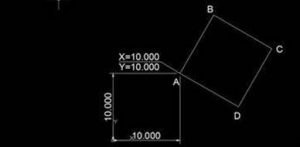
当我们在使用CAD软件绘制图纸时,当我们想要确定图纸上某一点的确定位置的时候,我们就需要知道图纸上点的坐标。那在浩辰CAD软件中如何标注坐标呢?今天就为大家简单介绍下。CAD中坐标标注的方法: 1、首先确保所需标注的图形符合比例,且图形所在位置距坐标原点距离为该点坐标值。2、选中A点坐标标注,选择“绘图-块-创建”弹出块定义对话框,填写名称和拾取基点坐标(及A点位置),勾选左下角“在块编辑器中打开”,单击“确定”。 3、点击块属性定义(红色框选位置)弹出属性定义对话框,点击“属性-默认文本框”键入”X=“,再点击文本框后按钮弹出字段对话框,一次选择字段名称为“块占位符”,块参照特性为“位置”,格式为“小数”,仅勾选X坐标值,单击确定。键入合适文字高度,单击确定插入覆盖原“X=10.000”坐标。4、同理添加Y坐标属性。删除原X=10.000和Y=10.000。5、对坐标斜线引线添加极轴参数,再添加“拉伸动作”(具体参数如图)。单击关闭块编辑器,点击“保存”。 6、选择“插入-块”即可插入坐标,单击节点可移动坐标位置。  以上就是在浩辰CAD软件中,当我们需要得到图纸上某一点的坐标值的时候,我们可以标志其的坐标,具体的操作方法,我们可以参考上述过程。今天就介绍这么多了。安装浩辰CAD软件试试吧。更多CAD教程技巧,可关注浩辰CAD官网进行查看。
CAD中如何公差标注

CAD中如何公差标注

2019-07-19 5493
当我们在使用CAD软件绘制图纸时,经常会绘制一些圆或者圆弧对象,对于这些图形,当需要标注其的直径公差等时,如何操作?那在浩辰CAD软件中如何公差标注呢?今天就为大家简单介绍下。 CAD中公差标注的方法: 1、首先,打开一种需要使用CAD标注直径公差的图纸,如图所示2、在CAD命令行中输入ed,然后回车 3、光标会变成小方块,点击选择想要改为公差的标注会出现文字编辑窗口。 4、在标注45后面输入%%p0.05(%%p会自动变成±号),然后确定 5、这样CAD公差标注就解决了  以上就是在浩辰CAD软件中,当我们需要标注图纸上圆的直径公差时,我们需要一些简单的操作就可以实现,具体的操作方法,我们可以参考上述过程。今天就介绍这么多了。安装浩辰CAD软件试试吧。更多CAD教程技巧,可关注浩辰CAD官网进行查看。
CAD中如何标注平面图

CAD中如何标注平面图

2019-07-19 9553
当我们在使用CAD软件绘制图纸时,根据绘制的要求,我们经常在绘制图纸的时候,绘制的是二维平面图。那在浩辰CAD软件中如何标注平面图纸呢?今天就为大家简单介绍下。 CAD中平面图纸的标注方法: 1、首先确立产品的中心点,也就是基准中心,让加工的人知道从基准点开始分中加工,先输入XL命令,找准引线。然后选择设置当前坐标原点。2、将绝对值坐标放到引线交点处,也就是基准中心处,加工时就会知道以此处为基准。 3、在菜单栏里的标注样式里面选择标注的引线类型和精度。 4、选择坐标标注,然后在图形里找准端点点一下就行了。 5、这样就大工告成了,非常方便简单,也可以将标注的单独放进图层里,易于修改和切换。  以上就是在浩辰CAD软件中,当我们需要在绘制的平面图纸中标注一些内容时,我们可以使用标注功能,具体的操作方法,我们可以参考上述过程。今天就介绍这么多了。安装浩辰CAD软件试试吧。更多CAD教程技巧,可关注浩辰CAD官网进行查看。
CAD中如何标注多重引线

CAD中如何标注多重引线

2019-07-19 7267
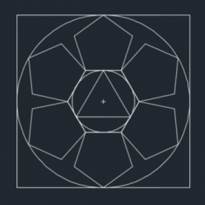
当我们在使用CAD软件绘制图纸时,绘制的内容中包含有很多需要标注的部分,在有些情况下,我们的标注会用到多重引线。那在浩辰CAD软件中如何标注多重引线呢?今天就为大家简单介绍下。 CAD中多重引线的标注方法: 1、打开CAD软件,打开一张图纸,下图图元很多,为了方便看图者观察,我们可以使用多重引线标注命令来创建说明文字;2、多重引线与以往我们所讲解的标注样式有很大不同,执行引行命令后,输入第一处说明文字:三角形; 3、同样的方法创建第二个五边形引线; 4、默认情况下,创建出来的引线标注其线较短,可以通过使用添加引线功能,对其进行更改;5、由于我们是随意标注的引线,其摆放位置不是很规范,可以执行多重引线下的对齐命令,让两个引线旋转的位置一样,标注完成。  以上就是在浩辰CAD软件中,当我们需要使用多重引线进行标注的情况下,可以使图纸更明确,具体的操作方法,我们可以参考上述过程。今天就介绍这么多了。安装浩辰CAD软件试试吧。更多CAD教程技巧,可关注浩辰CAD官网进行查看。
CAD中如何使用线性标注

CAD中如何使用线性标注

2019-07-19 6843
当我们在使用CAD软件绘制图纸时,图纸上的很多内容都是需要进行标注的,我们可以使用不同的标注方式里标注。那在浩辰CAD软件中如何使用线性标注呢?今天就为大家简单介绍下。 CAD中线性标注的方法: 方法/步骤打开要标注尺寸的图档。点上方“标注”,选择下拉线内“线性标注”。 选择要标注的线位,点鼠标左键,从要标注的一个端起点拉到另一个端点。 OK,标注成功,看一下尺寸。 重复第4步动作,接着标注下一个位置尺寸。  以上就是在浩辰CAD软件中,当我们需要使用线性标注的方法来标注图纸上的对象时,具体的操作方法,我们可以参考上述过程。今天就介绍这么多了。安装浩辰CAD软件试试吧。更多CAD教程技巧,可关注浩辰CAD官网进行查看。
CAD中直角如何标注

CAD中直角如何标注

2019-07-19 19604
当我们在使用CAD软件绘制图纸时,我们会绘制一些带有直角的图形,在看图时,有时候需要直接图纸中直角的大小,因此,我们需要将直角标注在图纸上。那在浩辰CAD软件中如何标注直角呢?今天就为大家简单介绍下。 CAD中直角标注的方法: 1、打开CAD软件,并打开要标注尺寸的图纸。 2、点开“标注”,在下拉线内选择“角度”,点中要标注的角的两条线,然后选择尺寸放置位置。 3、现在我们来看看标注的结果,如下图所示。  以上就是在浩辰CAD软件中,当我们需要将图纸上的直角标注出来,方便我们查看图纸的时候,具体的操作方法,我们可以参考上述过程。今天就介绍这么多了。安装浩辰CAD软件试试吧。更多CAD教程技巧,可关注浩辰CAD官网进行查看。
CAD中角度如何标注

CAD中角度如何标注

2019-07-19 12662
当我们在使用CAD软件绘制图纸时,我们会绘制一些图形,在我们看图的时候,有时候需要直接图纸中角度的大小,因此,我们需要将角度标注在图纸上。那在浩辰CAD软件中如何标注角度呢?今天就为大家简单介绍下。CAD中角度标注的方法: 1、打开CAD软件,并打开要标注尺寸的图纸。 2、点开“标注”,在下拉线内选择“角度”,点中要标注的角的两条线,然后选择尺寸放置位置。 3、现在我们来看看标注的结果,如下图所示。  以上就是在浩辰CAD软件中,当我们需要将图纸上的角度标注出来,方便我们查看图纸的时候,具体的操作方法,我们可以参考上述过程。今天就介绍这么多了。安装浩辰CAD软件试试吧。更多CAD教程技巧,可关注浩辰CAD官网进行查看。
CAD中如何制作填充图案

CAD中如何制作填充图案

2019-07-19 47517
当我们在使用CAD软件绘制图纸时,在一些特殊的情况下,当我们CAD填充图案不能够满足填充要求,我们可以自己制作图案进行填充。那在浩辰CAD软件中如何制作填充图案呢?今天就为大家简单介绍下。CAD中制作填充图案的方法:1、在桌面上双击CAD的快捷图标,进入CAD的操作界面。2、在绘图区里绘制自己需要的图形,如图所示: 3、在命令行内输入mp命令,如图所示: 4、输入mp命令后按下回车键弹出新建一个填充图案对话框,在该对话框内设置图案填充的名字,如图所示: 5、输入名字后点击保存,提示我们选择对象,如图所示: 6、选择对象之后,按下回车键要求我们指定基点,选择圆心作为基点,如图所示: 7、选择基点后按下回车要求输入横向重复间距,如图所示: 8、输入横向重复间距之后,按下回车要求输入竖向重复间距,如图所示: 9、输入竖向重复间距之后,按下回车在命令提示里可以看到创建完成的提示信息,这样我们就创建了自己的填充图案,如图所示: 以上功能支持ACAD,除了采取该功能满足填充需求之外,还有其它命令如Hatch(快捷键H)等也可进行填充操作。浩辰CAD在将来势必也会根据用户的反馈和需求,进行不断升级迭代,为用户提供更好更多的功能选择。
CAD中如何自定义图案填充

CAD中如何自定义图案填充

2019-07-19 18386
当我们在使用CAD软件绘制图纸时,当我们填充图案不能够满足填充要求,我们可以自定义图案进行填充。那在浩辰CAD软件中如何使用自定义图案进行填充呢?今天就为大家简单介绍下。 CAD中自定义图案填充的方法: 1、*PAT库文件标准格式:*pattern-name [, description]angle, x-origin, y-origin, delta-x, delta-y [,dash-1, dash-2, …] 第一行为标题行。星号后面紧跟的是图案名称,执行HATCH命令选择图案时,将显示该名称。方括号内是图案由 HATCH 命令的“?”选项显示时的可选说明。如果省略说明,则图案名称后不能有逗号。第二行为图案的描述行。可以有一行或多行。其含义分别为:直线绘制的角度,填充直线族中的一条直线所经过的点的X、Y轴坐标,两填充直线间的位移量,两填充直线的垂直间距,dash-n为一条直线的长度参数,可取正负值或为零,取正值表示该长度段为实线,取负值表示该段为留空,取零则画点。如下图dash-n的n取6,需要6个数据才能描述该段线 2、说了一大堆找个pat文件用记事本打开,ANSI35.pat打开后如下*ANSI35,ANSI 耐火砖和耐火材料45, 0, 0, 0, 6.3545, 4.49013, 0, 0, 6.35, 7.9375, -1.5875, 0,-1.5875*其填充图形如下 3、学着标准文件,制作自己的图案填充(1)目标图形如下。新建记事本,将扩展名改为*.pat,放至支持文件搜索路径下。 (2)Pat文件内容为:*ANSI34回填土45, 0, 0, 0, 2.8284271290, 1, 0, 0, 4, 1, -390, 2, 0, 0, 4, 2, -290, 3, 0, 0, 4, 3, -190, 4, 0, 0, 40, 0, 1, 0, 4, 1, -30, 0, 2, 0, 4, 2, -20, 0, 3, 0, 4, 3, -10, 0, 4, 0, 4*个别定义线的对应图形说明:  以上就是在浩辰CAD软件中,当图纸上的图纸对象填充图案需要自定义的时候,我们可以使用自定义图案进行填充,具体的操作方法,我们可以参考上述过程。今天就介绍这么多了。安装浩辰CAD软件试试吧。更多CAD教程技巧,可关注浩辰CAD官网进行查看。
CAD中如何填充砖墙

CAD中如何填充砖墙

2019-07-19 13770
当我们在使用CAD软件绘制图纸时,在我们绘制的图纸中,某些特殊的构件就需要使用一些专业的填充图案,比如,墙体的填充就需要还有砖墙填充图案。那在浩辰CAD软件中如何填充砖墙呢?今天就为大家简单介绍下。 CAD中填充砖墙的方法: 1.打开CAD,当我们把其他的图都绘制好之后,需要在1200处填充砖墙。2.我们在cad菜单栏,找到 绘图 菜单栏,单击绘图菜单栏,选择图案填充。 3.单击图案填充后,在弹出的对话框,单击图案后面…   选择图案类似与砖的图案。 4.然后,单击添加拾取点,便回到CAD绘图界面 5.按照命令。提示点取内部点,点击我们要填充的区域。 6.选择好之后,鼠标右键,确定。这时就返回到,图案填充的界面。单击确定,软件便会填充图案。  以上就是在浩辰CAD软件中,当建筑图纸上的砖墙需要填充的时候,我们可以使用软件内的砖墙填充,具体的操作方法,我们可以参考上述过程。今天就介绍这么多了。安装浩辰CAD软件试试吧。更多CAD教程技巧,可关注浩辰CAD官网进行查看。
CAD中如何填充阴影

CAD中如何填充阴影

2019-07-19 43180
当我们在使用CAD软件绘制图纸时,在我们给图纸上的图纸对象填充的时候,除了使用一些填充图案,我们也可以使用阴影填充。那在浩辰CAD软件中如何填充阴影呢?今天就为大家简单介绍下。 CAD中填充阴影的方法: 1、打开软件CAD,绘制两个矩形框,在下图所示区域选择填充的线宽,这需要根据国家标准选取,笔者以0.3mm为例示范。2、点击下图红色框框所在区域使用填充功能。 3、具体该怎样填充呢?首先以剖面线为例,我们选择ANSI31形状的线条,也就是我们常说的“阴影线”。选定之后点击左边的框框内部空白区域,可以看到图案已经填充上去。 4、有时需要根据图纸大小调整阴影线密度,怎么调整呢?在下图所示红色框框范围内修改数值,数值越小,线条越密。下图右框是数值0.5,左框是1.0,可以很显然地看出差别。 5、画阴影线是,如果两个不同零件接触在一起,为了表示区别,需要绘制不同的阴影线,一般是绘制角度不同的线型,怎样修改角度呢?如下图,在红色框框范围内修改角度,我们修改为90度左右试试。下图右框是91度,左框是0度,可以看出阴影线方向近乎垂直。 6、有些时候我们还需要表示零件的剖面,比如密封圈之类的零件,我们需要使用相交线来表示,怎样做呢?首先点击下图所示红色区域来调整线型,找到ANSI37线型。找到之后使用新线型填充试试看,可以看到现在变成了交叉线。  以上就是在浩辰CAD软件中,当图纸上需要填充的图纸对象,不再使用图案进行填充的时候,我们可以使用阴影来填充,具体的操作方法,我们可以参考上述过程。今天就介绍这么多了。安装浩辰CAD软件试试吧。更多CAD教程技巧,可关注浩辰CAD官网进行查看。
Copyright © 1992-2021 苏州浩辰软件股份有限公司 版权所有 苏ICP备12077906号-1 增值电信业务经营许可证: 苏B2-20210241 苏公网安备 32059002004222号