CAD软件中如何等分圆形
2019-07-18
12428
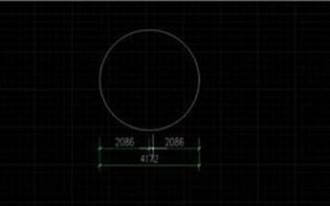
当我们在使用CAD软件绘制图纸时,经常会因为各种需求,而会使用到软件的一些特殊功能,这样会给我们的绘制带来一定的方便。那在浩辰CAD软件中如何等分圆形呢?今天就为大家简单介绍下。 CAD软件中等分圆形的方法: 1、如图,要将这个圆等分成5份。2、选择“绘图”,“点”,“定数等分” 3、提示选择要等分的对象。在这里选择圆。 4、提示输入要等分的数量,在这里输入5,按空格键确定。 5、这是一个5等分后的圆,但是点太小,看不见等分点在哪里。不方便操作。 6、选择“格式”,“点样式”。 7、选择合适的点样式。 8、插入点变得清晰可见。这个方法同样适合需要绘制点的地方。 以上就是在浩辰CAD软件中,当我们想要在CAD软件中等分圆形时,具体的操作方法,可以参考上述内容。今天就介绍这么多了。安装浩辰CAD软件试试吧。更多CAD教程技巧,可关注浩辰CAD官网进行查看。
CAD软件中如何全屏绘图
2019-07-18
6598
当我们在使用CAD软件绘制图纸时,经常会因为各种需求,而会使用到软件的一些特殊功能,这样会给我们的绘制带来一定的方便。那在浩辰CAD软件中如何设置全屏绘图呢?今天就为大家简单介绍下。 CAD软件中设置全屏绘图的方法: 1 点击视图,菜单下有全屏显示选项,如图2 或者也可以使用命令“CLEANSCREENO”、“CLEANSCREENOFF”实现全屏显示。3 全屏按钮位于右下方,快捷键ctrl+0 以上就是在浩辰CAD软件中,当我们想要在CAD软件中全屏绘图时,具体的操作方法,可以参考上述内容。今天就介绍这么多了。安装浩辰CAD软件试试吧。更多CAD教程技巧,可关注浩辰CAD官网进行查看。
CAD软件中如何测量长度
2019-07-18
39562
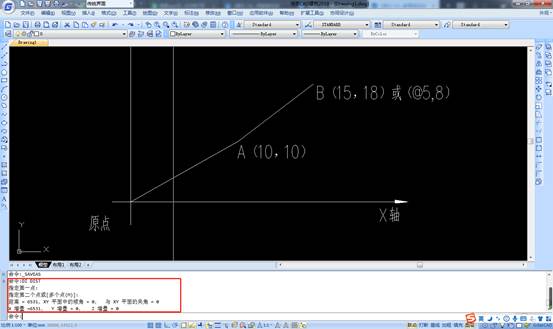
当我们在使用CAD软件绘制图纸时,经常会因为各种需求,而会使用到软件的一些特殊功能,这样会给我们的绘制带来一定的方便。那在浩辰CAD软件中如何测量程度呢?今天就为大家简单介绍下。 CAD软件中测量长度的方法: 方法一:用测量单位比例因子为1的线性标注或对齐标注。 方法二:用dist命令。方法三:用list命令。推荐使用。以上就是在浩辰CAD软件中,当我们想要测量图纸中某些对象的长度时,具体的操作方法,可以参考上述内容。今天就介绍这么多了。安装浩辰CAD软件试试吧。更多CAD教程技巧,可关注浩辰CAD官网进行查看。
CAD软件中如何去除教育版标志
2019-07-18
23729
当我们在使用CAD软件绘制图纸时,经常会因为各种需求,而会使用到软件的一些特殊功能,这样会给我们的绘制带来一定的方便。那在浩辰CAD软件中如何除去教育版标志呢?今天就为大家简单介绍下。 CAD软件中去除教育版标志的方法: 先将文件存储为dxf格式,再重新打开CAD,打开刚保存的dxf格式文件,另存为dwg格式,即可去除打印时的GstarCAD教育版制作标记。 以上就是在浩辰CAD软件中,当我们想要除去图纸中教育版的标志时,具体的操作方法,可以参考上述内容。今天就介绍这么多了。安装浩辰CAD软件试试吧。更多CAD教程技巧,可关注浩辰CAD官网进行查看。
CAD中如何绘制花纹
2019-07-18
11396
当我们在使用CAD软件绘制图纸时,经常会因为各种需求,而会使用到软件的一些特殊功能,这样会给我们的绘制带来一定的方便。那在浩辰CAD软件中如何绘制花纹呢?今天就为大家简单介绍下。 CAD软件中绘制花纹的方法: 1、先绘制好过道以及拨打线,选择多边形工具打开捕捉进行瓷砖绘制2、选择复制工具或co快捷键3、对瓷砖进行复制排列 4、修剪掉不需要的多余边角 5、再次选择多边形绘制工具,外切于圆进行角花绘制。6、填好圆半径,这里圆的半径就是角花的二倍,例如输入100半径,出来的角花就是200 7、用同样的方法进行复制角花,打开捕捉直接进行绘制,绘制结束后修剪剩下的边角。 以上就是在浩辰CAD软件中,当我们需要在CAD软件中绘制花纹时,具体的操作方法,可以参考上述内容。今天就介绍这么多了。安装浩辰CAD软件试试吧。更多CAD教程技巧,可关注浩辰CAD官网进行查看。
CAD中如何插入图片
2019-07-18
19522
当我们在使用CAD软件绘制图纸时,经常会因为各种需求,而会使用到软件的一些特殊功能,这样会给我们的绘制带来一定的方便。那在浩辰CAD软件中如何插入图片呢?今天就为大家简单介绍下。CAD软件中插入图片的方法: 操作步骤如下:1、在菜单里选择:插入>OLE对象。2、在“插入对象”对话框中选择“由文件创建”,然后浏览打开图像文件,即可完成OLE的插入,如下图所示。3、在“插入对象”对话框中还可以选择“新建”,然后选择一种对象类型,打开某个软件后,从软件中插入OLE对象,从软件列表中可以看到本机安装的各种软件,如WORD、EXCEL、POWERPOINT等等。以上就是在浩辰CAD软件中,当我们需要在CAD软件中插入图片时,具体的操作方法,可以参考上述内容。今天就介绍这么多了。安装浩辰CAD软件试试吧。更多CAD教程技巧,可关注浩辰CAD官网进行查看。
CAD中如何清理文件
2019-07-18
21551
当我们在使用CAD软件绘制图纸时,经常会因为各种需求,而会使用到软件的一些特殊功能,这样会给我们的绘制带来一定的方便。那在浩辰CAD软件中如何清理文件呢?今天就为大家简单介绍下。 CAD软件中清理文件的方法: 方法一:PURGE命令减肥法 先对CAD图形文件进行保存,快捷键(Ctrl+S),然后,执行清理令(PURGE),开始清理多余的数据,这里清理会对没用到的块以及没有实体的图层、线型、字体、尺寸样式等进行清除,你可以进行2到3次的PURGE,如果在purge前面加“-”将会清理得更加彻底。 以上就是在浩辰CAD软件中,当我们需要清理CAD软件中的图纸大小时,具体的操作方法,可以参考上述内容。今天就介绍这么多了。安装浩辰CAD软件试试吧。更多CAD教程技巧,可关注浩辰CAD官网进行查看。
CAD中如何绘制圆的中心线
2019-07-18
11422
当我们在使用CAD软件绘制图纸时,经常会因为各种需求,而要绘制一些特殊的图纸对象,辅助我们绘图,如何绘制圆的中心线呢?那浩辰CAD中如何根据要求绘制圆的中心线呢?今天就为大家简单介绍下。CAD中绘制圆的中心线的方法: 1.我们在命令行中输入【DIMCEN】系统变量命令,回车之后,我们设置圆心标记功能的参数,我们可以设置成-2。我们需要注意的是这个参数可以设置成正数、负数或者0。正数表示中心线的一半长度;0表示没有中心线;负数表示超出边界的长度,但是如果负数的值超过半径一半,那么其值也表示中心线一半长度。2.我们执行【DCE】的圆心标记命令。3.点击我们需要绘制中心线的圆或者是圆弧,中心线就可以绘制出来了。4.空格一次,我们就可以绘制下一个圆的中心线了。我们可以来看看下面的四个圆的例子。利用我们上面所说的圆心标记命令快速的画出我们中心线的效果图,参考下图。 以上就是在浩辰CAD软件中,当我们需要根据要求绘制圆的中心线时,我们可以通过不同的方法来操作,也可以借鉴上述方法。今天就介绍这么多了。安装浩辰CAD软件试试吧。更多CAD教程技巧,可关注浩辰CAD官网进行查看。
CAD线性标注教程之如何用CAD线性标注方式标注直径尺寸
2019-07-17
6317
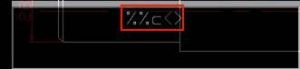
我们在使用浩辰CAD软件进行CAD图形文件绘制以及编辑的时候,经常需要对绘制好的CAD图形进行CAD标注,在CAD标注中我们常常使用CAD线性标注来标注直径尺寸。 用CAD线性标注方式标注直径尺寸方法步骤 1、先用线性标注方式标注尺寸,然后修改标注尺寸在尺寸数字前加%%c(直径表达符号) 此方法是最笨也是最慢的方法,输入ED命令,选择需要修改的尺寸,在<>前加%%c,如图: 设置标注样式。建议采用此方法 输入命令“d”弹出标注样式对话框,新建,输入新样式名,用于“直径标注”,继续 进入“主单位”对话框,在前缀后输入%%c,如图: 确定,在点击线性标注,此时尺寸前就会带有Φ,如图: 在轴的零件图标注中,往往需要用CAD线性标注方式标注,但是为了表达此零件是轴类零件,一般标注都需要用CAD线性标注方法标注直径尺寸。
CAD直径符号教程之CAD中如何输入直径符号
2019-07-17
11192
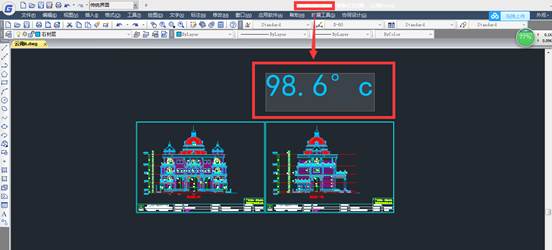
我们在使用浩辰CAD软件进行CAD图形文件绘制以及编辑的时候,经常需要给CAD图形文件中输入相应的文字,那么CAD直接符号该怎么输入呢? CAD直径符号输入方法 %% d ——绘制“℃”符号。例如: 98.6 ℃—— 98.6 %% dC ; %% c ——绘制圆直径“φ”符号。例如:φ 30 ——%% c30 ; %% p ——绘制“±”符号。例如:± 0.005 ——%% p0.005 ; %% o ——打开或关闭文字的上划线。例如: ABCDE ——%% o ABC %% o DE ; %% u ——打开或关闭文字的下划线。例如: ABCDE —— AB %% u CDE %% u %%%——绘制“%”符号。例如: 30 %—— 30 %%% 大家根据以上内容应该不难发现,很多的特殊符号都是用百分号来表示的,所以大家为了方便,只需记住这些以双百分号开头的输入方式后面的字母即可,比如说绘制直径,只用记住字母C即可;绘制正负号,只需记住字母P。 我们在CAD绘图的过程中,经常会涉及到一些特殊符号的输入,比如CAD直径符号等。那么大家是否知道这些特殊符号的表示方法呢?如何输入这些特殊符号呢?不知道的话可以参考上面的内容。
CAD直径符号教程之CAD直径符号怎么标注
2019-07-17
7139
我们在使用浩辰CAD软件进行CAD图形文件编辑以及绘制的时候,经常需要给CAD图形文件进行CAD标注,那么CAD直径符号该怎么进行标注呢? CAD直径符号标注方法步骤 首先我们打开CAD,开启我们需要标注直径图号的图形文件。 对需要标注的直径图形先进行普通标注,随后在需要添加直径符号的“标注数值”处双击鼠标“左键”,进入标注修改。 将光标移动到标注数值前端,直接输入“直径符号”命令,输入“%%C”。 鼠标点击“绘图区”其他任意位置,退出标注修改,可以看到在标注数值前出现了数值符号。 以上,就是我们今天使用浩辰CAD软件来给大家讲解的关于CAD直径符号的相关内容了,操作的方法步骤都在上面了,希望对大家有所帮助。
机械制图画轴软件实例绘制教程(一)
2019-07-17
7068
轴是机械设计中常见的零件,浩辰机械CAD软件将常用结构形式的轴按其特征加以分类,使得用户可以方便、迅速地绘出各种结构形式的轴。下面的CAD软件教程带领大家快速绘制轴类零件。 可按如下步骤设计轴类零件。CAD 一个轴按其直径的大小可以分为几段,每段又包括长度等参数。 2、 确定各轴段的结构特征及其尺寸。 对于各轴段来说,又可分为光轴、螺纹轴、孔轴、梯形(即锥形)轴等。对于各轴段的两端来说,其可能包含有圆角、倒角、退刀槽等。 设计实例 设计图所示的轴,轴段号从轴的左端算起,主要尺寸如表所示,其他细节尺寸在后面的设计过程中说明。 轴段* 直径D 长度L 1 60 50 2 80 130 3 70 50 4 65 70 通过以上的操作,就能快速实现轴的设计,简单高效,大大节约了设计师的工作效率。安装浩辰CAD软件试试吧。更多CAD教程技巧,可关注浩辰CAD官网进行查看。
机械制图画轴软件实例绘制教程(五)
2019-07-17
3872
轴是机械设计中常见的零件,浩辰机械CAD软件将常用结构形式的轴按其特征加以分类,使得用户可以方便、迅速地绘出各种结构形式的轴。下面的CAD软件教程带领大家快速绘制轴类零件。 编辑第四段轴 a. 在“段号”下面的矩形框中点击“第4段”。 b. 从“基本形式”弹出的列表中点取“螺纹轴”(因为第四段轴为螺纹轴)。 c. 点击 “>>”按钮,直到出现与图中第四段轴的形状相似的结构形状为止。 d. 在“相应参数”下面的相应编辑框以及“倒角/圆角/退刀槽”中的编辑框中输入参数。 e. 点取“确认和预演”按钮。 1.画整轴 确定了各轴段的结构与尺寸且预演满足要求后,就可以画出整轴了。 2.画截面 可以画出指定轴段的截面。确定各轴段结构及其尺寸后 绘制出图形 点击退出即可。 通过以上的操作,就能快速实现轴的设计,简单高效,大大节约了设计师的工作效率。安装浩辰CAD软件试试吧。更多CAD教程技巧,可关注浩辰CAD官网进行查看。
机械制图画轴软件实例绘制教程(四)
2019-07-17
4720
轴是机械设计中常见的零件,浩辰机械CAD软件将常用结构形式的轴按其特征加以分类,使得用户可以方便、迅速地绘出各种结构形式的轴。下面的CAD软件教程带领大家快速绘制轴类零件。 编辑第三段轴: a. 在“段号”下面的矩形框中点击“第3段”。 b. 从“基本形式”弹出的列表中点取“孔轴”(因为第三段轴为孔轴)。 c. 点击 “>>”按钮,直到出现与图中第三段轴的形状相似的结构为止。 d. 在“相应参数”下面的相应编辑框以及“倒角/圆角/退刀槽”中的编辑框中输入参数。 e. 点取“确认和预演”按钮。 通过以上的操作,就能快速实现轴的设计,简单高效,大大节约了设计师的工作效率。安装浩辰CAD软件试试吧。更多CAD教程技巧,可关注浩辰CAD官网进行查看。
机械制图画轴软件实例绘制教程(三)
2019-07-17
4664
轴是机械设计中常见的零件,浩辰机械CAD软件将常用结构形式的轴按其特征加以分类,使得用户可以方便、迅速地绘出各种结构形式的轴。下面的CAD软件教程带领大家快速绘制轴类零件。 编辑第二段轴 : a. 在“段号”下面的矩形框中点击“第2段”。 b. 从“基本形式”弹出的列表中点取“光轴”(因为第二段轴为光轴)。 c. 点 “>>”按钮,直到出现与图中第二段轴的形状相似的结构形状为止。 d. 在“倒角/圆角/退刀槽”中的编辑框中输入参数。 e. 点取“确认和预演”按钮。 通过以上的操作,就能快速实现轴的设计,简单高效,大大节约了设计师的工作效率。安装浩辰CAD软件试试吧。更多CAD教程技巧,可关注浩辰CAD官网进行查看。









 苏公网安备 32059002004222号






