在CAD中进行负荷计算时怎么识别内外墙体?
2021-06-04
6232
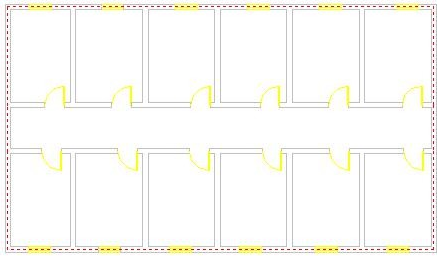
有些刚开始进行CAD入门学习的小伙伴在浩辰CAD暖通软件中进行负荷计算时,不知道该如何识别CAD图纸中的内外墙体,其实很简单,接下来的CAD入门学习教程就和小编一起来了解一下再浩辰CAD暖通软件中进行负荷计算时识别内外墙体的相关操作技巧吧! CAD负荷计算时识别内外墙体的操作技巧:、 浩辰CAD暖通软件中提供了便捷的【识别内外】功能,主要用于识别内外墙体。根据图算法,最后外环所有墙体为外墙,其它墙体为内墙。具体操作步骤如下:首先打开浩辰CAD暖通软件,然后在左侧浩辰暖通工具箱中依次点击【负荷计算】—【识别内外】。执行命令行后,根据命令行提示选择建筑底图,指定对角点。效果图如下所示: 红色区域为最大环,软件默认最大环为外墙。如果软件【识别内外】功能不能满足用户需求,可以通过【指定外墙】、【指定内墙】和【指定户墙】功能进行调整。墙体类型与颜色对应关系:红色:外墙白色:一般内墙黄色:户墙上述CAD入门学习教程小编给大家整理介绍了在浩辰CAD暖通软件中进行负荷计算时识别内外墙体的具体操作技巧,是不是很实用呢?更多相关CAD入门学习教程可以访问浩辰CAD软件官网教程专区查看哦!
手机CAD快速看图软件怎么下载?浩辰CAD看图王下载教程
2021-06-04
9609
相信很多小伙伴都知道,现在有可以在手机上查看CAD图纸的CAD看图软件了,在手机上查看CAD图纸对很多测量以及施工的小伙伴来说不要太方便,但是手机上的CAD快速看图工具在哪里下载呢?下面就和小编一起来看看CAD快速看图软件—浩辰CAD看图王手机版的相关下载教程吧!浩辰CAD看图王手机版下载方式:这款可以快速在手机上查看CAD图纸的APP,以下小编给大家提供几种下载方式:1、 直接在手机上的应用市场搜索“CAD看图王”进行下载,安卓手机叫做应用商店,苹果手机就是App Store。2、 如果手机上安装有第三方应用,也可以直接在上面搜索“CAD看图王”进行下载,比如百度手机助手,360手机助手等等。3、 在浩辰CAD看图王官网上直接下载。4、 通过扫描下方二维码直接下载。5、在浩辰CAD看图王微信公众号上点击菜单栏进行下载。各位CAD制图初学入门的小伙伴们,以上给大家介绍了五种CAD快速看图软件下载手机版的方法,大家可以选择任意一种方式来下载哦!使用中如果有什么问题,除了可以直接在APP内联系客服,也可以在浩辰CAD看图王微信公众号联系客服哦!
CAD看图软件中怎么测量图形面积?
2021-06-04
12210
在使用CAD看图软件查看图纸时,如果想要测量CAD图纸中的图形面积该如何操作呢?其实很简单,下面就和小编一起来了解一下浩辰CAD看图王电脑版中CAD测量面积的相关操作技巧吧!CAD测量面积操作步骤:先在浩辰CAD看图王电脑版中打开需要测量面积的CAD图纸,找到需要测量的位置。如下图所示:接下来启用面积测量功能来进行测量,面积测量功能位置:浩辰CAD看图王电脑版→览图绘制→测量功能→面积测量。如下图所示:启用面积测量功能之后,在图纸上选取需要测量区域的各个顶点,组成一个封闭的图形。如下图所示:选择完成之后,按回车键确认,该区域的面积就显示在界面下方的对话框中了,如下图所示,黄色的虚线框就是我们选择的测量区域。到这里关于浩辰CAD看图王电脑版中CAD测量面积的相关操作技巧就给大家介绍完了,各位小伙伴学会了吗?对此感兴趣的小伙伴可以访问浩辰CAD软件官网教程专区查看更多相关的CAD教程哦!
CAD看图软件中怎么输入文字?CAD输入文字教程
2021-06-04
12477
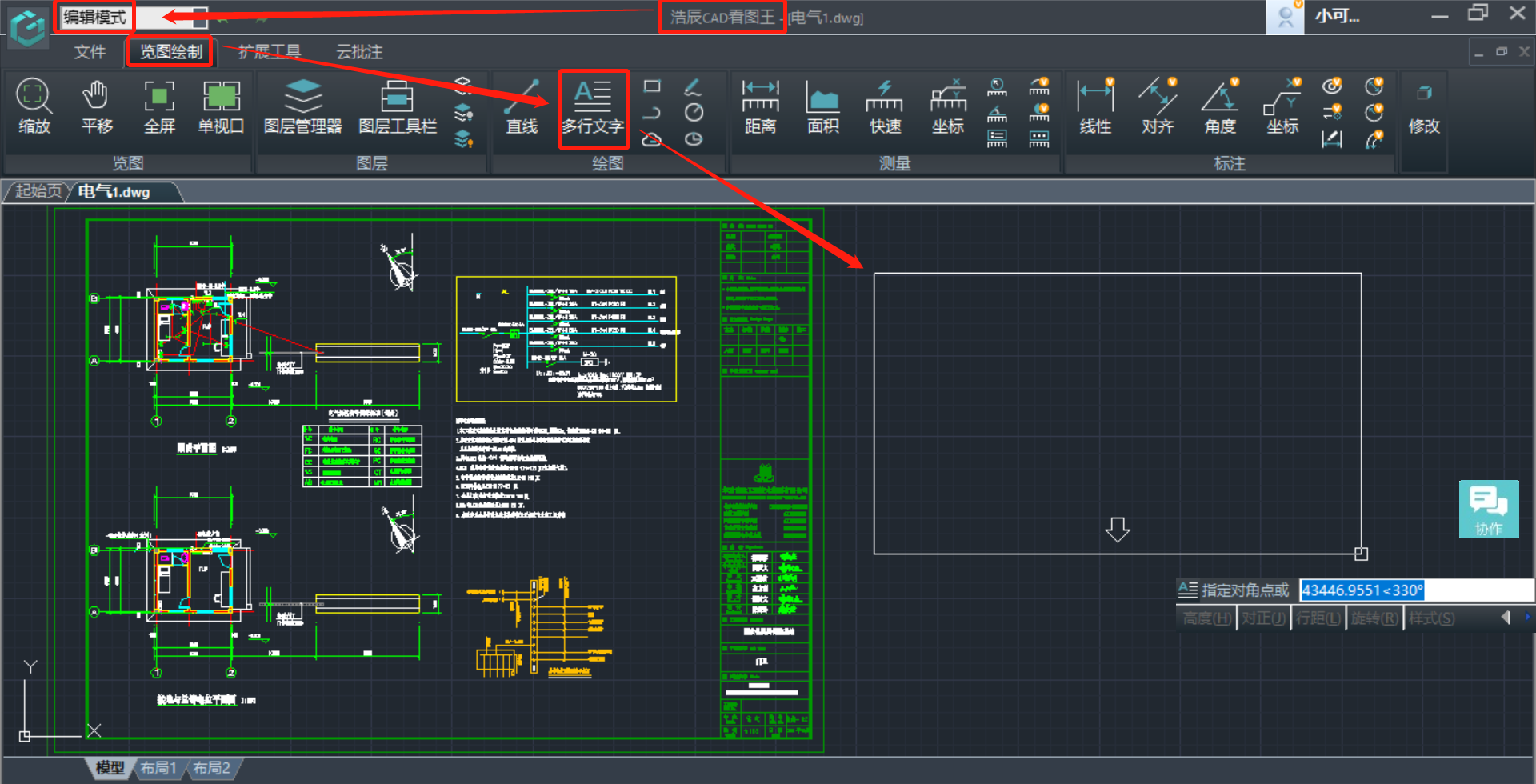
有些小伙伴在使用CAD看图软件查看图纸的过程中,想要在图纸中输入文字该如何操作呢?下面小编就来给大家分享一下浩辰CAD看图王电脑版中CAD输入文字的相关操作技巧吧!CAD看图软件中输入文字的操作步骤:1、在浩辰CAD看图王电脑版中打开CAD图纸,切换到编辑模式工作界面;2、在“览图绘制”菜单栏,找到创建多行文字命令,点击;3、按照提示在CAD图纸中创建多行文字放置的位置;4、将需要的文字内容输入到文本框中并设置文字大小等属性;5、点击文字格式右边的【OK】按钮或者在空白处任意点击一下,即可完成CAD输入文字后的确定。以上CAD教程就是给大家分享的浩辰CAD看图王电脑版中输入文字的相关操作技巧了,各位小伙伴看明白了吗?想要了解更多CAD输入文字相关的教程请持续关注浩辰CAD软件官网教程专区哦!
CAD中怎么修改门窗编号?CAD门窗重新编号技巧
2021-06-03
6779
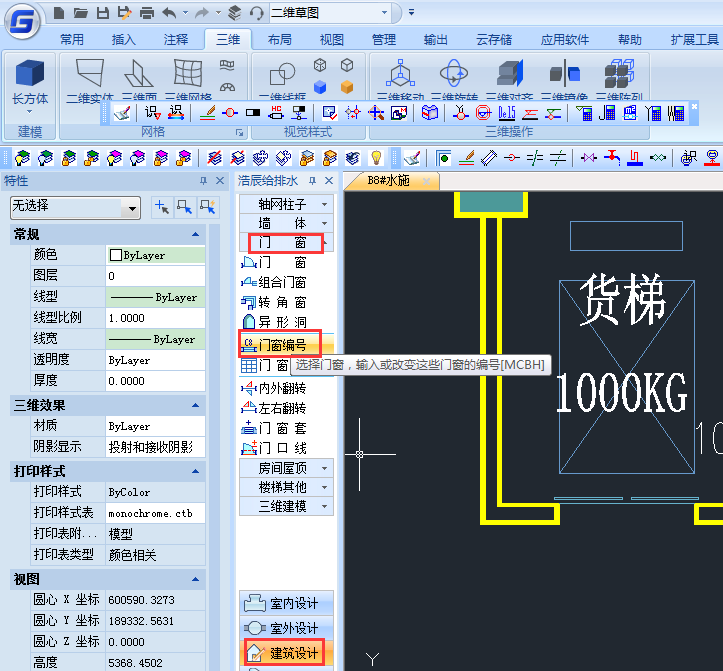
在之前的CAD制图初学入门教程中小编给大家整理介绍了浩辰CAD给排水软件中给门窗编号的相关操作技巧,那么你知道CAD中怎么对已经编号的门窗进行重新编号吗?下面小编就来给大家分享一下浩辰CAD给排水软件中给CAD门窗重新编号的相关CAD制图初学入门教程吧!CAD门窗重新编号的操作步骤:首先打开浩辰CAD给排水软件,然后在左侧【浩辰给排水】工具箱中找到并依次点击【建筑设计】—【门窗】—【门窗编号】。如下图所示:执行命令后,命令行提示如下:请选择需要改编号的门窗的范围:用CAD的任何选择方式选取门窗编号范围;请选择需要改编号的门窗的范围:回车结束选择;请输入新的门窗编号(删除编号请输入NULL)<M1521>:据原有门窗编号作为默认值,输入新编号或者NUL删除原有编号。注意:转角窗的默认编号规则为ZJC1、ZJC2...,带形窗为DC1、DC2...由用户根据具体情况自行修改。本篇CAD制图初学入门教程小编给大家整理介绍了浩辰CAD给排水软件中给CAD门窗重新编号的相关操作技巧,是不是很实用呢?对此感兴趣的小伙伴可以访问浩辰CAD软件官网教程专区查看更多相关的CAD制图初学入门教程。
CAD快速看图软件怎么下载?浩辰CAD看图王下载教程
2021-06-03
8426
要在电脑上快速查看CAD图纸,其实并不需要安装几百兆的繁杂CAD软件,可以安装CAD快速看图软件—浩辰CAD看图王来快速查看CAD图纸,那么怎么下载浩辰CAD看图王电脑版软件呢?下面就和小编一起来了解一下吧!浩辰CAD看图王电脑版下载步骤:首先在浏览器中直接搜索浩辰CAD看图王。如下图所示:在搜索结果页面中,点击浩辰CAD看图王官网进入后,大家可以根据自己的电脑系统选择要下载的位数,目前一般的电脑基本都是64位的,但是也有一些旧的电脑还是32位的,如果大家不知道如何查看自己的电脑位数,可以选择随便下载一个,如果下载的不对,系统会有所提示的哦!下载完成后,就可以在使用浩辰CAD看图王快速查看图纸文件了。如下图所示:如果不想下载安装浩辰CAD看图王电脑版的话,还可以使用浩辰CAD看图王网页版在线快速查看图纸,更多相关CAD教程请持续关注浩辰CAD软件官网教程专区哦!
CAD中怎么添加门窗编号?CAD门窗编号教程
2021-06-02
8991
很多CAD新手在绘制图纸的过程中,不知道该如何自动添加门窗编号,其实很简单,浩辰CAD给排水软件中提供了便捷的CAD门窗编号命令,接下来的CAD绘图教程就和小编一起来了解一下浩辰CAD给排水软件中CAD门窗编号的相关操作技巧吧!CAD自动添加门窗编号的操作步骤:浩辰CAD给排水软件中门窗编号命令主要用于生成或者修改门窗编号。首先在浩辰CAD给排水软件中打开图纸文件,然后在左侧浩辰给排水工具箱中依次点击【建筑设计】—【门窗】—【门窗编号】。如下图所示:执行命令后,命令行提示如下:请选择需要改编号的门窗的范围:用ACAD 的任何选择方式选取门窗编号范围;请选择需要改编号的门窗的范围:回车结束选择;请选择需要修改编号的样板门窗或[自动编号(S)]:指定某一个门窗作为样板门窗,与其同尺寸和类型的门窗编号相同或者键入S自动编号;请输入新的门窗编号(删除名称请输入NULL)<M1521>: 根据门窗洞口尺寸自动按默认规则编号,也可以输入其他编号如M1;上述CAD绘图教程中小编给大家整理介绍了浩辰CAD给排水软件中CAD门窗编号的相关操作技巧,对此感兴趣的小伙伴可以持续关注浩辰CAD软件官网教程专区,后续小编会给大家推送更多相关CAD绘图教程哦!
CAD看图软件中怎么设置单位?CAD单位设置技巧
2021-06-02
14301
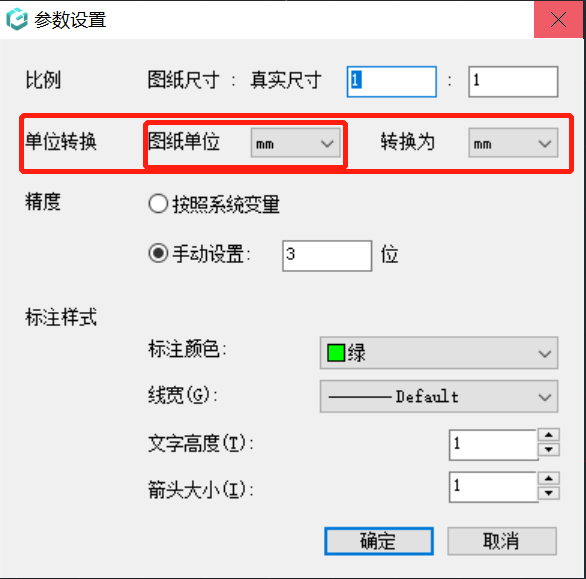
当我们拿到一张别人分享的CAD图纸的时候,需要对其进行查看以及施工的时候,我们需要知道这张图纸中的CAD单位具体是什么,这个时候我们该如何查看呢?又该怎么进行CAD单位设置呢?下面的CAD教程小编就来给大家分享一下浩辰CAD看图王电脑版中查看设置CAD单位方法吧!浩辰CAD看图王中设置单位的操作步骤:首先在浩辰CAD看图王电脑版中打开需要的CAD图纸文件。如下图所示:在“编辑模式”下的“览图绘制”菜单栏点击“测量工具栏”,在出来的对话框中点击“参数设置”,如下图所示:在“参数设置”对话框的第二行有个“单位转换”,前面的图纸单位即是该图纸目前的单位,如果想要进行CAD单位转换也可以在这里进行转换哦!以上CAD教程就是小编给大家整理介绍的浩辰CAD看图王电脑版中设置CAD单位的相关操作技巧,对此感兴趣的小伙伴可以访问浩辰CAD软件官网教程专区查看更多相关的CAD教程哦!
CAD看图软件中怎么测量长度?CAD测量技巧
2021-06-02
17864
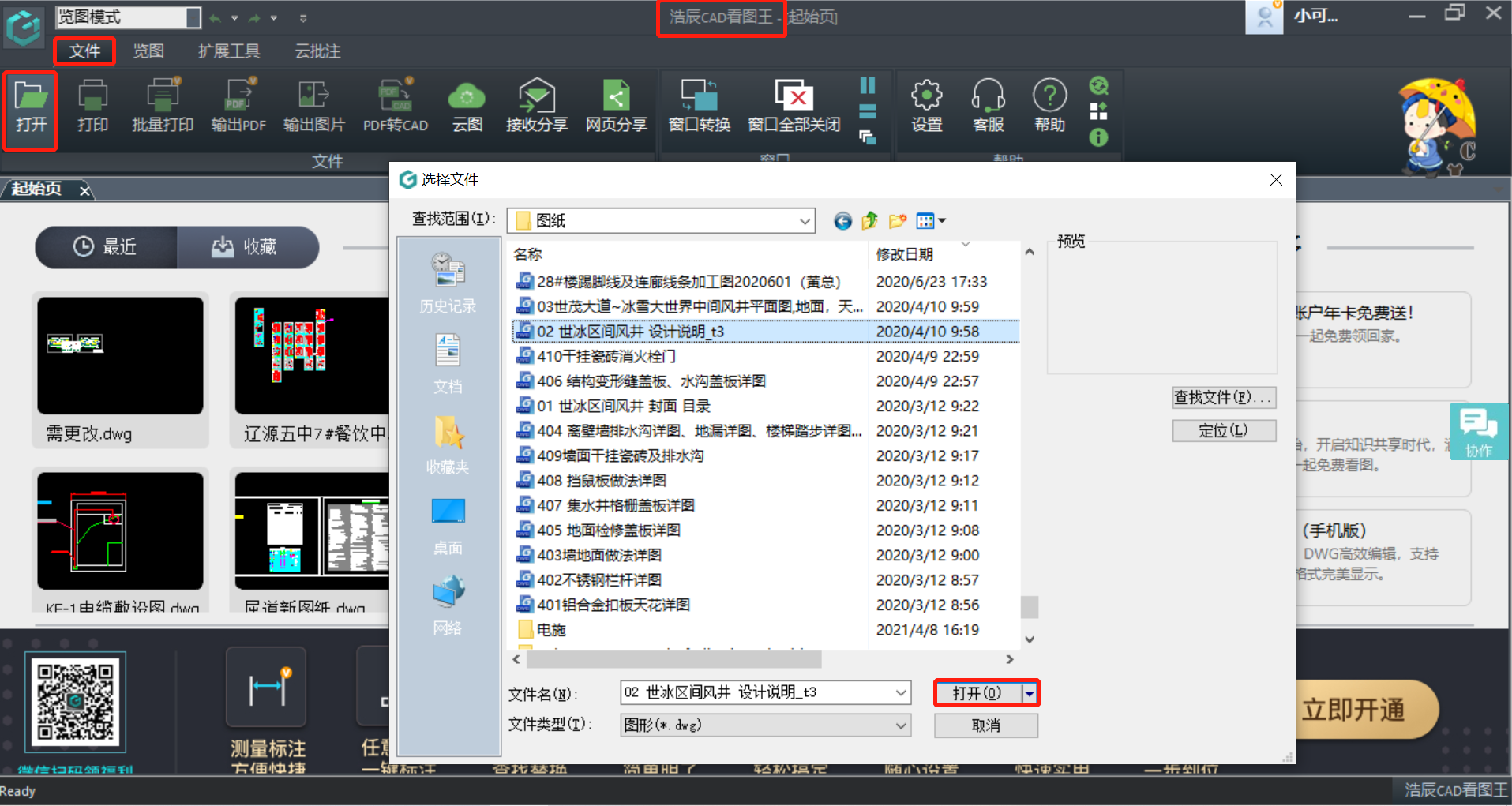
关于CAD测量距离的问题,很多小伙伴也都比较关心,今天就教大家一种简单标注图纸距离的方法!不用大家去下载安装繁杂的CAD制图软件,只要一款轻量级的CAD看图软件就可以啦!浩辰CAD看图王中测量长度操作步骤:首先在电脑上下载浩辰CAD看图王软件, 运行软件,在软件左上角点击【打开】,在弹出的【打开】页面中,选择需要查看的一个或多个CAD图纸文件,点击“打开”。在上方菜单栏找到【览图】工具栏,选择【测量】功能下的【距离】测量,在CAD图纸中移动光标,选择需要测量距离的两个位置点。图纸中就会自动显示选中目标点的测量距离的标注。以上小编给各位小伙伴介绍了浩辰CAD看图王电脑版中的CAD测量距离功能,如果大家想要将CAD测量的结果保存在图纸上的话,可以使用CAD标注功能,在使用CAD标注功能的时候记得在左上角将览图模式切换到编辑模式哦!
CAD中怎么关闭墙体填充?CAD墙体填充开关技巧
2021-06-01
7737
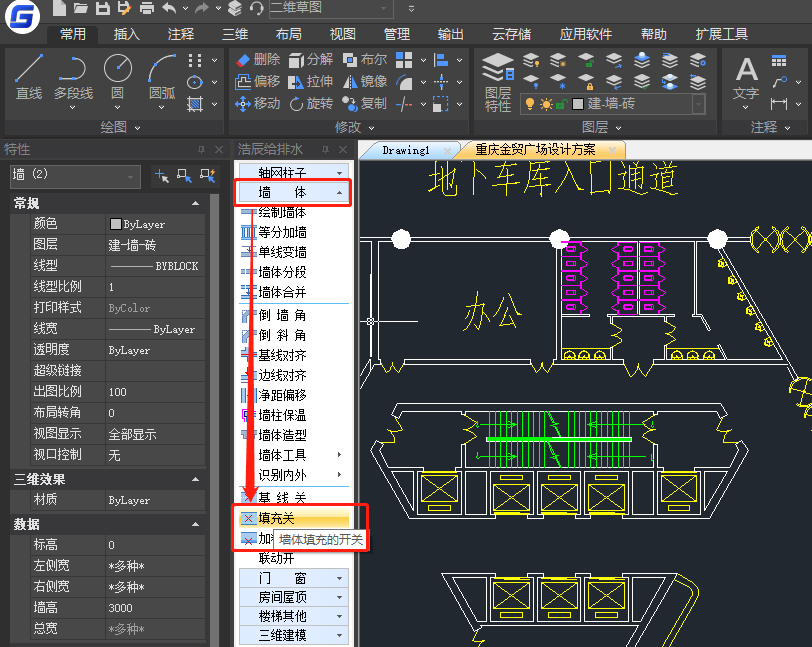
在绘制建筑CAD图纸的过程中,如果想要关闭墙体填充该怎么操作呢?其实很简单,浩辰CAD给排水软件中提供了便捷的墙体填充开关,接下来的CAD制图教程就和小编一起来了解一下浩辰CAD给排水软件中墙体填充开关功能的相关使用技巧吧!CAD墙体填充开关操作技巧: 浩辰CAD给排水软件中填充开(关)命令可以控制墙体与柱子的边线加填充态。打开浩辰CAD给排水软件后,依次点击菜单位置:【建筑设计】->【墙体】->【填充开(关)】。如下图所示: 点击菜单命令控制墙体与柱子的边线填充状态(需在通用设置->图形设置中设置墙体与柱子的填充图案)。除此之外浩辰CAD给排水软件还提供了其他的开关功能,下面给大家简单介绍一下吧。 1、基线关(开) 菜单位置:【建筑设计】->【墙体】->【基线开(关)】;功能说明:基线开(关)命令可控制墙体基线显示的状态(显示与不显示基线)。操作步骤:直接点击菜单命令进行基线开(关)的切换。2、加粗关(开) 菜单位置:【建筑设计】->【墙体】->【加粗开(关)】;功能说明:加粗开(关)命令可以控制墙体与柱子的边线加粗状态(加粗与不加粗)。操作步骤:点击菜单命令控制墙体与柱子的边线加粗状态。(也可在通用工具->图形设置中设置)3、联动关(开) 菜单位置:【建筑设计】->【墙体】->【联动开(关)】;功能说明:联动开(关命令可以控制墙体、柱子、窗等对象的智能联动特性(联动与不联动)。操作步骤:点击菜单命令控制智能联动状态。以上CAD制图教程中小编给大家分享介绍了浩辰CAD给排水软件中关闭墙体填充的相关操作技巧,相信各位小伙伴通过本篇教程的介绍对此也有所了解了,更多相关CAD制图教程请持续关注浩辰CAD官网教程专区。
怎么在线转换CAD版本?CAD版本在线转换教程
2021-06-01
17671
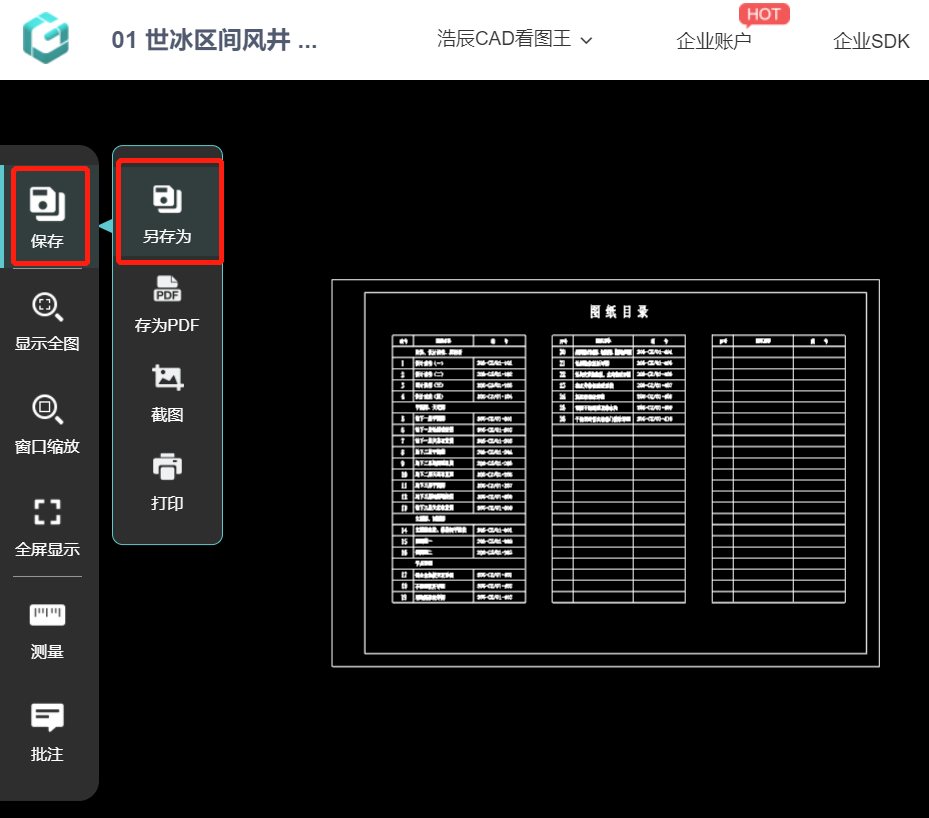
当需要转换CAD版本但是却不想下载CAD软件的时候我们该怎么办呢?这个时候就需要用到浩辰CAD看图王网页版了,下面就和小编一起来了解一下浩辰CAD看图王网页版中转换CAD版本的相关操作技巧吧!CAD图纸版本转换操作步骤:首先在浩辰CAD看图王网页版中打开需要转换的图纸文件后,点击左边菜单栏中的【保存】—【另存为】。如下图所示:在调出的【另存为】对话框中选择需要保存的CAD版本即可。如下图所示:浩辰CAD看图王网页版的CAD版本转换,可以将CAD文件转换成更低或者更高的版本,实现低版本CAD软件打开高版本CAD图纸的功能,用户只需上传CAD文件,选择需要转换的版本格式,即可一键转换输出。浩辰CAD看图王网页版无需安装任何软件,在浏览器上就可轻松查看、分享您的所有CAD图纸,并且支持输出PDF、JPG、PNG等多种类型文件,还可以对CAD图纸进行测量长度和测量面积功能,满足简易测量需求。有需要CAD版本在线转换的小伙伴可以使用浩辰CAD看图王网页版来解决哦!
DWG是什么文件格式?手机中怎么打开DWG文件?
2021-06-01
47128
DWG是什么文件格式?DWG文件是CAD软件保存设计数据所用的一种专有文件格式。那么在手机中收到别人发送过来的DWG文件怎么打开呢?其实很简单只需要安装浩辰CAD看图王APP就可以在手机中查看DWG文件了,下面和小编一起来了解一下吧!在手机中打开DWG文件的操作步骤: 首先在手机中找到需要打开的DWG文件,以微信为例,一般都是朋友用微信将DWG文件发送给我们。如下图所示: 点击需要打开的DWG文件,然后在调出的页面中点击【用其他应用打开】。如下图所示: 在调出的对话框中点击【CAD看图王】,即可打开DWG图纸文件。如下图所示: 以上就是小编给大家分享的在手机中打开DWG文件的相关操作技巧,各位小伙伴看明白了吗?大家如果经常需要用手机查看DWG图纸文件的话可以访问浩辰CAD下载专区免费下载安装浩辰CAD看图王电脑版或手机版哦!
CAD快速看图软件怎么下载?CAD看图软件下载教程
2021-06-01
8231
现在市面上有很多的CAD快速看图软件,很多小伙伴在选择的时候会很纠结,究竟哪一款CAD看图软件好用呢?又该怎么下载呢?这里小编推荐大家使用浩辰CAD看图王,下面就和小编一起来了解一下浩辰CAD看图王下载的相关操作技巧吧!浩辰CAD看图王手机版下载步骤:在手机应用商店或者浏览器中搜索【CAD看图王】,点击下载按钮即可。如下图所示:浩辰CAD看图王电脑版下载步骤:在浏览器中搜索【浩辰CAD看图王】,然后点击进入官网。如下图所示:在跳出的页面中点击【立即下载】即可。如下图所示:或者是在浩辰CAD官网下载专区下载。如下图所示:上述CAD教程中小编给大家分享介绍了浩辰CAD看图王电脑版及手机版下载的相关操作技巧,有需要小伙伴可以参考本篇教程下载安装使用浩辰CAD看图王,更多相关CAD教程请持续关注浩辰CAD软件官网教程专区。
给排水CAD中有哪些墙体工具?CAD墙体工具使用技巧
2021-05-31
5594
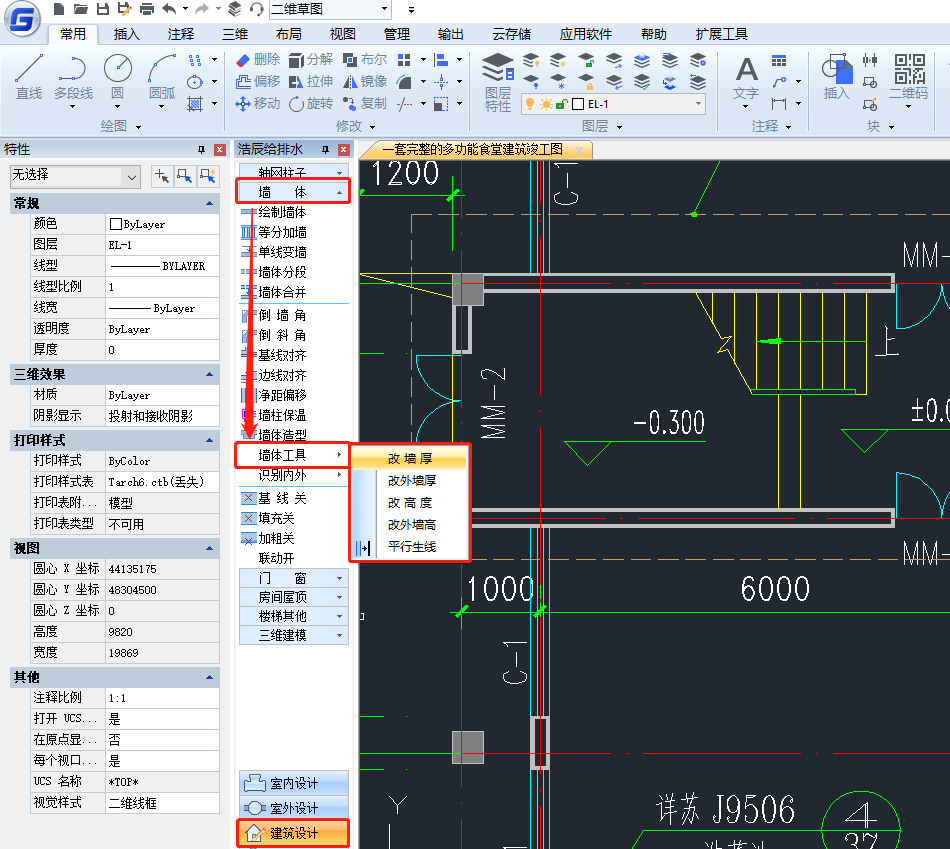
浩辰CAD给排水软件中,除了给排水专业功能以外还提供了部分常用的建筑设计功能,墙体工具便是其中之一,那么浩辰CAD给排水软件中有哪些墙体工具呢?接下来的CAD入门学习教程和小编一起来了解一下浩辰CAD给排水软件中墙体工具的相关使用技巧吧!CAD墙体工具使用技巧:浩辰CAD给排水软件的墙体工具有:改墙厚、改外墙厚、改高度、改外墙高、平行生线。如下图所示:1、改墙厚菜单位置:【建筑设计】->【墙体】->【墙体工具】->【改墙厚】;主要用于批量改墙厚:墙基线不变,墙线一律改为居中。2、改外墙厚菜单位置:【建筑设计】->【墙体】->【墙体工具】->【改外墙厚】;主要用于批量外改墙厚,注意修改外墙墙厚前,应先进行外墙识别,否则命令不会执行。3、改高度菜单位置:【建筑设计】->【墙体】->【墙体工具】->【改高度】;主要用于修改图中已定义的各墙柱的高度与底标高。4、改外墙高菜单位置:【建筑设计】->【墙体】->【墙体工具】->【改外墙高】;主要用于修改图中已定义的外墙高度与底标高,自动将内墙忽略。5、平行生线菜单位置:【建筑设计】->【墙体】->【墙体工具】->【平行生线】;主要用于本命令类似 offset,生成一条与墙线、柱子边线(分侧)平行的曲线,也可以用于柱子,生成与柱子周边平行的一圈粉刷线。操作步骤:打开浩辰CAD给排水软件,点取菜单命令后,命令行提示:请点取墙边 / 墙体造型 / 柱子<退出>:点取墙体、柱子的内皮或外皮;请输入偏移距离<100>:输入墙皮到线的净距。本命令可以用来生成依靠墙边或柱边定位的辅助线,如粉刷线、勒脚线等。如图为以本命令生成外墙勒脚的情况: 上述CAD入门学习教程中小编给大家分享了浩辰CAD给排水软件中墙体工具的相关使用技巧,感兴趣的小伙伴可以访问浩辰CAD软件官网教程专区查看更多相关的CAD教程。
CAD中怎么把散线合并成一个整体?CAD合并线段教程
2021-05-31
28907
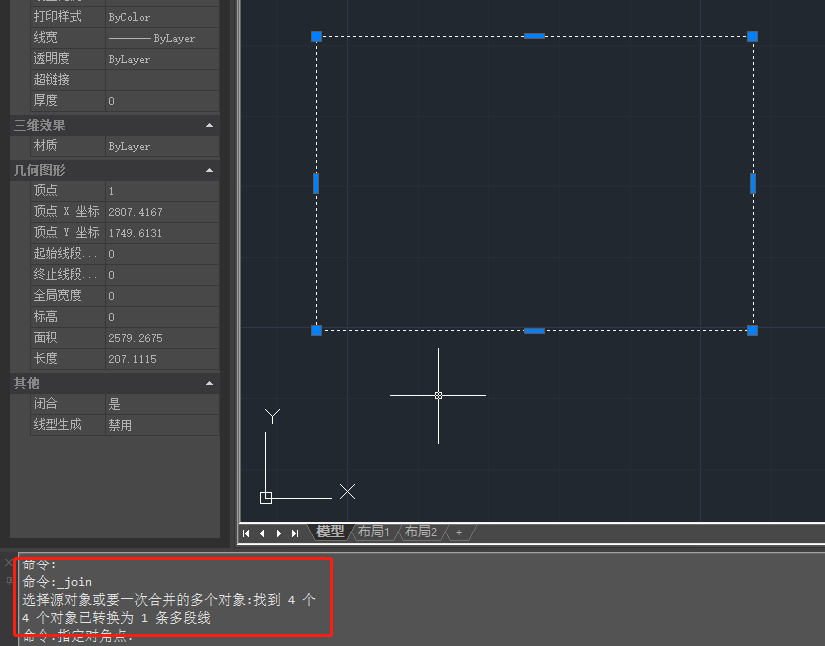
有些CAD新手在画图过程中,想要将一条条独立的直线合并成一条多段线但是却不知道具体该怎么操作,其实很简单,下面小编就通过浩辰CAD软件中的CAD合并命令来给大家分享一下将多条直线合并成一条多段线的相关操作技巧吧!CAD合并多条直线的操作步骤:首先打开浩辰CAD软件中打开需要调整的图纸文件,下面小编以一个矩形为例,图中的矩形是由多条直线组成的。如下图所示:然后我们将图中的四条直线全部选中,在命令行输入CAD合并命令:JOIN;或者是在菜单栏中找到并依次点击【修改】—【合并】。如下图所示:执行命令后,即可将多条分散的直线合并成一条多段线。命令行提示如下:这样简单的几步便可以将多条分散的直线合并成一条多段线了,各位小伙伴看明白了吗?更多相关的CAD教程可以持续关注浩辰CAD软件官网教程专区,后续小编将继续给大家推送更多实用教程哦!











 苏公网安备 32059002004222号