道路土方断面图用CAD如何画
2019-06-10
9827
断面图是很多设计图中必备的一部分,那么如何使用cad绘制呢。这需要一些扎实的基本功。本文介绍道路土方断面图用cad如何画,希望本教程对你有帮助 1、打开CAD这款软件,进入CAD的操作界面:2、在该界面内找到直线命令,如图所示: 3、使用直线命令绘制一个四边形作为地基,如图所示: 4、再在地基的上面画出路基和路面,如图所示: 5、再在菜单区里找到修剪命令,如图所示: 6、使用修剪命令,将多余的图形修剪掉,然后在菜单区里找到文字命令,如图所示: 7、使用文字命令在路面上标注出路面,如图所示: 8、依次将路基和地基标注出来,这样我们的土方断面图就画好了,如图所示: 以上就是本文要介绍的教程道路土方断面图用cad如何画,希望你能够喜欢,能够解决遇到的问题。也欢迎使用浩辰系列软件。
如何使用CAD画窗和床头柜
2019-06-10
7184
在画建筑图时候,为了形象的表明房间大小和展现设计理念,往往会画一些家具到图纸中去。那么在只使用cad情况下如何绘制呢。本文介绍如何使用cad画窗和床头柜 1、调用"REC"矩形快捷键命令,绘制尺寸为1200*2000的矩形。调用“X”命令,分解矩形。调用“F”圆角命令,把矩形下方进行圆角。半径为75. 2、继续调用“REC”矩形命令,绘制尺寸945*250,半径为50的圆角矩形。作为枕头,移动到相应位置。 3、调用圆弧命令,快捷键“A”,把被子的造型绘制出来。并用"L"直线配合偏移“O”,塑造被子的造型。 4、调用矩形命令,绘制500*400的矩形表示床头柜。矩形向内偏移25。 5、在矩形中间画辅助线,调用圆“C”命令,绘制直径70和100的圆。完成后调用“TR+双空格”修剪。 6、调用镜像“mi”命令,得到另一面床头柜。 本文介绍了如何使用cad画窗和床头柜的教程。当然如果条件允许这类家具使用浩辰cad建筑软件绘制是最简单的方法。 希望本文对你有帮助。
如何用CAD画拱形门
2019-06-10
18195
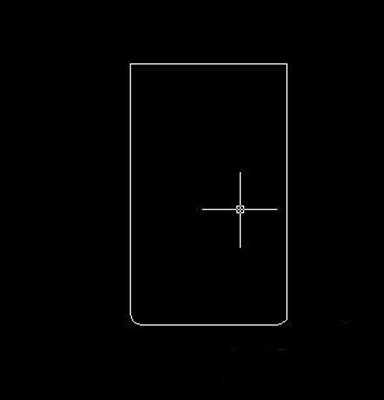
本文是基础教程练习的文章,主要介绍如何用cad基本功能画拱形门。通过学习可以轻松掌握一些设置和画图技巧,希望你能喜欢本文如何用cad画拱形门1.先点击菜单栏上的【格式】>【多线样式】,就会弹出【多线样式】对话框点击【添加】,弹出【创建新多线样式】对话框后按“继续”按钮。 2.在弹出【新建多样式】对话框里面勾选“外弧起点”和“直线端点”两个对话框,按确定。 3.在菜单栏里面选择【绘图】>【多线】命令,启动多线命令来绘制拱形4.在命令行输入S,按Enter键,输入多线比例500,按Enter键5.指定下一点,输入650,表示拱高650,按Enter键。就可完成拱形的绘制了 命令行操作提示如下。命令: MLINE当前设置: 对正 = 上,比例 = 20.00,样式 = GONGXING指定起点或 [对正(J)/比例(S)/样式(ST)]:s (选择比例样式,按Enter键)输入多线比例 <20.00→: 500 (输入拱形宽度,按Enter键)指定下一点: 650 (拱形高度,包括上部半个圆的高度,其直径为500,按Enter键)指定下一点或 [放弃(U)]: (按Enter键结束绘图操作) 本文介绍了如何用cad画拱形门,通过本文介绍可以学习多线样式的设置和基本的画图功能。当然如果遇到话拱形门的时候,那就轻车熟路了。
如何解决CAD钢筋符号显示为问号
2019-06-10
11739
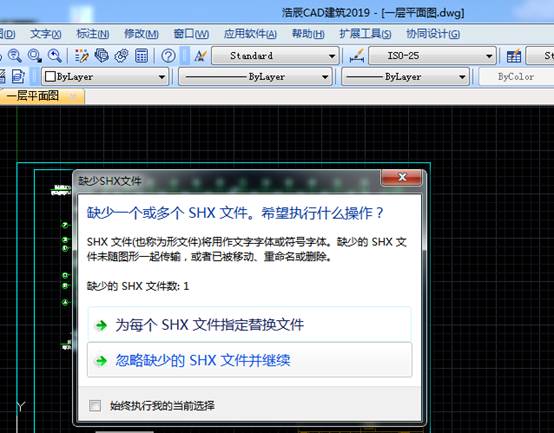
我们时常打开图纸时候会碰到提示缺少字体的提示,往往点击忽略或找替换字体。但有时候忽略后或替换字体不合适会导致文字为问号。尤其是碰到钢筋符号时候。如何解决呢?本文介绍如何解决cad钢筋符号显示为问号一、缺字体在打开图纸时,如果在你的CAD指定路径内没有找到图纸所用的字体,CAD会弹出一个替换字体的对话框,此时你可以选择一种字体来替换,或者直接忽略。直接忽略的结果可能是:不仅钢筋符号显示为问号,其他一些中文字符和符号也会显示为问号。选择替换字体的结果可能是:大部分字符能正常显示,钢筋符号或个别符号不能显示。 二、字体不对在打开图纸时并未提示缺字体,也就是说你有图纸中用到的所有字体,但钢筋符号仍显示为问号,这又是为什么呢?CAD在打开图纸时只是根据文件名去找对应的字体,但同名的字体文件并不一定完全相同,同名的字体可能又多个版本,可能你的字体文件中缺少钢筋符号对应的字符。无论哪种情况,解决方法都一样,就是找到正确的字体。钢筋符号比较特殊,有些普通符号,例如直径符号,如果不能正常显示,你可以选择操作系统的某种字体(*.ttf)试试,而钢筋符号只在CAD字体(SHX)中定义,所以必须找包含钢筋符号定义的SHX字体。如果你的图纸是你的同事提供的,最好向他要钢筋符号使用的字体文件,如果他嫌找起来麻烦,可以用电子传递功能将图纸和字体自动打包成一个压缩包。如果你的图纸是自己从网上下载的,那你只能是查看一下显示问号的文字使用的文字样式和字体,自己到网上看是否能找到同名字体。如果你有同名字体,但仍显示问号,也要到网上去找找同名字体的其他版本试试。结构这些特殊符号可能在不同字体中存在不同的定义方式,现在比较常用的钢筋符号字体是探索者结构软件中带的字体,其他一些国产软件也带有类似的字体,小字体是:tssdeng.shx,大字体是:tssdchn.shx。 本文介绍了如何解决cad钢筋符号显示为问号,结构图纸中钢筋符号显示为问号是最常碰到的。学习了本文后,再遇到这种情况就能够轻松解决了。
如何用CAD2019画一扇窗
2019-06-10
8009
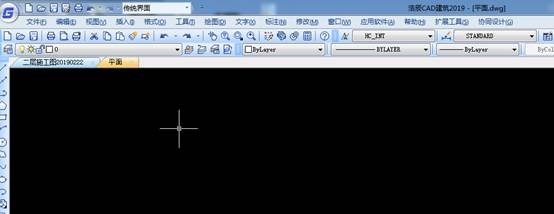
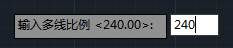
cad作为设计人员必备软件技能,是需要熟练掌握的。万丈高楼平地起,还是要靠点滴积累。学好基础才能随心所欲的画图。本文介绍如何用cad2019画一扇窗。1、打开浩辰CAD软件图纸 2、输入mstle进入多线样式 3、选择新建,创建我们要新建的窗户线段4、在图元选择添加,调整好偏移数值5、保存好后在绘制面板输入ml 6、输入s(比例),输入数值,我的是240 7、打开捕捉F3,开始绘制 本文介绍了如何用cad2019画一扇窗,虽然可以用浩辰建筑软件画,但用cad功能绘制可以练习下基本功。欢迎使用浩辰软件
CAD计算面积方法
2019-06-10
14077
CAD计算面积,有很多方法,有快速的有慢的,这个根据大家对CAD软件的应用熟练程度有关,下面这里有个比较快速的计算面积的方法。1、 在命令行输入快捷键“li”2、 选取要计算面积的部分,然后空格键3、 这时会弹出一个窗口,选择其中的“面积”一项,即可 还有一种方法就是:在命令行输入“aa”,然后-空格,再然后输入“O”命令,再空格。接下来点击填充部分,这时会自动显示面积和周长。以上两种方法都是比较快捷的,大家可以根据自己设计习惯来选择。
CAD计算直线长度的方法
2019-06-10
14718
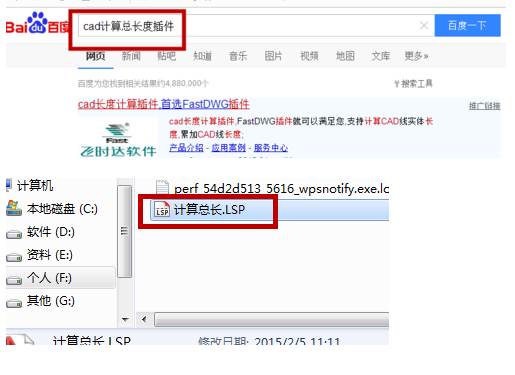
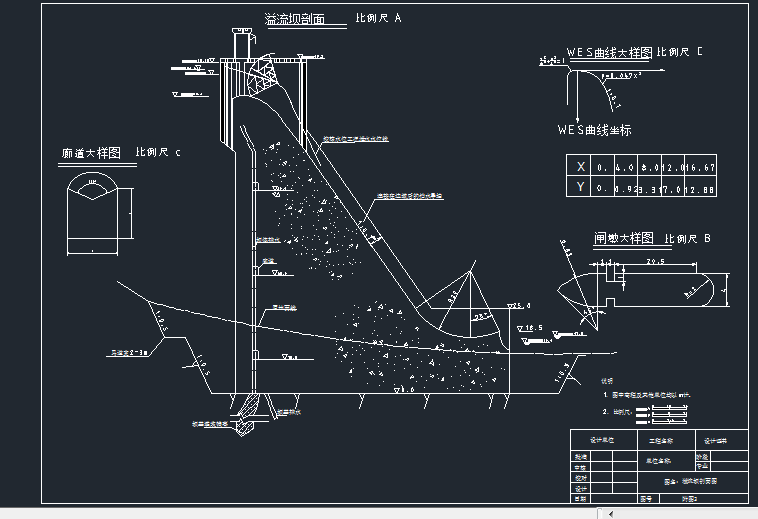
CAD计算直线长度的方法有很多,可以单独计算然后汇总,也可以一次性计算,那么如何计算多个线段的额总长度呢?下面教大家一种方法。步骤一:在任意一个搜索引擎上搜索下载”cad计算总长度插件“。 步骤二:打开我们要测长度所对应的cad图纸,点击”工具“---”加载应用程序“。步骤三:在弹出的对话框中,利用小三角找到我们下载好的”计算总长“的插件,选择好,点击中间的”加载“。步骤四:底下命令栏就会提示”加载成功“,我们就可以把界面中的对话框点击”关闭“关闭。步骤五:我们加载成功后直接在命令栏输入”zcd“(即总长度的拼音缩写),然后按”Enter“键确定。步骤六:接着指定对象,如图所示,制定好多个线段。步骤七:选择好多个线段后,按”Enter“键确定,命令栏就会出现多个线段的总长的数值。以上是借助第三方插件来完成和实现的,希望大家不要局限于软件本身的命令,好多多使用更多的辅助绘图工具。
CAD绘制圆轴测投影操作方法
2019-06-10
6867
CAD绘制圆轴测投影,首先要知道圆的轴测投影是一个椭圆,当圆位于不同轴测面内时,椭圆的长轴、短轴位置也将不同。手工绘制圆的轴测投影比较麻烦,在浩辰CAD中可以直接使用ELLIPSE命令的“等轴测图(I)”选项进行绘制,该选项仅在轴测模式被激活的情况下才出现。键入ELLIPSE命令,命令行提示如下:命令:_ellipse指定椭圆轴的端点或[圆弧(A)/中心点(C)/等轴测图(I)]:I指定等轴测图的圆心:指定等轴测圆的半径或[直径(D)]:选取“等轴测图(I)”选项,再根据提示指定椭圆中心并输入圆的半径值,就会自动在当前轴测面中绘制出相对应圆的轴测投影。绘制圆的轴测投影时,首先要利用F5键切换到合适的轴测面,使之与圆所在的平面对应起来,这样才能使椭圆看起来是在轴测面内,如图1-1所示。否则,所画椭圆的形状是不正确的。如图1-2所示,圆的实际位置在正方体的顶面,而所绘轴测投影却位于右测面内,结果轴测圆与正方体的投影就显得不匹配了。绘制轴测图时经常要画线与线间的圆滑过渡,此时过渡圆弧变为椭圆弧。绘制这个椭圆弧的方法是在相应的位置画一个完整的椭圆,然后使用TRIM命令修剪多余的线条。 图1-1 图1-2可以看到,使用一款好的CAD软件对设计绘图是很有帮助的,大大节省了设计效率。
CAD绘制圆锥体的方法
2019-06-10
7794
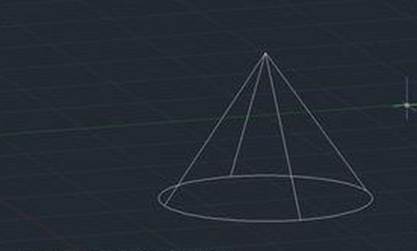
CAD绘制圆锥体是立体图的绘制,今天小编要教给大家的是如何利用CAD绘制一个圆锥立体图。一起来看看详细的教程和操作步骤吧。 1、首先打开CAD软件,一般会默认二维绘图界面,我们先切换到三维绘图模式。点击【视图】》【三维视图】,选择【西南等轴测】 2、然后我们点击CAD菜单栏中的【绘图】》【实体】》【圆锥体】,在图形界面上画一个圆锥体。 3、然后我们需要选择圆锥体,底面圆的中心点。单击确定圆心位置以后,我们需要输入底面圆的半径,以此来确定一个唯一的圆。 4、然后确定好底面圆以后,最后确定圆锥体的高,点击确定以后,一个圆锥体就画好了 5、转换一下观察角度,如图所示 以上就是使用浩辰CAD画圆锥体方法步骤,希望对大家有所帮助,大家下去以后也要自己实际操作一次。
CAD画三维立体圆环技巧
2019-06-10
6185
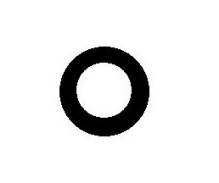
CAD画三维立体圆环,这里小编给大家介绍CAD绘制立体圆环的方法,下面一起来看看详细的绘制步骤吧。1、首先打开我们的浩辰CAD软件,点击菜单栏中的【绘图】》【圆环】,在工作界面上确定圆环的圆心,点击,接着输入或者用鼠标确定圆环的半径,如图所示: 2、然后我们切换一个角度来查看,更直观一些。 以上就是浩辰CAD如何绘制一个立体圆环的方法,希望对大家能帮助学习软件的使用。
CAD相对角度的绘制实例
2019-06-10
6213
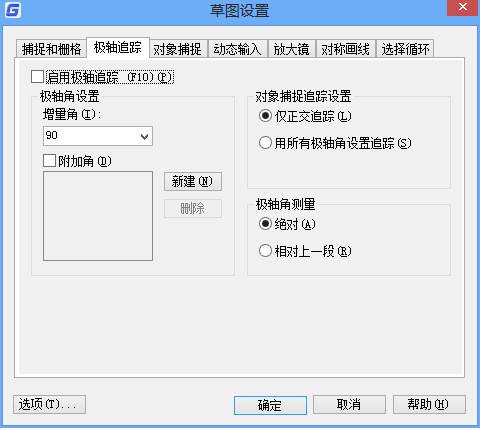
CAD相对角度就是相对于某一个参照物的角度,例如相对于上一条直线的角度。具体如何来绘制和使用呢,看下面的教程吧。那么除了手动计算外有没有更加简便的方法呢?当然!详细步骤:草图设置——极轴追踪——在极轴角测量选择相对上一段;接着在画图时同时打开对象捕捉、对象跟踪、极轴以及动态输入,那么在画第二条线的时候就能看到相关极轴的值了。 这里我们使用的是极轴追踪功能来绘制角度,希望大家自己也多摸索其他方法来绘制。
CAD绘制填充圆环的方法
2019-06-10
10838
CAD绘制填充圆环,要使用DONUT命令,用于创建填充圆环或实心填充圆。若要画实心圆,则指定内径为0即可。和小编一起学习下面的教程。命令启动方法:菜单命令:【绘图】>【圆环】命令:DONUT【实例教程】命令:_donut指定圆环的内径<2.0000>:3 //输入圆环内径指定圆环的外径<5.0000>:6 //输入圆环外径指定圆环的中心点或<退出>: //指定圆心指定圆环的中心点或<退出>: //按Enter键结束 【技巧提示】DONUT命令生成的圆环实际上是具有宽度的多段线,用户可用PEDIT命令编辑该对象,此外,还可以设定是否对圆环进行填充。当把变量FILLMODE设置为1时,系统将填充圆环;否则,不填充。本次就介绍到这里,更多的教程大家可以到浩辰CAD官网学习。
CAD绘制图案实例介绍
2019-06-06
6053
CAD绘制图案是基础的操作方法,如何绘制双心形的图案呢,下面小编就教大家使用CAD画心形图案。 1、首先,画出两个小圆,并画出其水平方向倾斜30°的直径。 2、以直径的两个端点为切点,分别作两圆的切线。 3、以右边小圆的圆心为原点,绘制出大圆与左边小圆的切线相切。接着将大圆复制到左边小圆圆心的位置,绘制出两个同心圆环。 4、将左侧小圆的直径延长到与大圆相交,以交点为切点作切线。将右侧小圆圆心作为原点,做左侧圆及其切线的镜像。 5、将图示红线延长至与最右侧大圆相切,并修剪所有的圆,保留上半部分。 6、将切线延长至相交,并修剪多余的部分,再将底下尖角倒圆,基本的图形绘制已完毕。 7、最后,上色根据读者自己的喜爱,这样就完成了连环双心。 是不是很漂亮呢,以上就是双心绘制的图案实例,希望大家也可以根据自己的习惯来使用。
CAD绘制实心圆的技巧
2019-06-06
10075
CAD绘制实心圆环是如何操作的呢,在CAD中绘制图形的方法很多,如果要绘制实心圆环还是有一定的操作技巧的,这里是线宽设置的技巧。1.首先我们打开浩辰CAD软件2.根据我们的尺度的要求,我嫩来绘制一条线段。 3.我们输入【pl】这个命令,绘制我们曲线的多线段, 4.然后输入【mi】命令,将我们绘制一半的圆沿着刚才画的线段镜像,并且将中间的线段删除。5.输入【pe】的命令,将我们的两个半圆拼合起来。 6.再用【pe-w】这个命令给合并后的多线段一个宽度,输入我们的线宽值。以上步骤操作完成,我们就绘制好一个有线宽的实心圆环了,所以我们一定要多个命令配合使用,理清楚逻辑思维。
CAD绘制三维立体技巧
2019-06-06
5403
CAD绘制三维立体图形对象,需要有较强的三维设计造型感,下面就要学学如何设计好我们萨斯那我立体图形的弯头。共分为4步进行,1、先用多段线画出一个直角,(必须为多段线,两条线段倒角不可用,合成块也不行)再倒圆角,以后拉升路径使用。(多段线为弯头中心线,设置好倒角半径)。2、画圆,圆直径为弯管直径。(圆心为多段线一个起点,园面与多段线垂直)。3、园面生成域面。4、采用拉升工具,拉升园面,路径采用多段线。完成。 以上就是绘制的详细步骤和效果,大家可以使用浩辰CAD来练习一下。










 苏公网安备 32059002004222号






