CAD单位设置
2019-05-23
9810
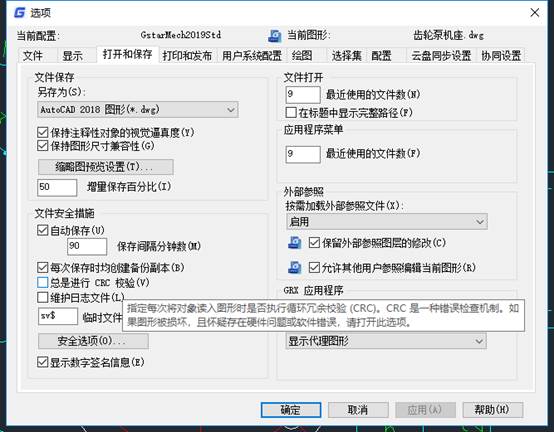
在使用CAD单位设置时,有下面几点需要注意的地方,希望大家仔细阅读。 修改标注样式中相应样式所对应的比例因子,就可以将标注的数值由毫米改为米。最简单的方法就是同比例缩小放大,例如你的图是以米为单位的,想要换成以毫米为单位的话,那么就先选择缩放对象,然后使用快捷键 sc 再次选定缩放对象并拖越鼠标,选定后输入1000 的数值 回车或空格,之后就变成以毫米为单位的图了;反之要把毫米的图变为以米为单位的图,重复以上内容,只是把数值从1000变为0.001就可以了。 基本上,ACAD的单位由自己决定。你画图时把它当作是什么单位,它就是你确定的单位,小到微米,大到光年,由你确定。最关键的,建立新文件时,选用公制模板,不要用英制模板。OP(选项)--用户系统配置--左边中间就可以设置un空格 国际单位 mm以上就是CAD单位设置的方法啦,是不是很简单呢,希望大家有所收获。
CAD绘制楔体的方法
2019-05-23
5233
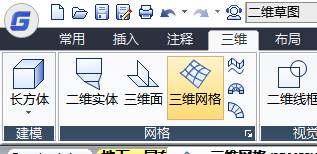
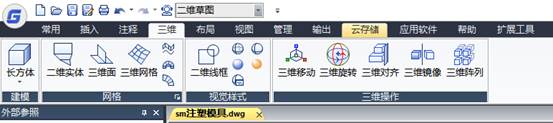
我们使用的一般编辑器都是有很多的步骤,CAD绘制楔体也不例外,为了更多的人了解CAD绘制楔体的使用方法,我给你们整理了CAD绘制楔体的操作方法和步骤,下面就带领大家一起学习。在CAD编辑器上方的菜单栏中点击【绘图】选项卡,然后在其下拉栏中点击【三维网格】—【楔体】命令选项,并激活该命令选项。 然后在编辑器下方的工具栏处就可以看见刚刚调出的“三维网格”绘制工具栏,我们选择【楔体】即可。然后在弹出的对话框中,选择“立方体”。如需看到三维视图,还需要点击顶部工具栏中的【视图】-【三维视图】,在三维视图的下拉栏中有很多的视图样式,我们可以选择“鸟瞰图,左前方”。上面就是我为大家整理的内容,很详细也很实用,只不过你们小白需要多加练习,这样才能烂熟于心,CAD绘制楔体的方法是一个强大的工具,希望你能发掘更多的功能,谢谢你的观看。
CAD分割图纸的操作
2019-05-23
16498
我们在作图的时候会发现有一些的编辑和操作不懂得快速的使用和轻松的上手,那样怎么班呢?别着急,下面就让我带领大家一起学习一下CAD分割图纸的操作,希望对你有所帮助。1.可以用布局生成。新建一个布局,删除原有的方框图形,再画一个圆,然后如图选择:2.点选圆,双击圆内的部分然后放大。如图: 个人用的是2014版。希望能对你有帮助。其实最简单的方式还是布局的圆形视口,其次是做成图块裁剪。CAD的扩展工具里有一个EXTRIM的功能,可以裁剪封闭图形内或外侧的图形,其实就是一个增强的裁剪功能,但处理这么复杂的图形效果不一定特别好,而且有些特殊图形,例如标注、图块、文字肯定是处理不了的除了 裁剪块cx或者用修剪命令tr外,就是在布局里建圆形视口了。你学会了吗?如果没有也不必担心,我们还对准备更加详细的教程,你只需要按着上述的教程多加练习就能熟练的掌握CAD分割图纸的操作,希望你采纳我的建议,谢谢。
CAD框选改变套索形式方法
2019-05-23
14263
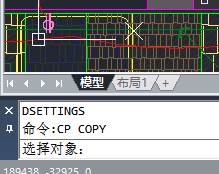
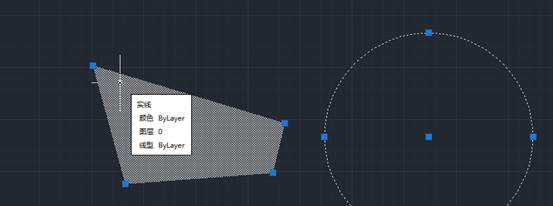
有很多人会问到CAD框选改变套索形式的意义在哪里呢?他有什么作用呢?他是怎么设置的呢,在这里我来给大家讲解一下CAD框选改变套索形式的意义和设置的方法步骤,让大家多一些了解。一、原因介绍1、这其实不是错误,而是CAD板增加的一个新功能。在PS等软件中就有套索的功能,用户可以用不规则的区域来选择图形。其实在CAD低版本中也可以用多边形区域来选择图形,在命令提示选择对象时,可以输入WP或CP用多边形区域进行窗口和交叉选择,如下图所示。2、当命令行提示选择对象时,输入?号,回车,我们就可以看到WP、CP等这些隐藏的捕捉选项,前面曾发文章介绍过,这里就不再多说了。 我想CAD为了让不规则区域选择更方便,也是为了模仿PS的套索选择功能,到CAD版对框选进行了改进。选择对象时,我们单击左键,松开鼠标,拖动,就变成矩形的窗口选择,如果按住左键拖动就会自动变成套索选择。对于套索选择,同样存在三种模式,当出现套索时,我们注意看命令行提示,如下图所示。3、命令行提示我们可以按空格键可在三种模式间切换,这三种模式分别是窗口、窗交和栏选,窗口就是在完全在套索区域内的图形才会被选中,窗交是只要有一部分在窗口内部的图形都会被选中,栏选就是与套索边界相交的对象才会被选中。大家既然学会了如何操作,不妨可以试试这三种套索模式选择的效果,看看自己哪些情况下用得上。二、关闭套索选择如果你觉得套索选择能用得上,你就需要注意他和矩形窗选的操作的区别,掌握好操作的技巧。如果我们觉得套索选择不方便,而且还会妨碍我们正常的选择的话,可以将套索选择关闭,关闭的方法非常简单。输入OP,回车,打开选项对话框,单击“选择集“选项卡,我们会看到一个"允许按住并拖动套索"选项,单击取消勾选此选项,然后我们再选择对象时,即使按住鼠标左键并拖动也不会出现套索了。2、CAD在推出新功能后,有些会对操作习惯有所改变,有的人会快速适应这种变化,但这种改变可能对有些人用处不大,但对他们之前习惯的操作反倒有影响,因此很多人宁愿用老版本。CAD每个版本都会增加一些新功能,有些功能大家很快就会用起来,但有些功能却过了好多年仍然没有多少人用,有些功能很强大,但操作比较复杂,比如图纸集、动态块、参数化等,有些功能隐藏得较深,CAD帮助还放到了网上,看起来很不方便,于是知道的人也不多。编辑图形就需要先选择图形,提高选择的速度对提高图形编辑的效率非常重要,因此CAD不断增加各种选择方式,点选、框选、选择过滤器、快速选择、选择相似对象、套索选择,还有好多隐藏起来的选项选项,了解这些选项的作用,在选择图形时选择最合适的方式可以起到事半功倍的效果。形时选择最合适的方式可以起到事半功倍的效果。上面就是我为大家整理的内容,很详细也很实用,只不过你们小白需要多加练习,这样才能烂熟于心,CAD框选改变套索形式是一个强大的工具,希望你能发掘更多的功能,谢谢你的观看。
CAD创建布局的方法
2019-05-23
6054
CAD创建布局的方法,相信大部分人都比较陌生,我在这里整理了CAD用布局向导创建布局的方法,希望能够给大家提供帮助。用向导布局创建布局打开文件,在菜单工具中的菜单项找到向导,然后选择创建布局(友情提示:文末有彩蛋哟!)弹出创建布局对话框,输入新的布局名称,然后进行下一步在创建布局对话框中,进行打印机的选择,在打印机列表中有几种类型的可供选择,我们选择实际联网打印机,然后点击下一步按钮 进入打印图纸尺寸选择,提供了纸张的尺寸,在这儿,选择A4打印纸,这个根据实际联接的打印机纸盒选择,创建布局图形单位一般是毫米创建布局的纸张方向,是横向还是纵向,根据图形适合的,完成后点击下一步按钮这个是插入标题栏,可选择无,也可以插入块,或者是外部的参照物,右侧有浏览框,选择好后,点下一步进入定义视口设置,视口设置单个还是工程视图还是阵列,视口比例可按图纸空间缩放,然后点下一步按钮进入拾取位置选项,然后选择位置,选择好后,点完成这个就是新创建的布局3,可以把标题栏缩放到合适CAD创建布局的方法还是比较容易操作的,我在这里罗列的方式简易操作,希望给大家带来方便 。
CAD绘制棋棋盘
2019-05-23
7911
CAD绘制棋棋盘的方法我给大家讲讲,下面就有详细的讲解步骤,大家可以跟我一起学习一下,这样可以深入了解CAD绘制中国象棋棋盘的制作方法,一起来吧。1、正交打开,输入L(直线的快捷键)命令,空格确认,绘制两条垂直的直线,横为800,竖为9002、输入O(偏移的快捷键),空格确认,输入距离100,向上偏移出9条横线,向右偏移出8条竖线 3、输入TR(修剪的快捷键)命令,空格确认,全部选择,空格确认,鼠标左键选中中间要修剪的竖线4、输入L命令,空格确认,鼠标左键点击将帅的位置绘制斜线,注意要把正交关掉5、输入L命令,绘制两条20*20垂直的直线作为样本备用,利用co(复制命令)进行基点处,打开正交,在基点出利用move(移动命令)移动5个单位6、选择制作好的L图形,输入co(辅助命令),空格确认,复制到所有卒位和炮位,正交关掉7、运用文字命令编辑楚河汉界字体,修改字体大小,推荐调整为48,选择对正,这样的一副中国棋盘就绘制好了以上就是CAD绘制棋棋盘的制作方法,可以有很大的作用,大家好好的阅读上面的使用方法,能够让你对CAD绘制中国象棋棋盘的制作方法有很深的了解,希望能够帮到你们,让你们更好的使用。
CAD多段体的使用方法
2019-05-23
8347
在学习CAD多段体的使用方法时,下面几点是我整理出来的相关步骤,希望可以帮助到正在学习CAD多段体的大家。第1步、打开CAD2014软件,点击设置三维基础。第2步、点击俯视--西南等轴测。第3步、点击二维线框--着色。第4步、点击多段体。 第5步、在命令行里面,可以设置高度与宽度。第6步、在这里我们来设置一下宽度,此教程由软件自学网首发,如设置15mm。第7步、点击起点,输入100mm的长度。第8步、然后再输入150的长度。第9步、如果不要绘制了,那就空格。不要点放弃。第10步、然后多段体就绘制出来了。上面就是CAD多段体的全部使用步骤,希望可以让正在学习CAD的你更进一步。
CAD环形阵列的方法
2019-05-23
27895
CAD环形阵列是很简单的,但是有很多朋友说的还是不了解安装的方法,现在我带领大家一起学习一下浩辰CAD环形阵列,希望能够帮助到你。 1、选择要阵列的图元,为了便于观察,我做了一个点划线的圆作为参考。而实际要环形阵列的对象为上象限点处的正方形。2、在命令栏里输入指令AR,按回车确定,选择对象为上一步骤中的那个正方形。 3、选择中心点。这里我选择辅助圆的圆心,左键单击。4、上一步中心点选定后,绘图区域显示了在辅助圆周上,均匀地分布着6个正方形。命令栏出现了“选择夹点以编辑阵列或 [关联(AS)/基点(B)/项目(I)/项目间角度(A)/填充角度(F)/行(ROW)/层(L)/旋转项目(ROT)/退出(X)]”的指令。5、[关联(AS)]不必说,指关联阵列,任何一个单元之间都是关联着的,修改其中的任何一个单元,其他的也跟着变化。[基点(B)]的原则是任意的,但为了实际生产需要,选取的原则应该是为了作图方便。6、[项目(I)]则表示对象阵列后的数目。默认为6,这个根据作图的需要进行输入。7、[项目间角度(A)]则表示相邻两个单元之间与中心点之间的夹角。而[填充角度(F)]则表示极轴阵列的夹角范围,默认填充角度为360°。8、[行(ROW)]则表示向外辐射的圈数。行间距则表示圈与圈之间的径向距离。而标量增高表示相邻圈之间在Z轴方向的垂直距离。[层(L)]选项表示在Z轴方向的层数,包括层数与层间距两个参数。9、[旋转项目(ROT)]则表示对象在旋转过程中是否跟随着旋转。默认为"是(Y)",即对象跟着旋转。如果不想让对象跟着旋转则选“否(N)”。以上就是CAD环形阵列的使用方式,可以有很大的作用,大家好好的阅读上面的使用方法,能够让你对浩辰CAD环形阵列有很深的了解,希望能够帮到你们,让你们更好的使用。
CAD复制图形的步骤
2019-05-23
9874
CAD复制图形的步骤的操作方法十分简单,我们一起来来学习下关于CAD复制图形的步骤,。从而我们能够认识到CAD复制图形的步骤的重要性和方便性。方法步骤如下:1、工具/原料(1)CAD2、第一步,首先我们启动CAD程序,打开需要复制的CAD的图形,如下图所示(1)然后我们CTRL+A,全选所有图形,然后按快捷键CTRL+C复制所有图形(2)下一步,CTRL+tab切换到目标CAD文档,如下图所示 3、最后CTRL+V粘贴所有图形到新CAD文档上述即:CAD怎么快速把一个图复制到另一个图里的方法,供出现此问题的朋友们参考和使用4、如果上述功能都无法使用,可能是程序出现了问题。建议重新下载安装试试,建议使用CAD:试试下面的方法:方法一:复制需要的图纸,然后在另一张里面粘贴即可;方法二:把一张图插入到另外一张图里面,在修改参照就行了;方法三:先把要复制出去的图打开,将该图上所有块炸开,然后并到0号图层中去同时将该图0号图层置于默认图层。再在该图中空白处随便画一条线或圆等,再将该图所有全部特性匹配至新画线或圆,然后再复制+另图中粘贴即可。如果不行,先将要复制出去的图另存为R14,再进行上面的操作。方法四:其他方法复制到一起之后,再选择一个关键点,进行移动,合并即可建议把文件放在不同的图层中,便于以后选择文件,好分开。用带基点复制,在源图中用命令:copybase,或右键——剪贴板——带基点复制,或按Ctrl+Shift+C,三种方式一样的效果,选择基点,选择对象(如已先选择了要复制的对象,就只要选择基点了),然后切换到目标图中,按Ctrl+V,或右键——剪贴板——粘贴,或命令:PASTECLIP,同样三者效果一样。指定插入基点,该指定的点即放置复制时指定的基点。用带基点复制的最大优点是,可精确控制复制对象的位置——先在源中指定基点,再在目标 中指定该基点的插入位置。以上就是CAD复制图形的步骤的使用方式,希望能够帮到你们,让你们更好的使用。
CAD浮动视口的方法
2019-05-23
7195
CAD浮动视口的方法,操作简单,轻松上手。完成后,设计师后续在绘图调用图幅时软提高了设计效率。此外,设计师还可以将在CAD浮动视口的方法进行“打包”,分发给其他设计师解压安装,使得所有电脑上的cad软件绘图设置相一致,有利于快速办公等。1、删除、新建和调整浮动视口:在布局图中,选择浮动视口边界,然后按Delete键即可删除浮动视口。删除浮动视口后,使用“视图”|“视口”|“新建视口”命令,可以创建新的浮动视口,此时需要指定创建浮动视口的数量和区域。 2、相对图纸空间比例缩放视图:如果布局图中使用了多个浮动视口时,就可以为这些视口中的视图建立相同的缩放比例。这时可选择要修改其缩放比例的浮动视口,在“特性”窗口的“标准比例”下拉列表框中选择某一比例,然后对其他的所有浮动视口执行同样的操作,就可以设置一个相同的比例值。3、在浮动视口中旋转视图:在浮动视口中,执行MVSETUP命令,输入a(对齐),输入r(旋转),选择要旋转视图的视口,指定旋转基点、角度,就可以旋转整个视图。4、创立特殊形状的浮动视口:在删除浮动视口后,可以选择“视图”|“视口”|“多边形视口”命令,创建多边形形状的浮动视口。以上就是CAD浮动视口的方法的使用方式,可以有很大的作用,大家好好的阅读上面的使用方法,能够让你对CAD浮动视口的方法有很深的了解,希望能够帮到你们,让你们更好的使用。
CAD绘图比例的方法
2019-05-23
4688
CAD绘图比例中,有很大的优势对于很多软件来说,我们前期很多准备都是对应广大小白来说的,我们只希望能偶在你的工作与学习生活中对你有所帮助。 cad中 对齐标注 命令如何改为ctrl+D :修改方法: 1、 点击工具 2、 点击自定义下面的编辑程序参数 3、 打开后,按Ctrl+F搜索想要的. 上述的内容我们准备了很久,在CAD绘图比例中,我们加入了很多实用性的工具,我们希望给你带来便捷的工作环境,希望能够帮助你。
CAD绘制圆凳的制作方法
2019-05-23
8191
CAD绘制圆凳的制作方法有我给大家讲讲,下面就有详细的讲解步骤,大家可以跟我一起学习一下,这样可以深入了解CAD绘制圆凳的制作,一起来吧。1、找到立方体模型然后点击建立 2、点击这个模型,在属性尺寸栏调节他的高度设置3、添加细分曲面设置4、这时候直接将立方体拖动到细分曲面的下面,因为分段比较少,这时候的模型变成了椭圆,这不是我们想要的5、选择立方体,然后调节里面Y轴的分段数量,这样一个圆柱效果的板凳就出现了6、通过调节不同轴的分段数量,可以做出不同的模型样式。以上就是我给你们讲的CAD绘制圆凳的制作方法,很多人不是很理解,就请你们按照文中提到的方法去做,一步一步的来,这样你就能熟练掌握了。
CAD粗糙度块建立的方法
2019-05-23
9742
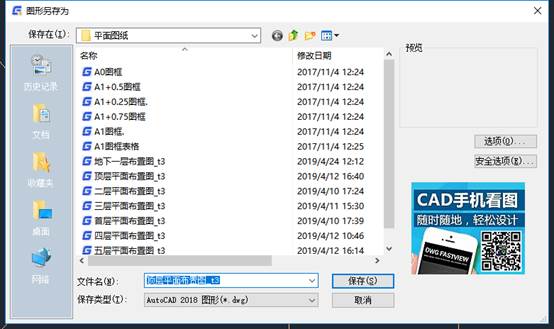
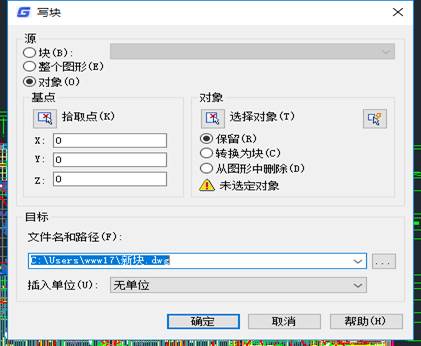
在我们用CAD粗糙度块建立的时候,需要注意下面几点注意事项,下面是我收集整理的相对应的方法,希望能给大家带来一定的帮助。1首先画水平直线一条2向下偏移23再接着偏移2,4现在共3条水平直线。中间间隔都是25直线命令,在最下边那条水平直线中点处。单击,确定端点。按住shift键加“小于号键”(也就是逗号那个)。再输入60。向上拉取鼠标,画出60度斜线一条。6直线命令,在最下边那条水平直线中点处。单击,确定端点。按住shift键加“小于号”(也就是逗号那个)。再输入120。画出一条120度线。让该斜线线与上一条斜线成60 度夹角。7然后修剪这5条线使之形成粗糙度符号. { p.s.:--llg12127版权所有。欢迎转载,敬请测试。?} 8接着点击“绘图”--“块”--“定义属性”。再属性定义对话框中{标记}输入“Ra”,{提示}输入“Ra”,{默认}“Ra3.2”。点击确定9在合适的位置点击使Ra放置在粗糙度符号内。10在“命令行”(就是最下边的长白框内点击一下)输入“wblock”(不带引号),按enter键。弹出写块窗口。在{选择对象}前的按钮上单击(图标就是那个(×鼠标箭头))。然后栏选刚才绘制的图像(从右下方到左上方鼠标左键圈框)。按enter键。11在重新弹出的写块对话框中点选“拾取点”前的按钮(同10)然后选择基点,(一般选择倒三角的尖部)。12选择保存路径。点选{三个点那个按钮}。自己设置保存地方吧。然后就点击“确定”。这就完成粗糙度块的编写了。以上就是在CAD粗糙度块建立的一些解决方法和对应的解决问题的方法,希望给正在学习浩辰CAD的你提供一些帮助。
CAD中光栅图像如何裁剪和设置透明
2019-05-23
15945
CAD中光栅图像如何裁剪和设置透明是很简单的,但是有很多朋友说的还是不了解安装的方法,现在我带领大家一起学习一下浩辰CAD中光栅图像如何裁剪和设置透明,希望能够帮助到你。先确定好裁剪边界,接着使用裁剪命令imageclip或者在菜单栏选择:修改——裁剪——图像,接着按提示操作即可。由于图像裁剪只支持多边形边界,因此需要使用圆形或椭圆形边界需要借助多段线绘制。 倘若图像边界很复杂那么直接将其设置透明更加简便。将图片保存为带透明区域或通道的PNG\TGA\TIF文件,插入图像后,将图像属性设置为透明,如图需要注意的是,该操作下矩形框依然显示,要想不显示边框,那么需要在修改——对象——图像——边框中将imageframe的值设置为0。上面就是我为大家准备的CAD中光栅图像如何裁剪和设置透明的快速使用方法,你们可以详细的阅读以上内容来学习浩辰CAD中光栅图像如何裁剪和设置透明更快的使用技巧,希望能够帮助到你,希望你能采纳我的建议,谢谢。
CAD绘制多段线的方法
2019-05-23
5415
CAD绘制多段线中,有很大的优势对于很多软件来说,我们前期很多准备都是对应广大小白来说的,我们只希望能偶在你的工作与学习生活中对你有所帮助。 方法/步骤1、绘制多段线首先要点击左侧多段线工具按钮。2、鼠标点击界面任意点作为多段线的起点。3、然后拖动鼠标点击下一点,作为多段线的下一个点。4、键盘输入a,然后按回车键盘,改为绘制圆弧。5、此时拖动鼠标,图像将以圆弧形态显示。6、这是圆弧的第一个端点,是绘制圆弧要素中的第一个要素。7、中括号中的字母代表绘制圆弧的三要素中的第二个要素。8、这是圆弧的另一个端点,是绘制圆弧三要素中的第三个要素。以上就是CAD绘制多段线的使用方式,可以有很大的作用,大家好好的阅读上面的使用方法,能够让你对浩辰CAD绘制多段线有很深的了解,希望能够帮到你们,让你们更好的使用。










 苏公网安备 32059002004222号






