电气CAD软件中的配电连线功能的使用教程
2019-05-14
9135
工程师在使用CAD绘制电气图的过程中,如何快速进行配电连接呢?浩辰电气CAD软件中提供了强大的配电连线功能,操作非常便捷。下面和小编一起来看看吧! 配电连线功能介绍: 配电连线可以从配电箱根据需要引出线缆,并且能根据需要将线缆出线均布,然后会提示第一根引出的线配电,结束第一根后会自动从第二根引出。直到每一根引出的线都连好。 打开浩辰电气软件。在电气屏幕菜单中点击:[平面设计]→[强电平面]→[其它布线] →[配电连线] 点击后,会弹出连线设置界面: 命令行提示,选择配电箱。根据提示选择配电箱、给出引线样式. 确定好出线方式后,会从第一根引线连接设备。 第一根引线连接后,会自动从第二根引出。 功能非常惊艳。 以上是使用浩辰电气CAD绘制电气图的过程中进行配电连线的操作教程,更多相关CAD教程,请访问 : http://www.gstarcad.com
如何在电气CAD软件中快速进行行列布线?
2019-05-14
7533
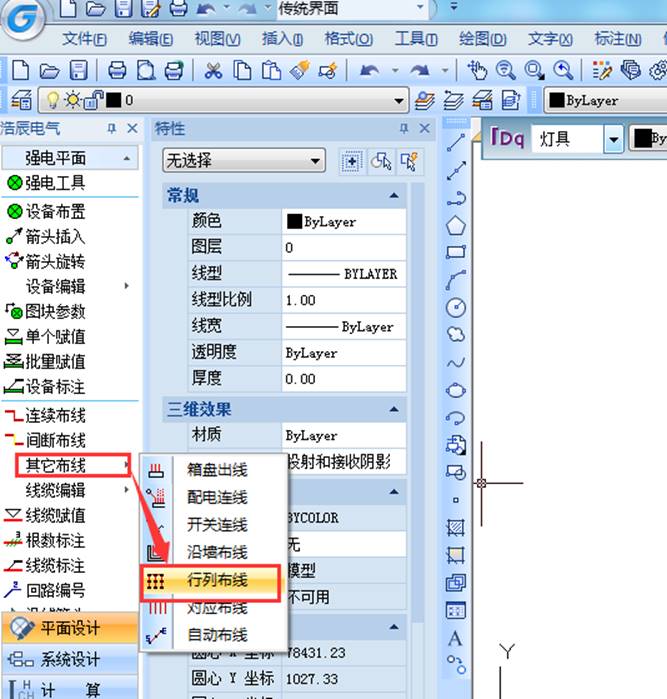
工程师在使用CAD绘制电气图的过程中,要对矩阵排列的设备按行或者是列进行自动布线的话要怎么进行操作?浩辰电气CAD软件中提供了行列布线功能,对于一些要求行列布线的DWG图纸来说是非常便捷的。下面和小编一起来看看吧! 行列布线功能介绍: 双击浩辰电气图标,启动软件。在电气屏幕菜单中点击:[平面设计]→[强电平面]→[其它布线] →[行列布线] 软件弹出线缆选择及断线界面: 根据提示选择对象: 选对象后软件提示选择布线方式,根据提示选择线缆结束点, 自动完成布线 以上是使用浩辰电气CAD绘制电气图的过程中进行行列布线的操作教程,更多相关CAD教程,请访问 : http://www.gstarcad.com
电气CAD软件中自动布线功能的使用教程
2019-05-14
17317
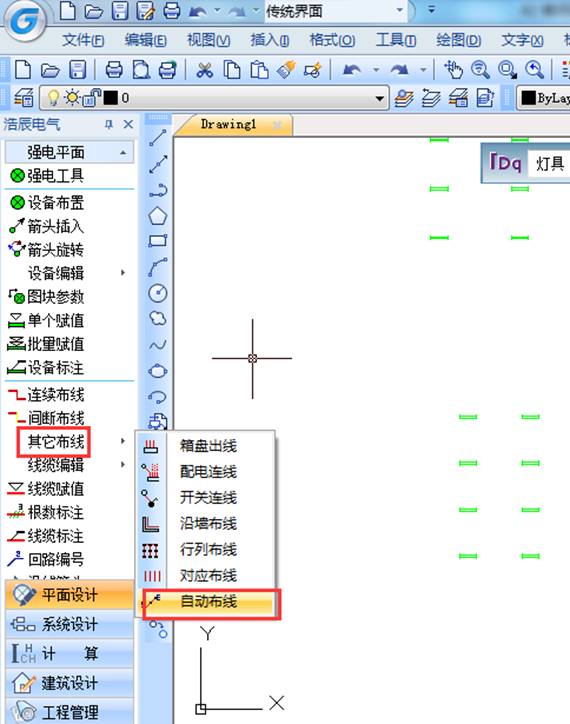
工程师在使用CAD绘制电气图的过程中,面对着一堆设备的时候如何快速进行布置呢?浩辰电气CAD软件中提供了强大的自动布线功能,能够快速地进行布线,操作非常便捷。接下来小编给大家具体介绍一下吧! 自动布线功能介绍 自动布线适用于在设备排列非常有规律(如:矩形或环形阵列、“一”形、“U”形、“L”形等)的设备布线场景。它可以框选需要连线的设备,然后指定起点、终点设备,软件自动布线。 双击浩辰电气图标,启动软件。在电气屏幕菜单中点击:[平面设计]→[强电平面]→[其它布线] →[自动布线] 会弹出线缆参数界面,根据命令行提示,选择实体对象。 设置好线缆参数后,框选实体对象。 软件提示选择设备的起始设备和终点设备。 根据提示选好设备后,自动完成布线。美观、大方,有迅速。真不愧是一个低调奢华的功能。 以上是使用浩辰电气CAD绘制电气图的过程中自动布线的操作教程,更多相关CAD教程,请访问 : http://www.gstarcad.com
如何使用电气CAD软件来进行设备替换?
2019-05-14
8635
工程师在使用CAD绘制电气图的过程中,要对DWG图纸中的大量设备进行替换的话要怎么操作呢?浩辰电气CAD软件中提供了强大的设备替换功能,能够批量进行设备替换,操作十分便捷。下面和小编一起来看看吧!设备替换功能介绍: 设备替换可以用图库中的设备替换所选的设备,也可以直接用图中已存在的设备替换。替换时候可以一次性替换一个,替换部分,替换所有同类设备几个选项。灵活而又强大,而且替换后还会自动处理导线。 双击浩辰电气图标,启动软件。在电气屏幕菜单中点击:[平面设计]→[强电平面]→[设备编辑] →[设备替换] 根据提示可以先从图库中或者当前图中选择替换设备,再选择被替换设备 软件自动替换当前选中的设备,此时命令并未结束。命令行提示是替换一个,还是替换全部同类设备,还是框选一定范围内设备。 根据选择,完成设备替换。替换完后,会弹出赋值界面。 如果不赋值直接关闭该界面 以上是使用浩辰电气CAD绘制电气图的过程中批量替换设备的操作教程,更多相关CAD教程,请访问 : http://www.gstarcad.com
电气CAD软件中怎么删除设备?
2019-05-14
7950
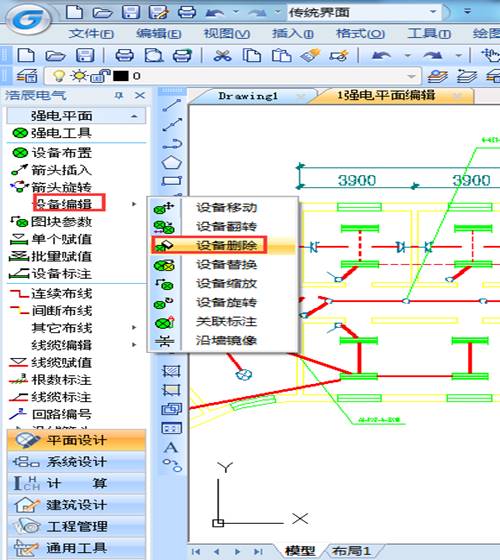
工程师在使用CAD绘制电气图的过程中,要删除对象繁杂的dwg图纸中的某一类设备的话那确实是有一定的难度,手动一个个删除的话想想都有些头疼,那么怎么才能快速删除设备呢?下面和小编一起来看看吧!设备删除功能介绍: 设备删除功能,提供了选择要删除样本,然后框选范围删除该范围内的同类对象而不删除别的图元的功能,尽管简单,但是犀利。 双击浩辰电气图标,启动软件。在电气屏幕菜单中点击:[平面设计]→[强电平面]→[设备编辑] →[设备删除] 根据命令行提示,选择样本对象。 选择一个要删除的样本对象,会弹出是否删除连线的对话框,这时候框选要删除的范围 可一次性的将框选范围内和样本对象同类的图元删除。 以上是使用浩辰电气CAD绘制电气图的过程中快速删除设备的操作教程,更多相关CAD教程,请访问 : http://www.gstarcad.com
如何批量移动电气CAD软件中的设备?
2019-05-14
6562
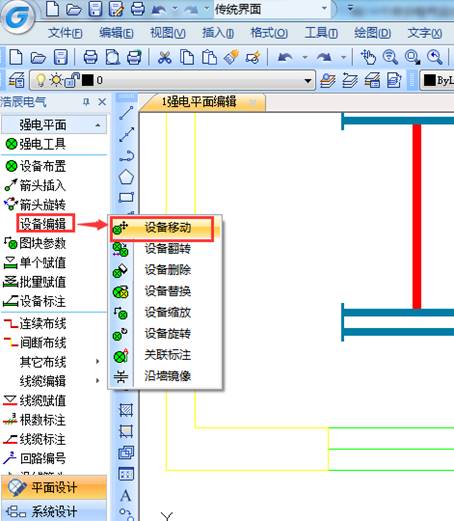
工程师在使用CAD绘制电气图的过程中,需要将设备移动并且连接在设备上的导线可以自动追踪要怎么进行操作呢?浩辰电气CAD软件中提供了设备移动功能,能够快速地移动设备,操作非常便捷。下面和小编一起来看看吧!设备移动功能介绍 打开浩辰CAD电气软件。在电气屏幕菜单中点击:[平面设计]→[强电平面]→[设备编辑] →[设备移动] 命令行提示: 选完设备后,根据命令行提示 选择设备的新位置: 点击存放位置会发发现,设备移动的同时,线缆也自动跟随。 该功能可以使设计在改图过程中只关注设备移动,而不用关心处理线缆连接这样的细节。 以上是使用浩辰电气CAD绘制电气图的过程中进行设备移动的操作教程,更多相关CAD教程,请访问 : http://www.gstarcad.com
怎么对电气CAD软件中的设备进行翻转操作?
2019-05-14
8144
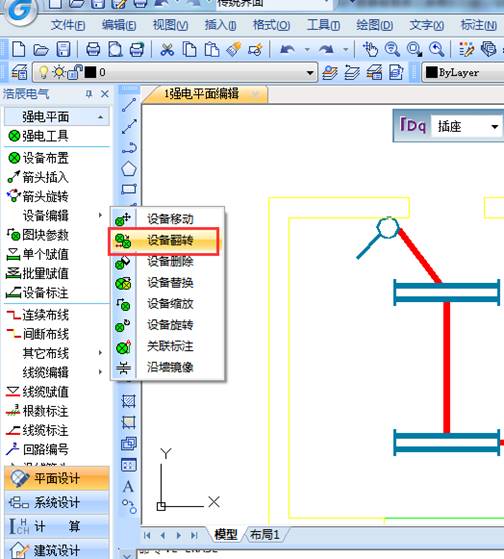
工程师在使用CAD绘制电气图的过程中,需要对DWG图纸中的设备进行翻转的话要怎么进行操作呢?浩辰电气CAD软件中提供了强大的设备翻转功能,操作十分便捷。接下来小编给大家详细介绍一下吧! 设备翻转功能介绍: 设备翻转是浩辰cad电气中用来处理开关的一个功能。 开关图块具有倾斜,手动调整不容易定位的特点。该功能可以直接选设备确定后立即翻转。 打开浩辰CAD电气软件。在电气屏幕菜单中点击:[平面设计]→[强电平面]→[设备编辑] →[设备翻转] 命令行提示:选择要进行翻转的设备。根据提示选择设备。 可以选不在一起的多个开关。 回车后确定后,选中的开关自动翻转。 以上是使用浩辰电气CAD绘制电气图的过程中进行设备翻转的操作教程,更多相关CAD教程,请访问 : http://www.gstarcad.com
电气CAD软件中如何快速进行桥架合并?
2019-05-13
9344
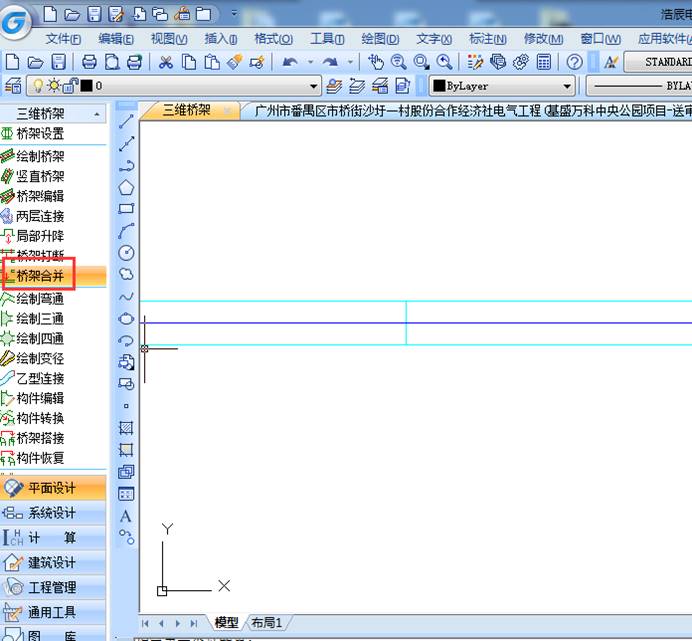
工程师在使用CAD绘制电气图的过程中,如何合并两段相同标高且水平方向平行或者是多层的桥架呢?才能单独或者在桥架上绘制四通呢?浩辰电气CAD软件中提供了桥架合并功能,操作非常便捷。下面和小编一起来看看吧! 桥架合并功能介绍: 打开浩辰cad电气软件。在电气屏幕菜单中点击:[平面设计] →[三维桥架] →[桥架合并] 根据命令行提示选择要合并的桥架,选支持框选。 对话框中显示相同标高的两段桥架合并是否成功,点击“确定”后,图中两段桥架自动进行合并 以上是使用浩辰电气CAD绘制电气图的过程中桥架合并的操作教程,更多相关CAD教程,请访问 : http://www.gstarcad.com
如何批量缩放电气CAD软件中的设备?
2019-05-13
7141
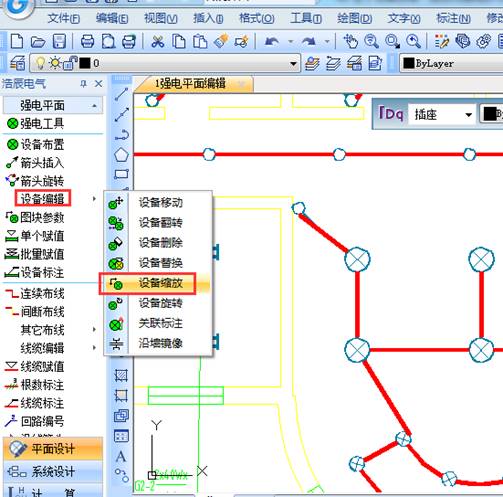
工程师在使用CAD绘制电气图的过程中,需要已插入点为基点来进行缩放的话要怎么进行操作呢?浩辰电气CAD软件中提供了强大的设备缩放功能,缩放之后连接设备的导线还可以自动按照缩放之后的设备大小进行调整,操作非常便捷。下面和小编一起来看看吧! 设备缩放功能介绍: 打开浩辰CAD电气软件。在电气屏幕菜单中点击:[平面设计]→[强电平面]→[设备编辑] →[设备缩放] 命令行提示:选择要修改比例的设备 选择设备确定后,会提示输入放缩比例。1就是当前大小。 输入比例后,会自动调整当前选中的那个设备,同时软件会咨询是否也修改同类别的设备。 如果需要则输入y 不需要则可直接回车结束。 以上是使用浩辰电气CAD绘制电气图的过程中进行设备缩放的操作教程,更多相关CAD教程,请访问 : http://www.gstarcad.com
怎么旋转电气CAD软件中的设备?
2019-05-13
7776
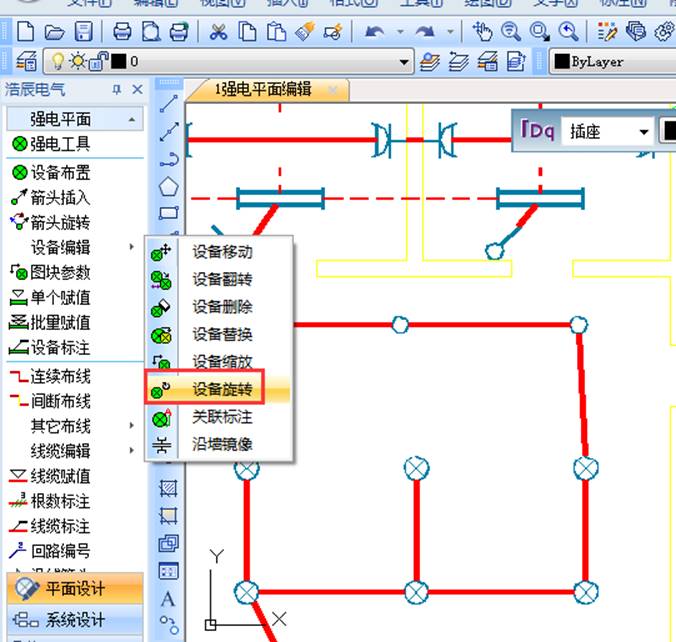
工程师在使用CAD绘制电气图的过程中,需要皮脸旋转设备的话要怎么操作呢?浩辰电气CAD软件中提供了强大的设备旋转功能,只需要点击一下就可以旋转到需要的角度,操作非常便捷。下面和小编一起来看看吧! 设备旋转功能介绍 打开浩辰CAD电气软件。在电气屏幕菜单中点击:[平面设计]→[强电平面]→[设备编辑] →[设备旋转] 根据命令行提示,选择要旋转的设备,这里支持多选。 选完要旋转的设备后,确定 命令行提示输入旋转角度。 回车确定后,设备完成旋转。同时提示同类设备是否也做同样选择。 如果需要则输入 y 如果不需要则直接回测结束命令。 以上是使用浩辰电气CAD绘制电气图的过程中批量设备旋转的操作教程,更多相关CAD教程,请访问 : http://www.gstarcad.com
如何使用电气CAD软件中的沿墙镜像功能?
2019-05-13
6153
工程师在使用CAD绘制电气图的过程中,当要将设备转到墙体另外一边的场景时怎么进行操作呢?浩辰电气CAD软件中提供了沿墙镜像功能可以快速解决以上问题,操作非常便捷。下面和小编一起来看看吧! 沿墙镜像功能介绍: 沿墙镜像将设备从墙的一侧镜像到另一侧,并将原设备删除,该功能执行后,选一个设备立即镜像,可以接着选第二个。该功能非常高效,是一个能用出快感的功能。使用它要注意的是:必须为双线墙,且间距不大于500,所在图层无要求。 打开浩辰CAD电气软件。在电气屏幕菜单中点击:[平面设计]→[强电平面]→[设备编辑] →[沿墙镜像] 命令行提示选择要沿墙镜像的设备,设备可以不是同类设备,也可以不在一个位置。 选择好设备后,回车结束确定。则设备已经一次性翻转。 此时命令并没有结束,可以继续选设备翻转。如果已经完成所需要的。则再确定一次结束命令。 以上是使用浩辰电气CAD绘制电气图的过程中沿墙镜像功能的使用教程,更多相关CAD教程,请访问 : http://www.gstarcad.com
电气CAD软件中关联标注有什么作用?
2019-05-13
7267
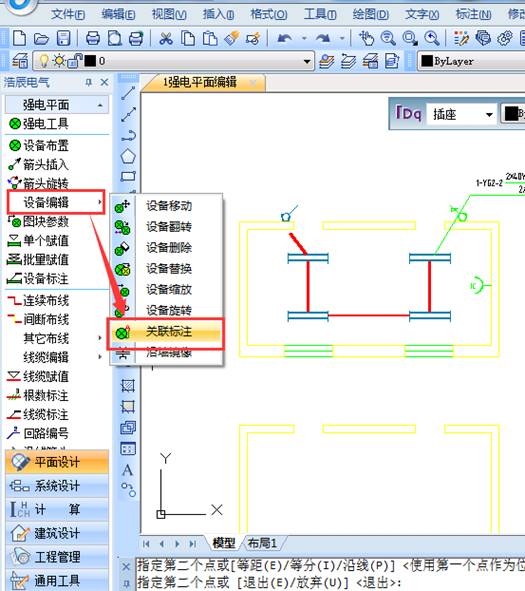
工程师在使用CAD绘制电气图的过程中,复制粘贴设备以及标注之后再把设备删除但是CAD标注却无法删除掉这是为什么呢?怎么解决这个问题呢?下面小编以浩辰电气CAD软件为例给大家分享一下解决方法吧! 关联标注功能介绍: 使用浩辰的设备编辑功能删除设备及其标注,可以同时完成,如果设备标注以后,执行复制粘贴命令,这时候标注和设备就没有联系了,使用浩辰功能删除设备的时候标注是删不掉的,执行关联标注以后等于给他们建立了关系。 打开浩辰CAD电气软件。在电气屏幕菜单中点击:[平面设计]→[强电平面]→[设备编辑] →[关联标注] 点击该功能后,命令行提示选择设备。 选择设备后,命令行提示选择标注: 可框选标注。即可完成关联。 完成关联后,使用设备删除,框选设备则可将设备及标注一次性删除掉。 以上是使用浩辰电气CAD绘制电气图的过程中删除设备后但无法删除CAD标注的操作教程,更多相关CAD教程,请访问 : http://www.gstarcad.com
电气CAD软件中导线替换功能的使用教程
2019-05-13
13314
当在使用CAD绘图的过程中需要对dwg图纸中的导线线型进行大批量修改的话,工程师要如何快速完成呢?浩辰电气CAD软件线缆编辑中提供了强大的导线替换功能,可以直接在下拉列表中选出合适的线型然后替换掉图纸中需要修改的导线,操作十分便捷。下面小编详细给大家介绍一下吧! 线缆编辑:导线替换 打开浩辰CAD电气软件。在电气屏幕菜单中点击:[平面设计]→[强电平面]→[线缆编辑] →[导线替换] 会弹出线缆选择界面,先选择用来替换的线缆 选择要替换的线缆,选择时候可以框选范围,软件会自动识别框选范围内的线缆。 浩辰电气导线替换功能需要注意的是:如果虚线等没有变化,请查一下线型比例(Ltscale)是否合适。需要修改线型比例,可以用浩辰CAD的“Ltscale”,此命令会修改整图的线型比例;也可用 “线型比例”功能来修改,此命令只修改所选实体的线型比例,不影响其他图形。 以上是使用浩辰电气CAD绘制电气图的过程中进行线缆导线线型修改的操作教程,更多相关CAD教程,请访问 : http://www.gstarcad.com
如何在电气CAD软件中删除线缆上的文字?
2019-05-13
8459
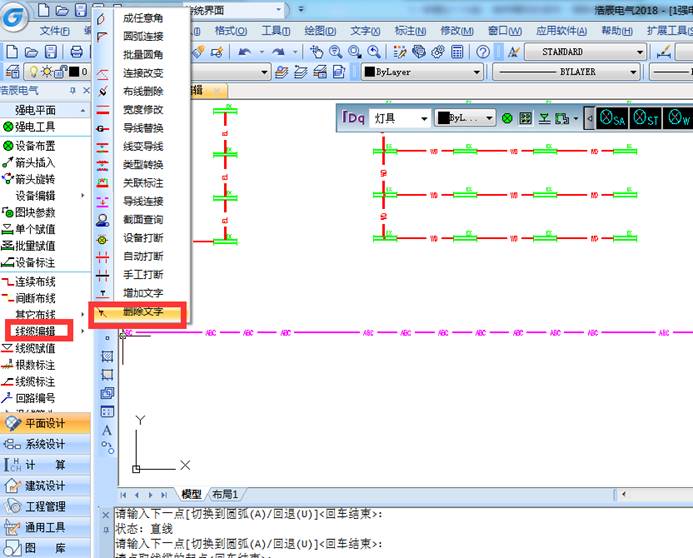
工程师在使用CAD绘制电气图的过程中,有时候为了简化图纸、降低文字密度需要删除线上的文字,那么怎么快速进行操作呢?浩辰电气CAD软件线缆编辑中提供了删除文字功能,操作十分便捷。接下来就让小编给大家详细介绍一下吧! 线缆编辑:删除文字 打开浩辰CAD电气软件。在电气屏幕菜单中点击:[平面设计]→[强电平面]→[线缆编辑] →[删除文字] 根据命令行提示,选择要删除的线缆上的文字。 点击线缆上的文字,会将选中的文字删除,非常方便。 以上是使用浩辰电气CAD绘制电气图的过程中快速删除线上文字的操作教程,更多相关CAD教程,请访问 : http://www.gstarcad.com
电气CAD软件中进行布线删除的操作教程
2019-05-13
7627
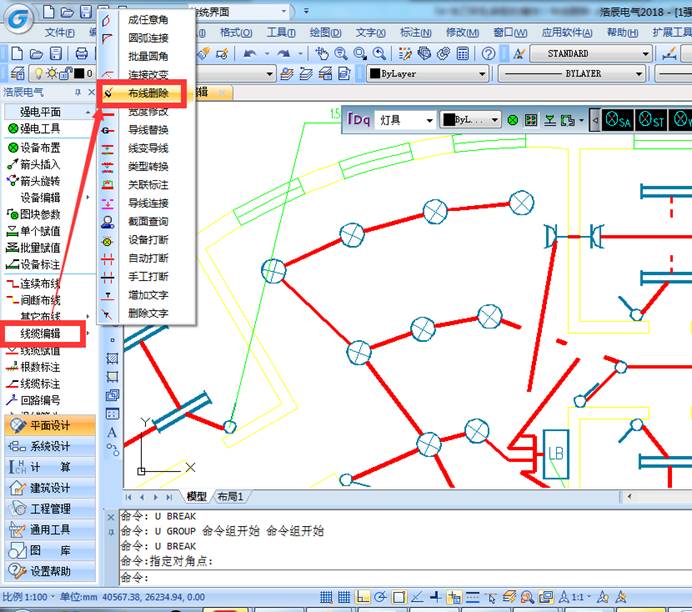
工程师在使用CAD绘制电气图的过程中,如何快速删除线缆呢?浩辰电气CAD软件中提供了布线删除功能,操作非常便捷。接下来小编给大家详细介绍一下这个功能吧! 线缆编辑:布线删除 布线删除功能与CAD中“Erase”命令的不同之处在于可以过滤导线以外的其它实体,同时可以删除导线根数标注。 打开浩辰CAD电气软件。在电气屏幕菜单中点击:[平面设计]→[强电平面]→[线缆编辑] →[布线删除] 根据提示,可对要删除的线缆进行点选,也可以框选。线缆可以不在同一位置,框选时候只会选中线缆而不会选中别的对象。 选好后,鼠标右键或者回车确定,选中的线缆一次性删除。 以上是使用浩辰电气CAD绘制电气图的过程中快速删除线缆的操作教程,更多相关CAD教程,请访问 : http://www.gstarcad.com









 苏公网安备 32059002004222号






