建筑CAD命令之图形过滤命令的使用技巧(下)
2020-11-24
5275
在使用国产CAD软件——浩辰CAD建筑软件绘制图纸的过程中,有些时候会需要用到CAD图形过滤命令,那么什么是CAD图形过滤呢?可能有些CAD制图初学入门者对此很疑惑。下面就让小编来给大家介绍一下国产CAD软件——浩辰CAD建筑软件中建筑CAD命令之CAD图形过滤命令的CAD制图初学入门教程吧!CAD图形过滤命令:在浩辰CAD建筑软件中,图形过滤命令以图形中的对象名称作为判断依据,是否注释对象以文件 Annotate.def 中加以定义,此外的对象就属于模型对象,在默认提供的注释对象定义文件中的注释对象,除了浩辰符号和标注对象外,还包括图形平台的文字和尺寸对象,其格式节选如下。#注释对象定义#示例:LINE 8 DOTE 表示:DOTE图层的直线视为注释对象 8是图层引导符 图层名要求大写TEXTMTEXTDIMENSIONIAEC_TEXTIAEC_MTEXTIAEC_DIMENSION......文件 Annotate.def 保存在 common 文件夹,用户自己可以编辑该文件,改变本命令的对象过滤范围。以上就是小编给大家介绍的国产CAD软件——浩辰CAD建筑软件中建筑CAD命令之CAD图形过滤功能的相关介绍,感兴趣的CAD制图初学入门小伙伴可以访问浩辰CAD官网下载中心免费下载试用正版浩辰CAD建筑软件哦!
建筑CAD命令之图形过滤命令的使用技巧(上)
2020-11-24
4644
在使用正版CAD软件——浩辰CAD建筑软件绘制图纸的过程中,有些时候会需要用到CAD图形过滤命令,那么图形过滤命令如何使用呢?可能有些CAD制图初学入门者对此很疑惑。接下来的CAD制图初学入门教程就让小编来给大家介绍一下正版CAD软件——浩辰CAD建筑软件中建筑CAD命令之CAD图形过滤命令的使用技巧吧!建筑CAD命令之图形过滤操作步骤:浩辰CAD建筑软件中图形过滤命令把当前图形中的浩辰注释对象和模型对象分开,可以选择隐藏或者删除或者将隐藏的对象恢复可见。用于创建外部参照图形等,供专业配合和协同设计,组织不同类型的图形文件。首先打开浩辰CAD建筑软件,然后找到并依次点击建筑设计→文件布图→图形过滤(TXGL)。如下图所示:点取菜单命令后,命令行提示:请选择 [隐藏注释对象(A)/隐藏模型对象(B)/恢复可见(C)/删除注释对象(D)/删除模型对象(E)]:用户根据隐藏、恢复或删除对象的需要,键入括号内的选项快捷,然后命令随即执行操作并退出。键入 A,隐藏注释对象时,命令自动打开模型对象,反之,键入 B,隐藏模型对象时,命令自动打开注释对象。以上就是小编给大家整理的在正版CAD软件——浩辰CAD建筑软件中CAD图形过滤功能的使用技巧,下一节CAD制图初学入门教程小编将继续给大家介绍建筑CAD命令之图形过滤命令的相关介绍,感兴趣的小伙伴可以关注浩辰CAD官网教程专区哦~
CAD三维建模教程:CAD软件中图形变线功能使用技巧
2020-11-24
5614
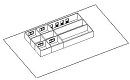
有些CAD制图初学入门者在使用国产CAD软件绘制建筑图纸的过程中,有些时候会需要将图形变线,那么该如何实现呢?接下来的CAD三维建模教程就让小编来给大家介绍一下国产CAD软件——浩辰CAD建筑软件中图形变线功能的使用技巧吧!CAD三维建模教程:图形变线 浩辰CAD建筑软件中,图形变线命令把三维的模型投影为二维图形,并另存新图。常用于生成有三维消隐效果的二维线框图,此时应事先在设置一个三维视图,将工作空间切换到三维建模 ,在其中设定视觉样式为三维隐藏。首先打开浩辰CAD建筑软件,然后找到并依次点击建筑设计→文件布图→图形变线(TXBX) 点取菜单命令后,显示文件对话框。在"输入新生成文件名"对话框中给出文件名称与路径,按"确定"按钮后开始生成线图文件,如下图所示。 以上的CAD三维建模教程就是小编给大家整理的国产CAD软件——浩辰CAD建筑软件中图形变线功能的使用技巧,感兴趣的小伙伴可以参考本篇CAD三维建模教程来尝试操作看看哦~
CAD制图初学入门:CAD图形检查功能的使用技巧
2020-11-24
4998
在使用正版CAD软件绘制建筑图纸的过程中,有些时候会需要用到CAD图形检查功能,但是有些CAD制图初学入门的小伙伴对此并不是很了解,为了让大家更深入了解这个功能,接下来就和小编一起来看看国产CAD软件——浩辰CAD建筑软件中CAD图形检查的CAD制图初学入门教程。CAD图形检查功能的使用步骤:当使用CAD图形检查遇到上述图片情况时,用户请参照【墙体合并】命令的规则选择其中的选项,在框选多个墙体时,以先选中的墙为主进行合并,完成后用户需要对墙属性做检查。完成重合对象处理后,单击“重新检测”按钮,命令行提示。请选择需要进行检查的对象<全选>: 框选或回车全选;图纸中未发现任何错误! 显示图上的对象重合问题已经解决。以上就是国产CAD软件——浩辰CAD建筑软件中CAD图形检查功能的使用技巧,感兴趣的小伙伴可以参考本篇CAD制图初学入门教程来尝试操作看看哦,更多CAD教程以及需要正版CAD制图软件下载的小伙伴都可以在浩辰CAD官网进行查看哦!
CAD制图初学入门:CAD图形检查功能使用技巧(三)
2020-11-23
5079
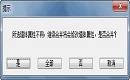
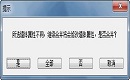
有些CAD制图初学入门者在使用国产CAD软件——浩辰CAD建筑软件绘制建筑图纸的过程中,对CAD图形检查功能不是很了解,不知道该如何使用。那么接下来的CAD制图初学入门教程就让小编来给大家介绍一下在国产CAD软件——浩辰CAD建筑软件中CAD图形检查功能的相关对话框说明。CAD图形检查对话框说明: 对话框中对应该行端部会出现一个下拉列表,可从“标注”、“忽略”、“删除红色”、“删除蓝色”、“合并”五项中择一执行,完成处理后可以单击对话框中的“删除标注”按钮,将 “标注”项从图上删除。如果自动缩放范围不合适,可以将“定位时自动缩放视图”去除勾选,由自己决定图形缩放范围。如果符合“完合重合处的两个图元将只任意保留一个,包含处的两个图元将删除被包含的一个”的处理规则,在单击“自动处理” 提示:是否继续自动处理? 以 Y 回应,命令进行自动处理。当选择列表中提供的"合并"项,会将部分重合的墙体进行合并,当要合并的墙体属性不同时会出现提示: 通过以上的CAD制图初学入门教程,相信大家对于国产CAD软件——浩辰CAD建筑软件中CAD图形检查功能也有了一定的认识,各位小伙伴以后的CAD绘图工作中如果需要进行CAD图形检查可以参考本篇教程来尝试操作哦~
CAD制图初学入门:CAD图形检查功能使用技巧(二)
2020-11-23
4723
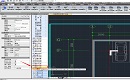
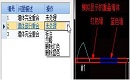
在上一节的CAD教程中,小编给各位CAD制图初学入门者简单介绍了一下国产CAD软件——浩辰CAD建筑软件中的CAD图形检查功能的相关介绍,为了让大家对此了解的更透彻,接下来的CAD制图初学入门教程小编将给大家继续介绍一下国产CAD软件——浩辰CAD建筑软件中CAD图形检查功能的命令行操作步骤。CAD图形检查命令行提示: 请选择需要进行检查的对象<全选>: 框选或回车全选;命令进行检查后显示结果如上图右所示,此时可以选择单击“自动处理”,快速解决完全重合的情况,可以单击“删除标注”,删除以前图形检查留下的重合标注;发现部分重合,需要光标逐一单击问题所在行,命令会自动缩放视图,进行逐项检查;检查重叠墙体对象过程如下图所示。 以上就是国产CAD软件——浩辰CAD建筑软件中CAD图形检查功能命令行相关介绍,各位CAD制图初学入门小伙伴看明白了?感兴趣的小伙伴可以访问浩辰CAD官网教程专区查看更多相关CAD教程哦!
CAD制图初学入门:CAD图形检查功能使用技巧(一)
2020-11-23
5464
在正版CAD软件——浩辰建筑CAD软件绘制建筑图纸的过程中,有些时候会需要用到CAD图形检查功能。有些刚开始进行CAD制图初学入门学习的小伙伴可能对这一功能并不是很了解,但是别担心!接下来的CAD制图初学入门教程小编将给大家介绍在正版CAD软件——浩辰CAD建筑软件中CAD图形检查功能的使用技巧。CAD图形检查功能介绍: 在浩辰CAD建筑软件中CAD图形检查命令消除重合的浩辰建筑模型对象,如柱子、墙体、造型、门窗以及图块等,消除的对象包括部分重合和完全重合的对象,发现重合对象时显示这次检查出的各项问题,以及如何处理重合部分的操作提示。CAD图形检查功能的使用步骤: 首先打开浩辰CAD建筑软件,然后找到并依次点击建筑设计→文件布图→图形检查(TXJC),点取菜单命令后,对话框显示如下图左所示: 关于正版CAD软件——浩辰CAD建筑软件中CAD图形检查功能的使用技巧今天就先给大家介绍到这里了,该功能还有一些功能详解,在之后的CAD制图初学入门教程中小编会给大家一一说明,想要学习的小伙伴可以访问浩辰CAD下载中心免费安装国产正版的CAD制图软件哦!
CAD教程:如何调用CAD图层转换功能?
2020-11-23
5036
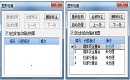
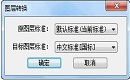
上一节的CAD教程给各位小伙伴简单介绍了一下CAD图层转换功能,并没有详细说明其使用步骤。那么接下来的CAD教程小编将以国产CAD制图软件——浩辰CAD建筑软件为例来给大家具体介绍一下CAD图层转换功能的调用方法。CAD图层转换功能的使用步骤:首先打开浩辰CAD建筑软件,然后依次点击建筑设计→文件布图→图层转换(TCZH) 点取菜单命令后,对话框显示如下:选择转换前后的图层标准,选择转换的图形范围后,单击“确定”按钮完成图层转换。[原图层标准] 还没有转换之前的当前图层标准。[目标图层标准] 在【选项配置】命令中图层管理页面已经定义的图层标准。当遇到图层定义冲突时,提示如下对话框,根据目标图层标准,从下拉列表中指定匹配的图层名,单击“转换”解决。关于国产CAD制图软件——浩辰CAD建筑软件中CAD图层转换功能的调用方法今天就给大家介绍到这里了,浩辰CAD建筑软件是国产CAD制图软件中专门针对建筑制图的CAD软件,因此上面有很多建筑制图专用的功能,有需要的小伙伴可以在浩辰官网CAD下载中心免费安装正版CAD建筑软件。
CAD制图初学入门:CAD图层转换功能介绍
2020-11-23
4912
在使用浩辰CAD建筑软件绘制建筑图纸的过程中,有些时候会需要用到CAD图层转换功能,有些刚开始进行CAD制图初学入门的小伙伴对此并不是很了解。接下来就让小编来给大家简单介绍一下正版CAD软件——浩辰CAD建筑软件中CAD图层转换功能的相关CAD制图初学入门教程吧!浩辰CAD建筑㐡中系统可以设置多个不同图层标准,CAD图层转换命令功能是将当前的整个DWG图形由原图层标准转换为目标图层标准,适宜用于需要大量转换文件图层时使用,与【选项配置】命令中图层管理页面的“置为当前标准”不同,CAD图层转换命令仅用于对已有图形对象使用的图层进行转换,并不会自动设置当前图层标准为目标图层标准,应配合图层管理功能使用,在【选项配置】命令中图层管理页面中也提供了“图层转换”功能。以上是小编给CAD制图初学入门者整理的正版CAD软件——浩辰CAD建筑软件中CAD图层转换功能的相关介绍,如果大家想更进一步的了解以及使用CAD图层转换功能,可以在浩辰CAD下载中心免费安装一款国产正版CAD制图软件来跟着小编一起学习。
CAD教程:CAD对象分解命令的使用技巧(二)
2020-11-23
3883
在上一节的CAD教程中小编简单的给CAD制图初学入门的小伙伴介绍了CAD对象分解命令,为了让大家能更深入的了解这个命令。接下来的CAD教程小编将继续使用国产CAD软件——浩辰CAD建筑软件来给大家详细介绍一下CAD对象分解命令的具体使用步骤。CAD对象分解命令的命令行提示如下: 选择对象: 选取要分解的一批对象后随即进行分解。由于自定义对象分解后丧失智能化的专业特征,因此建议保留分解前的模型,把分解后的图“另存为”新的文件,便于今后可能的修改。分解的结果与当前视图有关,如果要获得三维图形(墙体分解成三维网面或实体),必须先把视口设为轴测视图,在平面视图只能得到二维对象。不能使用 CAD 的 Explode(分解)命令分解对象,该命令只能进行分解一层的操作,而浩辰建筑对象是多层结构,只有使用“分解对象”命令才能彻底分解。 以上就是小编给大家整理的在国产CAD软件——浩辰CAD建筑软件中CAD对象分解命令的命令行操作步骤,感兴趣的小伙伴可以参考本篇CAD教程来进行操作。更多相关CAD教程可以关注浩辰CAD官网教程专区哦~
CAD教程:CAD对象分解命令的使用技巧(一)
2020-11-23
4929
在使用浩辰CAD建筑软件绘制图纸的过程中,经常会用到CAD对象分解命令,但是有些CAD制图初学入门者对此并不是很了解,为了让大家对这个命令有更清晰的了解,接下来的CAD教程小编将以浩辰CAD建筑软件为例来给大家介绍一下CAD对象分解命令的使用技巧。CAD对象分解命令介绍:在浩辰CAD建筑软件中分解对象命令提供了一种将浩辰专业对象分解为CAD 普通图形对象的方法,墙和门窗对象是关联的,分解墙的时候注意要把上面的门窗一起选中。CAD对象分解命令的使用步骤:首先打开浩辰CAD建筑软件,然后依次点击建筑设计→文件布图→分解对象(FJDX)。分解自定义专业对象可以达到以下目的:使得施工图可以脱离浩辰建筑软件环境,在CAD下进行浏览和出图。准备渲染用的三维模型。因为很多渲染软件(包括 CAD 本身的渲染器在内)并不支持自定义对象,尤其是其中图块内的材质。特别是要转 3D MAX 渲染时,必须分解为 CAD 的标准图形对象。以上的CAD教程,小编给大家简单的说明了一下正版CAD软件——浩辰CAD建筑软件中的CAD对象分解命令,关于该命令的具体命令行提示操作方法在下一节的CAD教程中小编继续给大家介绍。也欢迎大家到浩辰CAD下载中心免费下载安装咱们国产正版的CAD软件哦!
CAD图纸导出:CAD软件中转条件图功能如何使用?
2020-11-23
5333
在使用国产CAD软件——浩辰CAD建筑软件绘制完成图纸后,一般情况下都需要将CAD图纸导出,那么在进行CAD图纸导出的时候怎么将CAD图纸转条件图呢?接下来的CAD教程就让小编来给大家详细介绍一下使用国产CAD软件——浩辰CADJ建筑软件绘制完成图纸后将CAD图纸导出时转条件图的操作技巧吧!CAD图纸导出之转条件图介绍:在浩辰CAD建筑软件中转条件图命令将浩辰建筑软件生成的图纸导出为下行专业使用的专业条件图。CAD图纸导出之转条件图的操作步骤:首先打开浩辰CAD建筑软件,然后找到并依次点击建筑设计→文件布图→转条件图(ZTJT),点取菜单命令后,显示转条件图对话框:在对话框中,按其他专业的要求,去除勾选以过滤掉不需要的图层中的内容,遇到非浩辰绘制的非标准图层,可以通过选择“改图层”按钮指定对应图层。单击“<<预演”按钮,可以在图形屏幕中看到条件图的效果,以确定生成条件图。如图所示,明显看到勾选“门窗变洞”,并清除了房间、门窗编号等建筑专用内容后的效果。以上的CAD教程就是小编给大家整理的使用国产CAD按软件——浩辰CAD建筑软件绘制完成图纸后将CAD图纸导出时转条件图的具体操作步骤了,有需要的小伙伴可以参考本篇CAD教程来尝试操作看看哦~有需要CAD下载的小伙伴可以访问浩辰CAD官网下载专区免费安装正版国产CAD制图软件哦!
CAD教程:CAD批量导出功能的使用技巧(二)
2020-11-20
6807
在上一节的CAD教程中,给各位CAD制图初学入门者简单介绍了一下浩辰CAD建筑软件中的CAD批量导出功能。那接下来小编就以国产CAD软件——浩辰CAD建筑软件为例来给大家介绍一下CAD批量导出功能的具体使用CAD教程。CAD批量导出功能使用步骤: 首先打开浩辰CAD建筑软件,然后在CAD批量导出对话框指定待转换的多个来源文件,默认勾选“自动添加文件名后缀”,选择保存类型为天正的 3、6、7、8 版本文件格式之一,为转换后的文件添加“_t3”、“_t8”等文件名后缀,如勾选“导出到当前文件夹”(此时命令会自动添加文件名后缀,避免与当前文件夹中的原文件重名),单击“打开”后,马上执行导出操作。如果没有勾选,单击“打开” 按钮,显示浏览文件夹对话框,如下图所示。 在其中选择导出目标文件夹路径或单击“新建文件夹”,单击“确定”后,命令随即在指定的导出目标文件夹或者当前文件夹生成用户指定文件格式的图形文件。以上就是国产CAD软件——浩辰CAD建筑软件中CAD批量导出功能的具体使用步骤,各位明白了吗?大家在以后的CAD绘图工作中如果遇到需要批量导出的时候可以参考本篇CAD教程来解决哦~更多CAD教程内容大家可以访问浩辰CAD教程专区进行查看。
CAD教程:CAD批量导出功能的使用技巧(一)
2020-11-20
10374
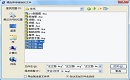
当在进行CAD绘图的过程中遇到大量CAD图纸的时候,就会想如果有个批量操作那就再好不过了。那么今天的CAD教程小编就来给大家介绍一下国产CAD制图软件——浩辰CAD建筑软件中CAD批量导出功能的使用技巧吧!CAD批量导出功能使用步骤: 批量导出命令将浩辰建筑软件生成的图纸批量导出为天正各版本的DWG图,支持多个文件一起导出和转换,极大地提高了导出转换效率。具体操作步骤如下:首先打开浩辰CAD建筑软件,然后依次点击建筑设计→文件布图→批量导出(PLDC),点取菜单命令后,显示待转换文件对话框: 以上的CAD教程就是国产CAD制图软件——浩辰CAD建筑软件中关于CAD批量导出功能的使用技巧,下一节CAD教程小编将继续为大家介绍CAD批量导出功能,想要跟着小编学习的CAD制图初学入门小伙伴可以访问浩辰官网CAD下载中心免费安装国产正版CAD制图软件来一起操作。
CAD制图初学入门:CAD图形导出命令如何调用?
2020-11-20
8800
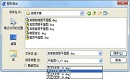
各位CAD制图初学入门的小伙伴,在上一节CAD教程中小编给大家简单的说明了在国产CAD软件——浩辰CAD建筑软件中CAD图形导出命令的相关介绍,为了让大家更深入的了解这个命令,接下来的CAD制图初学入门教程就让小编来给大家介绍一下国产CAD软件——浩辰CAD建筑软件中CAD图形导出命令的调用方法吧!CAD软件中CAD图形导出命令的使用步骤:首先打开浩辰CAD建筑软件,然后依次点击建筑设计→文件布图→图形导出(TXDC) 点取菜单命令后,显示对话框:用户请选择保存类型,系统会自动根据类型,在文件名加_tX 的后缀(X=3、6、7、8),在 2007 以上平台在导出天正 3 格式时会自动把平台格式转换为 R14 格式。勾选“局部导出”复选框,命令行提示:请选择要导出的对象:采用任意选择方式选择需要导出的部分图形,回车结束;选定文件名后单击“保存”按钮,导出图形文件。以上就是国产CAD软件——浩辰CAD建筑软件中CAD图形导出命令的调用方法,各位CAD制图初学入门小伙伴学会了吗?更多CAD教程可在浩辰CAD官网教程专区查看,需要CAD下载的也可以在浩辰CAD官网免费下载国产正版CAD制图软件。







 苏公网安备 32059002004222号






