 水暖电CAD
暖通CAD中如何定义风管和水管的连接信息?
2022-12-06
5142
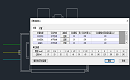
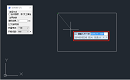
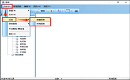
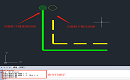
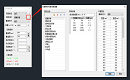
在暖通CAD设计过程中,如果想要在设备定义风管连接数据及水管连接点信息,便于风管及水管从设备上引出,和水管与设备的自动连接的话,该如何操作呢?本节暖通CAD设计教程就和小编一起来了解一下浩辰CAD暖通软件中通过调用风机盘管连接定义功能来快速定义风管和水管连接信息的操作技巧吧!暖通CAD中定义风/水管连接信息的步骤: 1、首先在浩辰CAD暖通软件中打开需要编辑的图纸文件,然后在软件界面左侧的【浩辰暖通】工具箱中依次点击【暖通空调】—【智能水路】—【风机盘管】—【风机盘管连接定义】。如下图所示: 2、执行命令后,根据系统提示在图纸中选择风机盘管、空调器或者水泵,选定后系统会弹出【设备连接定义】对话框,在其中可以设置风管连接位置,方向,尺寸及水管连接位置方向,管径等。如下图所示: 3、在定义时,首先选择水管类型或风管类型,图中点取连接点和方向点,管道标高值(指管道或风管中心距设备底部的高度),默认管径或风管尺寸值,最小伸出长度值(图纸尺寸)。关于浩辰CAD暖通软件中通过调用风机盘管连接定义功能来快速定义风管和水管连接信息的操作技巧就给大家分享到这里了,对此感兴趣的设计师小伙伴们可以持续关注浩辰CAD官网教程专区,后续的暖通CAD设计教程小编会给大家分享更多精彩内容哦!
水暖电CAD
如何将设备添加到电气CAD图库中?电气CAD图库设备添加步骤
2022-12-01
11546
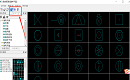
有些设计师小伙伴在用浩辰CAD电气软件绘制图纸的时候,想要在电气CAD图库中导入一些新的设备,方便后续自由调用,可却不知道该如何操作。今天小编就来给大家分享一下浩辰CAD电气软件中添加设备至电气CAD图库的具体操作步骤吧!电气CAD图库设备添加步骤: 1、首先启动浩辰CAD软件,在软件界面左侧【浩辰电气】工具箱中点击【平面设计】—【强(弱)电平面】—【设备布置】,执行命令后会弹出【符号库】对话框,点击对话框左上角点击【IDq】按钮,在下拉菜单中点击【图库管理】。如下图所示: 2、执行命令后会弹出【图库管理】对话框,根据自身需求点击界面左上角的【单个入库】、【批量入库】、【逐条入库】按钮。如下图所示: 3、在弹出的对话框中选择需要导入的设备文件将其导入到电气CAD图库即可,设备导入完成后便可以在之后的设计工作中自由调用了。本节CAD教程小编给大家分享了浩辰CAD电气软件中添加设备至电气CAD图库的详细操作步骤,是不是很简单呢?对此感兴趣的设计师小伙伴们可以访问浩辰CAD下载专区免费下载试用浩辰CAD电气软件,后续的CAD教程文章小编将会给大家分享更多浩辰CAD电气软件使用技巧哦!
水暖电CAD
暖通CAD设计中如何计算排烟?机械防烟系统应用实例
2022-10-10
5021
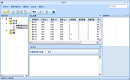
在暖通CAD设计过程中,如果想要快速计算排烟该如何操作呢?本节暖通CAD设计教程就和小编一起来了解一下浩辰CAD暖通软件中通过调用机械防烟系统来快速计算排烟的具体操作步骤吧!暖通CAD设计中排烟计算步骤: 步骤一:新建子系统,此处使用右键菜单进行说明。 1、在界面左侧工程树中右键点击【机械防烟系统】,弹出右键菜单,如下图所示: 2、点击右键菜单的【新建系统】,弹出新建系统对话框,输入【系统名称】及【编号】,【防烟部位】可以通过下拉框选择。如下图所示: 3、 上图界面点击【确定】,系统新建完成。在界面左侧工程树中增加了刚刚建立的系统,界面右侧显示此系统的计算界面。如下图所示: 步骤二:计算界面输入参数,结果实时生成。 1、基础参数:【防烟部位】读取【新建系统】界面中的【防烟部位】,不可修改。【送风类型】可以通下拉框选择,选择不同的送风类型时,界面参数会有相应变化。 【前室疏散门设置】使用下图右侧【+】【-】按钮,可以增加门或删除门;列表中的参数项,鼠标单击后可以进行修改。 用户只需输入可以编辑的基础参数,其他不可编辑的参数,是通过其他参数或条件,自动查询或计算出来的(AK、Ag、L1、L3 等)。如下图所示: 2、Ls 前室的机械加压送风量计算:当基础参数选择和输入完成后,计算结果自动生成。结果中包括公式计算值和查表值,软件会自动根据条件按照规范要求进行计算。如下图所示: 3、设计值:根据规范要求,机械加压送风量的设计风量不应小于计算风量的 1.2 倍。此处修正系数默认值为 1.2,允许用户自由输入。其中计算风量取公式计算值与查表值中较大数值。如下图所示: 4、公式计算:可以根据风口面积计算风速、也可以根据风速计算风口面积,通过单选按钮进行切换,切换后数据项会相应变化。只需输入参数,计算结果自动生成。其中风口形状可以切换选择,矩形时输入宽、高,圆形时输入半径。如下图所示: 本节暖通CAD设计教程小编给大家分享了浩辰CAD暖通软件中通过调用机械防烟系统来快速计算排烟的具体操作步骤,你学会了吗?
水暖电CAD
CAD软件中怎么绘制水箱?CAD绘制水箱步骤
2022-09-29
9084
在设计给排水CAD施工图时候,如果想要在图纸中绘制一个水箱,该如何操作呢?浩辰CAD给排水软件作为一款给排水专业软件,其中提供了多种实用小工具,本节CAD绘图教程小编就来给大家分享一下在用浩辰CAD给排水软件绘制CAD施工图时布置水箱的操作步骤吧!给排水CAD施工图中水箱绘制步骤: 首先启动浩辰CAD给排水软件,然后新建一张图纸,在菜单中点击【设备间】—【绘制水箱】,即可调出【绘制水箱】对话框。如下图所示: 在【绘制水箱】对话框中,点击【水箱选型】按钮,便会弹出【水箱设备库】对话框。如下图所示: 【水箱设备库】中提供了方水箱,组合式水箱,圆立式水箱,圆卧式水箱四个大类。根据自身实际需求选择需要布置的水箱类型,选定水箱型号后,双击型号列表左侧的小三角即可返回【绘制水箱】对话框,修改水箱的参数后,点击【确定】,根据系统提示在图纸中布置水箱即可。本文小编给大家分享了在用浩辰CAD给排水软件绘制CAD施工图时布置水箱的详细操作步骤,你学会了吗?浩辰CAD给排水软件更多功能介绍及应用操作,小编会在后续CAD绘图教程文章中给大家逐一讲解,对此感兴趣的设计师小伙伴们一定要持续关注浩辰CAD官网教程专区哦!
水暖电CAD
CAD中如何计算点光源的照度?CAD计算点照度步骤
2022-09-28
5601
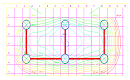
在电气CAD图纸设计过程中,如果想要用CAD计算点光源的照度,该如何操作?本节课程小编就以浩辰CAD电气软件为例来给大家分享一下CAD计算点照度的具体操作步骤吧!CAD计算点照度步骤: 1、在浩辰CAD电气软件中打开图纸后,依次点击【计算】—【照度计算】—【点照度计算】,在弹出的【点照度计算】对话框中,设置计算的参数,包括网格密度,等照度曲线间距,工作面高度。设置的网格密度越小,计算量越大。2、点击【矩形区域选取】,进入图纸上选取计算区域(在此之前应将灯具在平面图上布置好)。 根据提示在图纸中框选区域后,会重新打开【点照度计算】对话框,在列表中会显示灯具型号及数目。 3、双击【灯具型号】会弹出【灯具选择】对话框,在其中根据自身需求选择该灯具的型号,点击【确定】,灯具型号栏便会更新。 4、输入光通量、安装高度、维护系数。其中光通量可以直接输入,也可以点击【…】按钮,调出【选择光源】对话框,在其中选择数据库中的光源型号,自动查得其光通量,可以输入光源个数,光通量自动累加,点击【确定】后,光通量自动填写到点照度计算界面。 5、点击【计算】,开始计算各点的照度,区域被划分成网格,计算点为网格交点。6、点击【查询】,在图上计算区域任取一点,标出照度值。7、点击【显示照度】,显示网格交点处的照度值。8、点击【等照度曲线】,显示点光源和线光源照度曲线。 9、【灯具库存编辑】用来增加点光源和线光源灯具,录入的灯具信息输入界面上后,点【添加】即可入库。10、可以出WORD格式的计算书。11、点击【删除等照度曲线】,框选图纸,等照度曲线被删除。在浩辰CAD电气软件中通过以上步骤便可完成CAD计算点照度,你学会了吗?
水暖电CAD
CAD中如何调整设备图层?设备CAD图层管理技巧
2022-09-22
4154
在电力CAD设计过程中,如果想要把灯具、开关、插座放到同一CAD图层,如:照明层,该如何操作呢?接下来的CAD教程小编给大家分享一下浩辰CAD电力软件中调用设备图层管理建立这样一个CAD图层的相关操作技巧。设备CAD图层管理步骤: 1、启动浩辰CAD电力软件后,打开图纸,调出【图层管理】对话框,添加一个需要的图层类别:点击【添加】,输入【图层类别】为【照明】,可以设置图层名称,依次点击【确定】后,就会在左侧空白处增加【设备照明】层。如下图所示: 2、在右侧的设备类别栏,选择需要放到【设备-照明】层的类别就可以了,选中类别,点击【>>】按钮,该类别进入同层设备栏中。想删除已放置的同层设备,点击【<<】按钮就可以删除了。也可以点击【图库】按钮,直接进入图库选择需要的设备类别。如下图所示: 3、点击【确定】,在绘制灯具或开关时,其显示的图层即为新增的图层。如下图所示: 本篇CAD教程小编给大家分享了浩辰CAD电力软件中设备CAD图层的管理操作步骤,你学会了吗?浩辰CAD电力软件更多功能介绍和操作应用小编会在后续课程中给大家逐一分享,对此感兴趣的设计师小伙伴们一定要关注浩辰CAD官网教程专区哦!
水暖电CAD
CAD中怎么绘制电缆沟?CAD电缆沟绘制步骤
2022-03-25
9850
电缆沟是用以敷设和更换电力或电讯电缆设施的地下管道,在电力CAD制图过程中,必然少不了电缆沟的绘制,那么,你知道CAD中怎么绘制电缆沟吗?接下来的CAD制图教程小编就以浩辰CAD电力软件为例来给大家分享一下CAD电缆沟绘制步骤吧!CAD电缆沟绘制步骤:首先启动浩辰CAD电力软件,然后在【浩辰电力】工具箱中依次点击【平面设计】—【室外变电】—【绘电缆沟】,即可调出【电缆沟绘制】对话框。如下图所示:在【电缆沟绘制】对话框中,选择电缆沟拐角样式,设置沟体的宽、深、倒角半径,设置支架的形式、长度、间距、线宽,设置基准点、偏移距离等。如下图所示:全部设置完成后,根据提示在图纸中指定电缆沟起点,下一点……进行电缆沟绘制,点击回车键结束当前电缆沟绘制或者是点击【ESC】键退出电缆沟绘制命令。如下图所示:上述CAD制图教程小编给大家分享了浩辰CAD电力软件中电缆沟的详细绘制步骤,是不是很简单呢?对此感兴趣的设计师小伙伴可以访问浩辰CAD软件官网教程专区查看更多相关CAD制图教程哦!
水暖电CAD
CAD中怎么画变压器?CAD画变压器步骤
2022-03-21
20897
变压器是利用电磁感应的原理来改变交流电压的装置,其主要构件有初级线圈、次级线圈和铁芯(磁芯)。在电力CAD设计过程中,必然少不了变压器的绘制,你知道CAD中怎么画变压器吗?接下来的CAD设计教程就和小编一起来了解一下浩辰CAD电力软件中绘制变压器的详细操作步骤吧!CAD画变压器步骤:1、启动浩辰CAD电力软件,在【浩辰电力】工具箱中依次点击【平面设计】—【变配电室】—【绘变压器】。如下图所示:执行命令后即可调出【变压器选型管理】对话框,在其中点击选择【厂家】和【产品系列】。如下图所示:设置完成后,在【型号】列表中选择需要绘制的变压器型号,在对话框上方便会显示出当前型号变压器的平面图、断面图、侧面图及三维图。如下图所示:根据自身需求可以点击【编辑】按钮修改当前型号变压器的参数,修改完成后点击【确定】。如下图所示:确定好变压器型号后,选择需要绘制的面点击其下方的【绘制】按钮,如:断面。如下图所示:根据提示在图纸中点取插入变压器的位置,即可完成变压器断面图的绘制。如下图所示:上述CAD设计教程中小编给大家分享了浩辰CAD软件中绘制变压器的详细操作步骤,是不是很简单呢?想要了解更多CAD实用技巧的设计师小伙伴可以持续关注浩辰CAD官网,小编后续将会给大家分享更多精彩CAD设计教程哦!
水暖电CAD
CAD中如何快速绘制地沟剖面图?
2022-03-18
7131
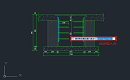
在绘制电力CAD施工图的过程中,经常会需要在地沟中布置管线,为了方便施工人员查看图纸,一般会需要在图纸中绘制清晰的地沟剖面图。那么,你知道如何快速在CAD中绘制地沟剖面图吗?接下来的CAD教程就和小编一起来看看如何使用浩辰CAD电力软件在CAD施工图中快速绘制地沟剖面图吧!CAD地沟剖面图绘制步骤:首先打开浩辰CAD电力软件,然后在【浩辰电力】工具箱中依次点击【平面设计】—【变配电室】—【地沟剖面】。如下图所示:执行命令后便可调出【绘制电缆沟剖面】对话框,根据自身需求设置沟体、支架、盖板等对象的相关参数后点击【插入】按钮。如下图所示:根据提示在图纸中选定地沟剖面图的插入点,即可完成地沟剖面图的绘制。如下图所示:上述CAD教程中小编给大家整理了浩辰CAD电力软件中绘制剖面图的具体操作步骤,是不是很简单?浩辰CAD电气更多功能介绍及应用操作,小编会在后续的教程文章中给大家逐一讲解,对此感兴趣的设计师小伙伴们一定要持续关注浩辰CAD软件官网教程专区哦!
水暖电CAD
CAD软件中如何快速绘制接闪网?
2022-03-14
9254
接闪网是什么?有些CAD制图初学入门者可能并不了解,顾名思义,接闪网是网状结构的接闪器,通常布置为为方格结构,提供更加严密的雷电保护范围。那么,CAD软件中如何快速绘制接闪网呢?本篇CAD制图初学入门教程小编就来给大家分享一下浩辰CAD电力软件中快速绘制接闪网的操作技巧吧!CAD制图初学入门:接闪网绘制步骤 首先启动浩辰CAD电力软件,然后在【浩辰电力】工具箱中点击【平面设计】—【滚球防雷】—【接闪网】,即可调出【绘制接闪网】对话框。如下图所示: 在【绘制接闪网】对话框中,可以根据自身需求选择接闪网的绘制方法:自动搜索、手动指定。1、自动搜索 选择【自动搜索】,根据自身需求设置边界参数,然后在图纸中选择边界实体,即可在这个边界区域生成接闪线,若边界实体为闭合,则可以生成闭合的接闪网。 根据提示指定偏移方向后即可生成接闪网。 2、手工指定 选择【手工指定】,根据自身需求设置边界参数,在图纸中指定绘制网格区域的起点,下一点,下一点……手工指定若干个点组成一个闭合区域后,点击回车键封闭区域。 根据提示指定偏移方向后即可生成接闪网。 偏移距离:是指自动搜索或手工指定的边界基础上的偏移距离,在绘制时命令行会提示偏移方向,鼠标向边界内或外拖动,则生成的接闪网向内或向外偏移。本篇CAD制图初学入门教程中小编给大家分享了浩辰CAD电力软件中绘制接闪网的详细操作步骤,你学会了吗?对此感兴趣的小伙伴可以访问浩辰CAD软件官网教程专区查看更多相关CAD制图初学入门教程哦!
水暖电CAD
CAD图库怎么导入?暖通CAD图库导入教程
2021-12-28
10468
虽然浩辰CAD暖通软件中为用户提供了很多CAD图库,如:风口图库、空调机组库、冷水机组库等等,可是有些设计师还是想要用自定义的图库,那CAD图库怎么导入?下面和小编一起来看看浩辰CAD暖通软件中导入CAD图库教程。暖通CAD图库导入步骤:启动浩辰CAD暖通软件后,点击左侧工具箱中的【图库】—【图库管理】。此时可调出【图库】对话框,在其中点击【文件】—【添加】—【新建图库】/【现有图库】。点击【现有图库】后,在跳出的对话框中找到需要导入的图库文件(*.dml)。点击【打开】,软件会跳转回【图库】对话框,图库分类列表中便会显示【新建图库组】,双击可修改其名称。本文小编给大家分享了浩辰CAD暖通软件中CAD图库导入的方法技巧,各位小伙伴在暖通CAD设计过程中如果需要导入自定义图库的话可以参考上述步骤来操作哦!
水暖电CAD
CAD中如何快速连接立管和干管?
2021-12-17
5357
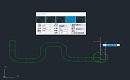
在进行暖通CAD设计的过程中,立管和干管是很常见的。那如果想要快速连接图纸中的立管和干管该如何操作呢?浩辰CAD暖通软件作为一款主流的暖通专业软件为用户提供了便捷的立管连干管功能,下面小编给大家讲解一下暖通CAD设计中快速连接立管和干管的操作技巧。CAD中连接立管和干管的操作步骤:首先打开浩辰CAD暖通软件,然后点击【暖通空调】—【空调水路】—【立管连干管】。执行命令后根据提示在图纸中选择需要链接的立管和干管,点击回车键确认。此时再看图纸中的立管和干管便已经连接在一起了。用相同的方法将另一个立管和干管连接在一起,最后效果图如下所示:在传统CAD软件中连接立管和干管比较复杂,但浩辰CAD暖通软件中为了提高暖通CAD设计人员的工作效率,提供了很多实用的功能,立管连干管功能便是其中之一,你学会怎么用了吗?感兴趣的话赶紧到浩辰CAD下载专区免费下载官方正版浩辰CAD暖通软件吧!
水暖电CAD
如何在CAD平面图中布置立风管?
2021-12-07
6899
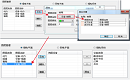
在绘制暖通CAD平面图的过程中,必然少不了立风管的布置,那么浩辰CAD暖通软件中如何快速布置立风管?下面,小编给大家分享一下在暖通CAD平面图中立风管的布置技巧。CAD平面图中立风管布置步骤:浩辰暖通工具箱:【暖通空调】—【通风空调】—【立风管】,执行命令后即可调出【立风管布置】对话框。如下图所示:1. 风管参数的输入,可以输入风管类型、风管材料、截面形状、风量和截面尺寸;可以设置风管的起点标高、终点标高、布置角度和倾斜角度;2. 风管类型的设置,软件提供默认的9种类型,可以通过点击【…】按钮即可进入【风管系统设置】进行添加和删除;3. 风管材料的选择,如果需要软件没有的管材,可以通过点击【…】按钮即可进入【风管管材和管径管理器】进行设置;4. 风量设置,用户可以通过点击风量标签修改风量的单位,软件提供六种单位进行设置;输入单位后,可以点击倒三角按钮获取系统推荐的截面尺寸(推荐尺寸是通过风管计算参数计算后得到的满足【系统设置】设定的过滤条件的截面大小)。5. 截面宽与截面高的修改,用户可以自己输入需要的尺寸,也可以通过下拉菜单选择软件提供的尺寸(软件提供的尺寸通过【管材管径】进行管理);下拉列表提供了3 个数据,分别为尺寸、流速和比摩阻,流速与比摩阻时根据另一个尺寸向量和风量计算得出的结果,其中绿色表示在合理范围内(合理范围通过【系统设置】→【计算条件】设置),红色表示过高,黄色表示过低,用户可以直观的选择合理的尺寸;6. 布置角度为立风管在XY 平面上的旋转角度,可以手动输入或者通过按钮选取;7. 倾斜角度为立风管与竖直Z 轴的夹角,取值,可以手动输入或者通过按钮选取,设置后可以绘制斜风管;8. 计算结果显示了在当前风量、尺寸下的流速、比摩阻和当前绘制的风管段的沿程阻力。本篇CAD教程中给大家分享了浩辰CAD暖通软件立风管布置功能的相关应用技巧,各位小伙伴在绘制暖通CAD平面图时如果不知道如何快速布置立风管的话可以参考上述教程来操作。
水暖电CAD
暖通CAD软件中如何快速布置分歧管?
2021-12-03
6556
分歧管是连接主机和多个末端设备(蒸发器)的连接管,分为气管和液管,在暖通CAD制图过程中应用较为广泛,那么CAD软件中如何布置分歧管呢?接下来的CAD制图教程就和小编一起来了解一下浩辰CAD暖通软件中布置分歧管的相关操作技巧吧!CAD中布置分歧管的操作步骤:在浩辰CAD暖通软件中打开图纸文件后,依次点击软件左侧浩辰暖通工具箱中的【暖通空调】—【多联机】—【分歧管】,即可调出【分歧管布置】对话框。如下图所示:有两种布置方式可供选择:1. 分歧管【任意布置】。根据输入的标高任意布置分歧管。2. 分歧管【连接冷媒管】。执行命令后根据命令行提示在图纸中选择主管和支管,连接后的效果图如下:3. 分歧管长度及类型属性设置取自系统设置/绘图设置/分歧管设置。4. 连接冷媒管方式布置分歧管支持选择两根支管生成分歧管。以上CAD制图教程中小编给大家整理介绍了浩辰CAD暖通软件中布置分歧管的相关操作技巧,你学会了吗?想要了解更多相关暖通CAD制图技巧的话请持续关注浩辰CAD软件官网教程专区哦!
水暖电CAD
暖通CAD设计时如何快速布置冷凝立管?
2021-12-02
5096
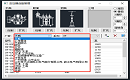
暖通CAD设计中除了需要布置冷媒立管,冷凝立管的布置也是必不可少的。那么CAD软件中如何快速布置冷凝立管呢?接下来的CAD设计教程就和小编一起来了解一下浩辰CAD暖通软件中布置冷凝立管的操作技巧吧!暖通CAD中冷凝立管布置技巧:首先在浩辰CAD暖通软件中打开图纸文件,然后依次点击浩辰暖通工具箱中的【暖通空调】—【多联机】—【冷凝立管】,执行命令后,即可调出【立管布置】对话框。如下图所示:1. 可一次布置多种类型的立管;2. 任意布置:选择任意一个点为基准布置立管;3. 沿墙布置:可以选择建筑墙、直线、弧线、多段线作为所沿墙体,根据设置的距墙距离进行布置;4. 墙角布置:可以选择建筑墙的夹角点、直线或弧线的交点作为墙角,根据根据设置的距墙距离进行布置;5. 设置或增加管道类型,及对应管材、管径、管底标高、管顶标高、编号和多管之间的间距;6. 管线编号:编号根据图纸中已经存在的同类立管计算而得,根据【系统设置】→【绘图设置】中,是否自动补齐缺失的立管编号。如果需要勾选补齐,则会从编号1 开始递增查找,只要找到未被使用的编号就进行使用;如果未勾选,则查找已经存在的同类管线中最大的编号,对其加一作为编号。7. 增加绘制管线:可以通过点击按钮添加行增加绘制的管线,也可以通过点击参数表中空白行的类型单元格,在弹出列表中选择需要添加的新管线类型进行添加;8. 删除绘制管线:可以通过点击按钮删除行删除当前选中的绘制管线,也可以通过店家参数表中需要删除的管线行的类型单元格,在弹出列表中选择最后一行空白进行删除;9. 立管的平面图样式和直径由【系统设置】→【绘图设置】中的相应参数决定;10. 自动标注编号:如勾选该项,则会在每组立管布置结束后,自动调用立管标注功能,需用户指定标注位置。以上CAD设计教程中小编给大家简单介绍了浩辰CAD暖通软件中布置冷凝立管功能的相关使用技巧,对此感兴趣的小伙伴可以持续关注浩辰CAD软件官网教程专区,小编会不定期给大家推送更多浩辰CAD暖通教程哦!










 苏公网安备 32059002004222号