 水暖电CAD
CAD负荷计算时怎么删除内墙及更新CAD图纸?
2021-07-19
3902
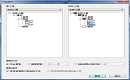
在浩辰CAD暖通软件中进行负荷计算时,如果想要根据条件删除不满足计算条件的内墙该如何操作呢?负荷计算完成后又该怎么把房间信息更新到CAD图纸中呢?下面针对这两个问题小编来给大家分享一下具体的解决办法吧!CAD删除内墙操作步骤:首先在浩辰CAD暖通软件中打开图纸,然后依次点击【暖通空调】—【负荷计算】—【负荷计算】,即可调出【浩辰暖通空调负荷计算软件】对话框,在菜单栏中依次点击【工具】—【删除内墙】。如下图所示:执行此命令,弹出【删除内墙】对话框。如下图所示:注意:该功能仅适用于识别智能建筑后操作。 更新CAD图纸操作步骤:参照上述步骤打开【浩辰暖通空调负荷计算软件】对话框后在菜单栏中依次点击【工具】—【更新图纸】。其主要用于负荷软件计算完后,把房间信息更新到图纸,方便下次读取数据和图纸交流,与【读取图纸】配套使用。上述教程中小编给大家整理介绍了浩辰CAD暖通软件中负荷计算时删除内墙及更新CAD图纸的相关操作步骤,各位小伙伴看明白了吗?想要了解更多相关CAD教程的话请持续关注浩辰CAD软件官网教程专区查看。
水暖电CAD
CAD软件中如何管理负荷对象模板?
2021-07-16
7117
有些刚开始进行暖通CAD制图初学入门学习的小伙伴,不知道在绘制暖通CAD图纸的过程中进行负荷计算时如何管理负荷对象模板?接下来的CAD制图初学入门教程就和小编一起来了解一下浩辰CAD暖通软件中负荷计算时管理负荷对象的相关操作技巧吧!CAD管理负荷对象模板的操作步骤:为了方便用户管理负荷对象模板浩辰CAD暖通软件中为大家提供了便捷的负荷对象模板管理器,其主要负责管理负荷对象模板。具体的使用步骤如下:首先打开浩辰CAD暖通软件,然后在浩辰暖通工具箱中依次点击【暖通空调】—【负荷计算】—【负荷计算】,即可调出【浩辰暖通空调负荷计算软件】对话框,在菜单栏中点击【管理器】—【负荷对象模板管理器】。如下图所示:执行命令后即可调出【负荷对象模板管理器】对话框。如下图所示:数据修改采用实时读取技术,改变数据后,会自动读取,添加模板。如下图所示:本篇CAD制图初学入门教程小编给大家整理介绍了浩辰CAD暖通软件中管理负荷对象模板的相关操作技巧,各位小伙伴在CAD绘图过程中如果需要管理负荷对象模板的话可以参考上述步骤来操作,想要了解更多CAD制图初学入门教程请访问浩辰CAD软件官网教程专区查看。
水暖电CAD
CAD负荷计算时如何管理时间使用率?
2021-07-15
4470
有些刚开始后进行CAD入门学习的小伙伴,在绘制暖通CAD图纸的过程中,负荷计算时如何管理时间使用率呢?其实很简单,接下来的CAD入门学习教程就和小编一起来了解一下浩辰CAD暖通软件中管理时间使用率的相关操作技巧吧!CAD中管理时间使用率的操作步骤:浩辰CAD暖通软件的负荷计算中为了方便用户管理时间使用率,提供了编辑的时间指派管理器功能,下面给大家介绍一下具体的使用步骤:打开浩辰CAD暖通软件,然后打开【浩辰CAD暖通空调负荷计算软件】,在菜单栏中依次点击【管理器】—【时间指派管理器】。如下图所示:执行命令后,即可调出【时间指派管理器】对话框,在其中可以管理时间使用率。如下图所示:关于浩辰CAD暖通软件中时间指派管理器的相关使用技巧小编就先给大家介绍到这里了,各位小伙伴在CAD绘图中如果需要管理时间使用率的话可以参考本篇教程来操作,想要了解更多相关CAD入门学习教程可以访问浩辰CAD软件官网教程专区查看哦!
水暖电CAD
CAD负荷计算时如何复制建筑?CAD建筑复制教程
2021-07-14
4010
使用浩辰CAD暖通软件进行CAD制图的过程中,在负荷计算时,如果想要在建筑之中进行赋值的话,该如何操作呢?其实很简单,接下来的CAD制图教程就和小编一起来了解一下浩辰CAD暖通软件中负荷计算时复制建筑的相关操作技巧吧!CAD建筑复制操作步骤:浩辰CAD暖通软件的负荷计算中为此专门提供了便捷的建筑复制功能,其主要用于建筑之中进行复制。标准一对一或者一对多复制方式:选中一个源建筑,再选中一个或者多个目标建筑进行复制操作。在浩辰CAD暖通软件中打开图纸文件后,在浩辰暖通工具箱中依次点击【暖通空调】—【负荷计算】—【负荷计算】,即可调出【浩辰暖通空调负荷计算软件】对话框,在菜单栏中找到并点击【编辑】—【建筑复制】。如下图所示:执行命令后即可调出【建筑复制】对话框。如下图所示:具体的操作步骤与之前给大家分享的【房间复制】功能类似,具体的操作细则大家可以查看之前的【房间复制】命令。关于浩辰CAD暖通软件中负荷计算时复制建筑的相关操作技巧就给大家简单介绍到这里了,想要了解更多相关CAD制图教程的小伙伴可以访问浩辰CAD软件官网教程专区查看哦!
水暖电CAD
CAD负荷计算时怎么复制楼层?CAD楼层复制技巧
2021-07-07
4034
在暖通CAD制图过程中,进行负荷计算时对于一些高层建筑的标准楼层是可以直接复制的,那浩辰CAD暖通软件中负荷计算时怎么复制楼层呢?接下来的CAD制图教程就和小编一起来了解一下浩辰CAD软件中负荷计算时复制楼层的具体操作步骤吧!CAD楼层复制的操作步骤:浩辰CAD暖通软件中楼层复制命令主要用于层之中进行复制。标准一对一或者一对多复制方式:选中一个源楼层,再选中一个或者多个目标楼层进行复制操作。在浩辰CAD暖通软件中打开图纸文件后,在浩辰暖通工具箱中依次点击【暖通空调】—【负荷计算】—【负荷计算】,即可调出【浩辰暖通空调负荷计算软件】对话框,在其菜单栏中依次点击【编辑】—【楼层复制】。如下图所示:执行命令后,即可调出【楼层复制】对话框。如下图所示:具体的操作步骤与【房间复制】类似,可以参考之前分享的房间复制教程来操作,这里就不赘述了。上述CAD制图教程中小编给大家分享了浩辰CAD暖通软件中负荷计算时复制楼层的相关操作技巧,各位小伙伴如果想要在负荷计算时复制楼层的话可以参考本篇教程来操作,想要了解更多实用CAD制图技巧的话请持续关注浩辰CAD软件官网教程专区哦!
水暖电CAD
CAD中怎么管理房间模板?CAD房间模板管理技巧
2021-07-02
3124
在进行暖通CAD设计的过程中,负荷计算时怎么管理房间模板呢?为此浩辰CAD暖通软件负荷计算中提供了便捷的房间模板管理器,接下来的CAD设计教程就和小编一起来了解一下浩辰CAD暖通软件中管理房间模板的相关操作技巧吧!CAD中房间模板管理技巧:打开浩辰CAD暖通软件后,在浩辰暖通工具箱中依次点击【暖通空调】—【负荷计算】—【负荷计算】,即可调出【浩辰暖通空调负荷计算软件】对话框,在其中点击【管理器】—【房间模板管理器】。如下图所示:执行此命令后,弹出【房间模板管理器】对话框。如下图所示:房间模板采用实时读取数技术,选中对象修改数据后,会自动读取。关于浩辰CAD暖通软件中管理房间模板的相关操作技巧就给大家介绍到这里了,各位小伙伴在暖通CAD设计中进行负荷计算时如果需要管理房间模板的话可以参考本篇教程操作,更多相关CAD教程请持续关注浩辰CAD软件官网教程专区。
水暖电CAD
CAD中如何设置指北针角度?CAD指北针应用技巧
2021-07-01
18935
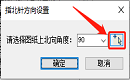
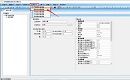
在CAD绘图过程中,为了明确方位,一般会在图纸中设置指北针。那么浩辰CAD暖通软件负荷计算中如何设置指北针角度呢?接下来的CAD绘图教程就和小编一起来了解一下浩辰CAD暖通软件负荷计算中设置指北针角度的相关应用技巧吧!CAD负荷计算中设置指北针角度的步骤: 浩辰CAD暖通软件的负荷计算中指北针主要用于设置指北针角度值,用于图面交互操作。设置完指北针角度值,能正确读取墙体等外围护结构朝向。在进行图面交互操作前,需要设置指北针角度。首先打开浩辰CAD暖通软件,然后依次点击【暖通空调】—【负荷计算】—【负荷计算】,即可调出【浩辰暖通空调负荷计算】对话框,在菜单栏中点击【工具】—【指北针】。如下图所示: 执行命令后即可调出【指北针方向设置】,在其中选择图纸上北向角度或者是点击【鼠标】按钮,从图纸中设置指北针角度值(角度制)。如下图所示: 以上CAD绘图教程就是小编给大家整理介绍的浩辰CAD暖通软件负荷计算中设置指北针角度的相关应用技巧,各位小伙伴在CAD绘图中如果不知道如何设置指北针角度值的话可以参考本篇教程来操作,想要了解更多相关CAD绘图教程请持续关注浩辰CAD软件官网教程专区查看。
水暖电CAD
CAD中怎么管理围护结构?CAD录入围护结构教程
2021-06-30
4805
在进行暖通CAD绘图的过程中,进行负荷计算时,如果需要录入常用围护结构该如何操作呢?其实很简单,直接调用浩辰CAD暖通软件中的围护结构管理器即可。接下来的CAD绘图教程小编就来给大家介绍一下浩辰CAD暖通软件中围护结构管理器的相关使用技巧吧!CAD录入围护结构的操作步骤:在浩辰CAD暖通软件中打开图纸后,在暖通工具箱中依次点击【暖通空调】—【负荷计算】—【负荷计算】,即可调出【浩辰暖通空调负荷计算软件】对话框。接着依次点击菜单栏中的【管理器】—【围护结构管理器】。如下图所示:执行此命令后,便会弹出【围护结构管理器】对话框。如下图所示:1、添加:添加围护结构,可以自定义大类、小类和名称。执行命令后即可调出【添加围护结构】。(1)有材质时,传热系数、传热衰减和传热延迟将自动计算其结果。如下图所示:(2)无材质时:传热系数、传热衰减和传热延迟可自定义设置。如下图所示:2、删除:删除围护结构。3、修改:修改围护结构,可自定义修改大类、小类和名称等参数;执行命令后即可调出【修改围护结构】对话框。如下图所示:4、查询:根据夏冬季传热系数查询围护结构,执行命令后即可调出【围护结构查询】对话框。如下图所示:5、材质管理:材质管理器,负责管理管材,操作方式类似围护结构管理器;执行命令后,即可调出【材质管理器】对话框。如下图所示:以上就是浩辰CAD暖通软件中围护结构管理器的具体使用技巧,有需要的小伙伴可以参考本篇教程来管理围护结构,想要了解更多CAD实用技巧的话请持续关注浩辰CAD软件官网教程专区查看。
水暖电CAD
CAD负荷计算时怎么录入气象参数?
2021-06-29
4583
在暖通CAD设计过程中,进行负荷计算时如果想要将手册中最新的气象参数录入该如何操作呢?其实很简单,浩辰CAD暖通软件中为此提供了便捷的气象参数管理器,下面就和小编一起来了解一下浩辰CAD暖通软件的负荷计算中气象参数管理器的相关使用技巧吧!CAD中气象参数管理器使用步骤:打开浩辰CAD暖通软件后,在暖通工具箱中依次点击【暖通空调】—【负荷计算】—【负荷计算】即可调出【浩辰暖通空调负荷计算软件】对话框,在其中点击【管理器】—【气象参数管理器】。如下图所示:执行命令后即可调出【气象参数管理器】对话框。如下图所示:添加:主要用于添加新城市气象参数;点击后即可调出【添加气象参数】对话框。如下图所示:删除:删除当前选中的城市。修改:主要用于修改选中城市气象参数;点击后即可调出【修改气象参数】对话框。如下图所示:以上CAD设计教程就是在使用浩辰CAD暖通软件进行负荷计算时录入气象参数的具体操作步骤,相信各位小伙伴通过本篇教程的介绍对于浩辰CAD暖通软件中气象参数管理器的使用有所了解了,想要了解更多实用CAD教程请持续关注浩辰CAD软件官网教程专区。
水暖电CAD
CAD表格输出怎么用?CAD表格输出技巧
2021-06-25
4340
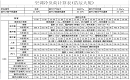
在学习CAD制图时,出了学习基础的CAD图形绘制,我们还需要学习CAD怎么插入表格、CAD怎么导出表格等内容。这一方面是为了更好的精确化设计,反复验证设计计算结果;另一方面也是为了与制造、施工等环节像衔接,拓展应用设计数据。在学习使用正版CAD软件——浩辰CAD暖通软件时,需要将关于冷热负荷的计算结果输出为Excel格式,这些Excel格式的计算书可以直接供我们后期使用。那么,暖通软件所输出的Excel计算书到底是什么样的呢?接下来,我们一起来看看相关的内容吧。CAD学习时 Excel 计算书示例:(a)冷负荷计算书(详细)(b)冷负荷计算书(简单)(c)冷负荷计算书(房间最大时刻)(d)冷负荷计算书(建筑最大时刻)(e)热负荷计算书(详细)(f)热负荷计算书(简单)浩辰CAD暖通软件不仅可以插入表格数据,还可以输出Excel计算书,让冷热负荷计算更加准确高效。初次进行CAD学习的小伙伴,可以在浩辰CAD官网上查询相应的教程内容进行学习。如果想要了解更多浩辰CAD软件的相关CAD教程,查看更多的CAD图纸资源,大家可以访问浩辰CAD官网进行学习。
水暖电CAD
CAD中如何输出Excel计算书?CAD输出表格教程
2021-06-24
5033
CAD软件不仅可以用于CAD制图设计、创意设计,还可以用于数据计算。这既是由于CAD制图文件中,本身就包含了大量的参数数据,更是得益于专业CAD软件的智能高效工具。在使用正版CAD软件浩辰CAD暖通软件时,如果在我们进行CAD学习时,遇到了关于冷热负荷计算的情况,我们可以根据软件中的相关功能进行计算,同时将计算结果以Excel计算书的形式输出,具体的关于软件中Excel计算书的输出操作,我们来简单了解下,接下来,我们一起来看看相关的内容吧。CAD学习时 Excel 计算书的输出:菜单:【计算书】→【Excel 计算书】功能:输出 Excel 计算书,可以输出多种标准横向或纵向 A4 格式 Excel 计算书,用户无须调整格式可直接进行打印操作。执行此命令,弹出如下图所示对话框: 【高级设置】:如下图所示: 作为刚刚入门CAD的新人,在学习使用浩辰CAD暖通软件时,需要注意根据CAD操作手册进行功能了解和试用。想要输出Excel计算书,首先需要根据不同的要求先设置好相关的参数,再进行Excel计算书输出。具体的操作过程,大家可以参考相关的CAD教程。想要了解更多浩辰CAD软件的相关CAD教程,可以访问浩辰官网进行查看。
水暖电CAD
CAD中如何计算热负荷?CAD计算热负荷
2021-06-23
4482
之前的文章中小编给大家整理介绍了浩辰CAD暖通软件中冷热负荷及冷负荷计算的相关操作技巧,那么如果想要在CAD中只计算热负荷的话该如何操作呢?接下来的就和小编一起来了解一下浩辰CAD暖通软件中CAD计算热负荷的相关操作技巧吧!CAD计算热负荷的操作技巧:浩辰CAD暖通软件中热负荷命令与冷热负荷不同的是,它只计算热负荷。具体操作步骤如下:打开浩辰CAD暖通软件后,在暖通工具箱中点击【暖通空调】—【负荷计算】—【负荷计算】,然后在调出的对话框中依次点击【计算】—【计算方式】—【热负荷】。如下图所示:选中【计算】→【计算方式】→【热负荷】时,热负荷参数需要输入,冷负荷参数无需输入,软件会自动收缩冷负荷参数项。计算结果界面只显示热负荷计算结果。以上CAD教程就是小编给大家整理介绍的浩辰CAD暖通软件中只计算热负荷的具体操作步骤,各位小伙伴在CAD绘图过程中如果需要使用CAD计算热负荷的话可以参考本篇教程来解决,更多相关CAD教程请访问浩辰CAD软件官网教程专区查看。
水暖电CAD
在CAD中进行负荷计算时如何读取CAD施工图?
2021-06-22
4245
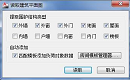
绘制暖通CAD图纸的过程中,在进行负荷计算时一般会需要读取CAD施工图呢?那么浩辰CAD暖通软件中负荷计算时怎么读取建筑平面图呢?下面小编就来给大家介绍一下浩辰CAD暖通软件中进行复核计算时读取CAD施工图纸的操作技巧吧! CAD负荷计算时读取CAD施工图操作步骤:浩辰CAD暖通软件中提供了便捷的读取建筑平面图命令,主要用于读取建筑平面图,目前可以自动读取天正 5.0 至 7.0 和浩辰建筑软件绘制的平面图。软件支持系统性读取整体建筑平面图功能,实现了一体化功能。具体操作步骤如下:首先打开浩辰CAD暖通软件,然后依次点击【工具】—【读取建筑图】,执行此命令后即可调出【读取建筑平面图】命令。如下图所示:1、读取围护结构类型:对需要读取的对象,请勾选其复选框。勾选“地面”,软件会在底层房间自动添加地面信息;勾选“屋面”,软件会在顶层房间自动添加屋面信息;勾选“楼板”,软件会在中间层房间自动添加楼板信息;勾选“内墙”,软件会读取一般内墙,建筑平面图白色墙体;勾选“户墙”,软件会读取户墙,建筑平面图黄色墙体。2、自动添加:选中匹配模板添加负荷对象数据,会自动变成可用,软件在读取房间编号时,会自动根据房间名称严格匹配添加模板数据。本篇教程中小编给大家分享了浩辰CAD暖通软件中负荷计算时读取CAD施工图的相关操作技巧,各位小伙伴在CAD绘图中如果有遇到此类问题的话可以参考本篇教程来操作哦!想了解更多相关教程请持续关注浩辰CAD软件官网教程专区。
水暖电CAD
CAD中怎么复制户型?CAD复制户型教程
2021-06-21
4273
有些CAD新手在绘制建筑图纸的过程中,一般情况下同一栋居民楼每层楼的户型是相同的,一层一层绘制太麻烦了,CAD中怎么才能复制户型呢?下面就和小编一起来了解一下浩辰CAD暖通软件中CAD复制户型的相关操作技巧吧!CAD复制户型的操作步骤:浩辰CAD暖通软件中户型复制命令主要用来户型之中进行复制。标准一对一或者一对多复制方式:选中一个源户型,再选中一个或者多个目标户型进行复制操作。具体操作步骤如下:首先在浩辰CAD暖通软件中打开图纸,然后依次点击【编辑】—【户型复制】,执行此命令,弹出【户型复制】对话框;如下图所示:1、复制方式:(1)完全复制:源户型完全复制到目标户型中。(2)镜像复制:源户型的结构按照“镜像轴”镜像复制到目标户型中,其它负荷对象完全复制到目标户型。(3)旋转复制:源户型的结构按照旋转角度值复制到目标户型中,其它负荷对象完全复制到目标户型。2、复制选项保持被复制户型名称不变选中“保持被复制房间户型名称不变”,目标房间名称保持原有名称,否则目标房间名称将与源房间名称一样。以上CAD教程就是浩辰CAD暖通软件中CAD复制户型的具体操作技巧,是不是很简单呢?各位小伙伴在绘制建筑CAD图纸的过程中如果需要复制户型图的话可以参考本篇教程来操作,更多相关的CAD教程请持续关注浩辰CAD官网教程专区查看哦!
水暖电CAD
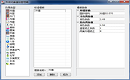
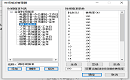
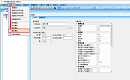
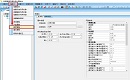
CAD中怎么计算冷负荷?CAD计算冷负荷教程
2021-06-18
4143
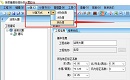
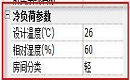
有些CAD新手在进行暖通CAD设计的过程中,如果想要计算冷负荷的话该如何操作呢?其实很简单,浩辰CAD暖通软件中提供了便捷的冷负荷命令,只用来计算冷负荷。下面就和小编一起了解一下浩辰CAD暖通软件中CAD计算冷负荷的相关操作技巧吧!CAD计算冷负荷的操作步骤:首先打开浩辰CAD暖通软件,然后依次点击菜单中的【计算】—【计算方式】—【冷负荷】。如下图所示: 选中【计算】—【计算方式】—【冷负荷】时,冷负荷参数需要输入,热负荷参数无需输入,浩辰CAD暖通软件会自动收缩热负荷参数项;计算结果界面只显示冷负荷计算结果。以上CAD教程就是小编给大家分享介绍的浩辰CAD暖通软件中CAD计算冷负荷的相关操作技巧,如果想要了解更多浩辰CAD软件相关的CAD教程,可以访问浩辰CAD软件官网查看哦!












 苏公网安备 32059002004222号