 CAD图文教程
CAD修改尺寸比例教程之在CAD怎样通过比例来修改尺寸
2019-10-16
8147
我们在使用浩辰CAD软件进行CAD图形文件编辑以及绘制的时候,经常需要进行CAD修改尺寸比例操作,今天小编就来给大家介绍一下步骤。 浩辰CAD通过比例来修改尺寸操作步骤 首先启动CAD软件,画一个400*200mm的矩形(以此为例)。 在CAD中,修改比例的命令名称为scale,简写是sc. 接下来在命令行输入sc回车,CAD会自动提示大家进行对象的选择。 点击画好的矩形,以矩形的一个顶点作为基点,在这里的比例因子是0.5。 全部操作完以后就可以看到一个缩放之后的图形。 大家可能已经知道CAD修改图形尺寸比例的一般方法了,其实除一般方法外,还可以通过以上的方法步骤来进行相应的修改哦。
CAD图文教程
CAD相对角度教程之在CAD怎么画相对角度
2019-10-16
9057
我们大家都知道在CAD软件中,有CAD相对角度和CAD绝对角度之分,今天小编就使用浩辰CAD软件来给大家讲解一下CAD相对角度的绘制方法。 CAD相对角度绘制方法步骤 1.我们打开草图设置,再把极轴角设置相对于上一段。 2.我们在绘制时,把极轴、对象捕捉、对象追踪、DYN(即 动态输入)全打开,画第二条线的时候,我们就能看到相关的极轴的值。有了方向后,用方向距离输入法,输入长度即可,我们可以看下面的例子。 我们在CAD的绘制时,我们有时候会要输入相对于上一条直线的角度,直线长度时我们已知的,除了旋转和手动的计算这两个方法外,我们还可以用以上CAD相对角度来解决哦!
CAD图文教程
CAD外部参照教程之在CAD外部参照添加图形后便不匹配
2019-10-16
4298
我们在进行CAD图纸绘制的时候,为了方便,经常会将某一CAD图纸通过CAD外部参照的方式插入到另一CAD图纸中。 在CAD外部参照添加图形后便不匹配原因以及解决方法 我们来分析分析为什么复制粘贴没事,插入外部参照就有问题了? 从一张图复制到另一张图时,CAD会忽略单位这个小问题的。插入的外部参照图纸的单位是英寸,因为当前图纸单位是毫米,所以插入的图形会放大25.4倍。 假设单位正常插入外部参照效果如下: 单位不匹配外部参照的效果可能会这样: 不仅图形被放大,由于图形并不在原点处,外部参照图形按比例偏离原点或靠近原点。 如果遇到类似问题,首先输入UNITS命令检查一下两张图的单位,将两张图的单位设置成一样的就好了。 有没有人遇到过,两幅图,将一幅图复制,再另一幅图中粘贴到原坐标,本来两张图都可以很好的匹配,但是却发现这样的方式插入却无法匹配。这时候,我们需要检查一下两张图的单位了,一般问题都出在CAD外部参照上。
CAD图文教程
CAD图形粘贴教程之在CAD图形被粘贴后发生了变化
2019-10-16
4456
在CAD图形粘贴中CAD图纸文字的名称最好跟CAD字体相关,这样可以避免同名不同字体的情况,另外不要总用默认的文字样式来修改字体,这样很容易产生重名的现象。 在网上有挺多人提出了这类的问题,在图纸中Ctrl+C复制,然后黏贴到另一张图中,就会出现念天地图形变了。我们来了解一下为什么会变成这样子,避免我们以后出现类似的问题。 CAD图形粘贴后字体就变了解决方法 复制黏贴后发现我们的字体变了,应该是两张图中同名的文字,但是样式设置不同,我们通过下面类似的方法来解决一下。 1、开一张空图,保持默认的文字样式不变,输入T回车,执行多行文字命令,在图中框选文字范围,随意写几个字母加汉字,例如abc中文,如下图所示。 不同CAD默认的字体格式不完全相同,例如CAD高版本中文版默认使用宋体,CAD默认使用的是CAD字体txt.shx,CAD低版本也是用CAD字体。如果你的版本默认字体不是宋体,为了和我的效果一致,在输入文字前你可以输入ST命令打开文字样式对话框,将字体设置为宋体。 为了同时观察单行文字的效果,将上面的文字复制一份,选中其中一个文字,输入X,回车,将文字炸开成单行文字。 3、单击新建按钮,新建一张空图,输入ST,回车,打开标注样式对话框,点开字体列表,输入TX,找到TXT.SHX,如下图所示。将字体修改成txt.shx,如果你的版本中默认就是txt.shx,则不用修改,如果使用了大字体,取消勾选“使用大字体”。 4、输入相同字符的多行文字,并且复制一份后炸开,得到一个单行文字,如下图所示。 我们可以看到由于设置了CAD字体,但没有设置大字体,多行文字中中文自动被替换成宋体,而单行文字中则只能显示为问号了。而且由于在多行文字中字体被替换,炸开后汉字跟字母分开了,这个后面我们可以不管,只关注字体的效果。 5、从新图中选中两个文字,按CTRL+C复制,切换到之前的图纸中,按CTRL+V粘贴,我们会发现粘贴后的文字变成了跟当前图相同的效果,如下图所示。 选中这张图的文字向另外一张图中复制粘贴也会出现同样的问题。 解决办法:任意一张图纸中输入REN,回车,打开重命名对话框,选中重名的文字样式,修改成其他名字,如下图所示。 将其中一个文字样式改名,不存在重名现象后,当将文字复制到另一张图,改名的文字样式也会一起被复制到新图中。 CAD中保存了很多的样式,像是图层、文字、标注、多线样式等等,图中还会有一些命名的图块,这些样式和图快递定义都会有自己的名字。一个名字只能对应一个设置,当两幅图中有同名却不同设置时,就会发生CAD图形粘贴后发生变化的现象。
CAD图文教程
CAD椭圆标注半径教程之在CAD里面给椭圆标注半径的方法
2019-10-16
9027
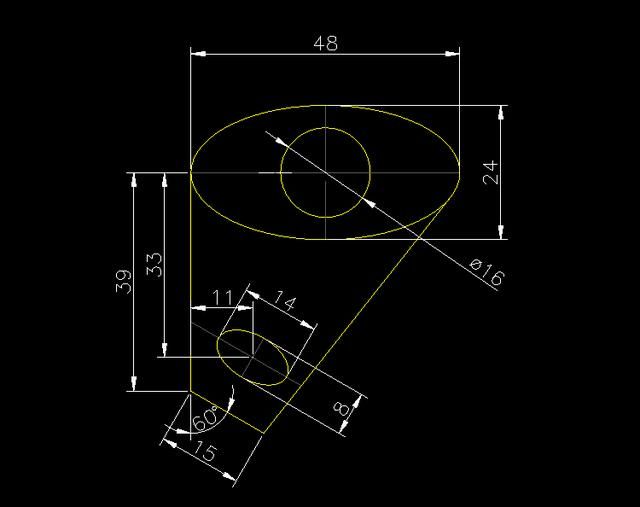
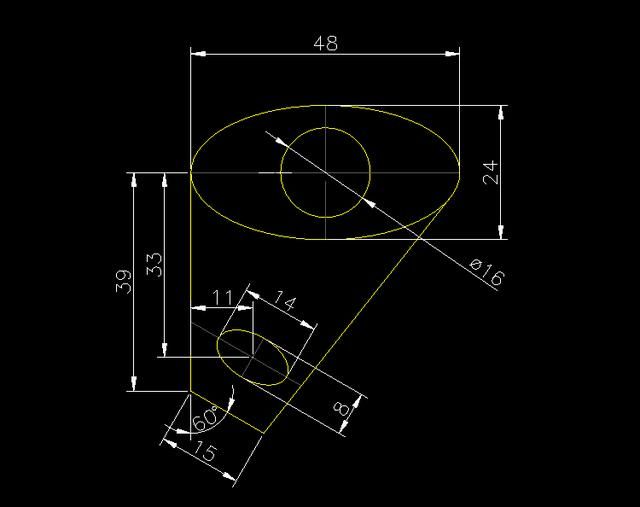
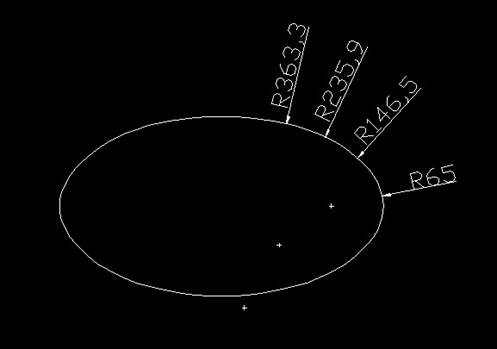
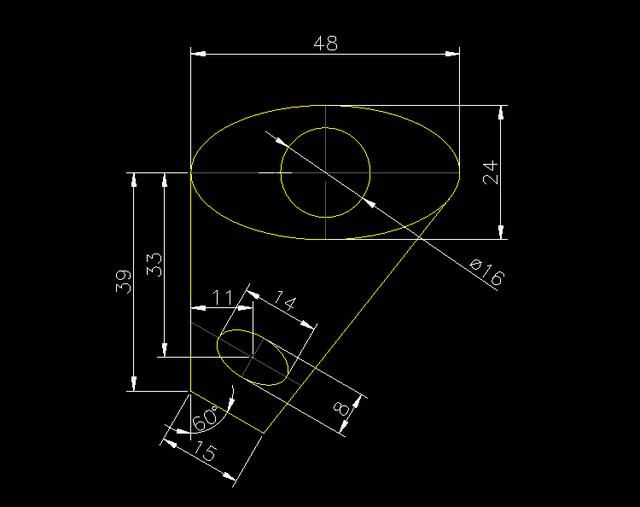
说到CAD标注半径,大家第一反应应该都是给圆进行半径标注,而且操作方法都很熟悉,但是如果我说是CAD椭圆标注半径呢? 在CAD里面给椭圆标注半径具体步骤 1、在命令栏中输入“pellipse”; 2、给pellipse输入新值“1”; 3、再在命令栏中输入”ellipse“命令; 4、此时再绘图区绘出你所需的椭圆(此时的椭圆是可以标注半径尺寸); 此时的椭圆将被打断成多个圆弧,所以可能标出没段圆弧的半径R。 以上的操作步骤,就是我们今天使用浩辰CAD软件来给的大家介绍的关于CAD椭圆标注半径的方法步骤了,希望的彭玉赶紧收藏吧!
CAD图文教程
CAD三维图修剪教程之CAD对三维图进行修剪
2019-10-16
11495
我们在使用CAD软件进行CAD图纸绘制的时候,经常会用到CAD修剪功能,那么二维绘图中大家都很熟悉了,CAD三维图修剪该怎么操作呢? 浩辰CAD三维图修剪操作步骤 1.我们随意在东南等轴测状态下绘制圆,中间绘制一条直径。 2.我们单击修剪之后,需要我们按一次回车,我们再选中需要修剪的目标即可。 3.如果我们对其更改坐标轴,之后该如何进行修剪操作呢? 4.我们科以发现,修剪状态后,我们选不中对象,且修剪目标也没办法达成。 5.这时候我们需要单击打断。 6.然后我们选中我们的修剪目标。 7.然后我们使用鼠标左键,单击拖动达到我们的目的,参考下图。 8.我们可以看到我们对更换了坐标轴的目标也完成了修剪的任务。 我们在CAD使用中的时候,需要面对三维图的设计。如果我们要对他们进行CAD三维图修剪的时候,选不中对象,以上就是解决方法哦!
CAD图文教程
CAD线条调节教程之在CAD当中怎么改变线条
2019-10-16
5190
我们在使用浩辰CAD软件绘制CAD图形文件的时候,为了区分不同的功能,经常会使用多种CAD线条,今天小编就给大家介绍一下CAD线条调节的技巧。 在浩辰CAD中改变线条操作步骤 打开浩辰CAD2019 2打开你的文件 选择你要编辑的线段 4.编辑颜色 线型,可以点击其他,然后选择你需要的线型,如果没有你需要的线型,可以点击添加线型。 线条的粗细。 修改完毕,需要什么线条都可以按照这样的方法编辑。 通常我们在用CAD画图的过程中,可能会需要用到很多的线条,各种不一样的线条都代表不同的意义,以上就是小编今天给大家介绍的CAD线条调节技巧了。
CAD图文教程
CAD布局教程之浩辰CAD在CAD布局中批量打印
2019-10-16
5310
浩辰CAD软件从2016版本开始就增加了CAD批量打印的功能,今天小编就来给大家讲述一下在CAD布局中进行CAD批量打印的方法。 浩辰CAD在CAD布局中批量打印操作步骤 键入Publish命令,打开发布对话框。 注意“发布到”选择“页面设置中指定的绘图仪”,且“添加图纸包含”选择“布局选项卡”。默认“模型选项卡”也是打钩的,我们这里是打印布局,不是打印模型,所以取消它。 2、点“添加图纸”按钮,输入需要打印的图纸。 3、查看(此步骤不是必需,只是为了说的清楚些)。 原图(全部)已包含页面设置,但不是命名页面设置,所以显示“默认:无”,不过照样可以打,如果是命名页面设置,则显示页面设置名称。 4、至此,点击“发布”按钮,大功告成,可以一边吹牛去了。 要说的是,这种情况适用于你有一台固定的打印机,比如说在单位里,你的图纸可以预先都设置好。 习惯不一样,假如你每一次的新图都是从模板文件开始,就在模板文件中设置好,当然也可以像我一样,现在已不用模板(dwt)文件了,反正从以前的图纸随便拷一张过来设置一下,余下的就以这一张为准另存新图纸。 如果你需要去外边打印,可能要变更打印机,那么就再费点事吧,进行下面一步。 5、变更打印机。 全选图纸,默认第一张图纸显示背景色等待你操作,这里点击中间“页面设置”右侧的下拉箭头出现“输入…”,点击它找到硬盘上你已保存的页面设置文件(dwg文件)输入就可以了。 这是输入后显示“已输入”新打印机的图纸列表,注意需要你再次点击已输入的页面设置。 6、剩下的,不用我说了,还是点“发布”,完了就继续吹牛去,呵呵。 注:我的习惯是,一张图纸中仅一个布局,也即一张图纸对应电脑中的一个文件。当然,个人习惯不一样,一张图纸中有多个布局时,也是可以按以上方法操作的,但对于一个布局中有多张图纸的情况就无能为力了,这个需要大家注意。 以上操作显然也不适用于模型空间批量打印,对此本人也没有研究过。 对于页面设置,既可以在设置好后存成一个空白的CAD文件(可以包含多个打印机的设置),例如命名为A3(canon页面设置).dwg,在电脑中一看便知;也可以利用正式的图纸中已命名的页面设置,像上图中“A3(A4窗口打印)”,这是页面设置名,都可以,看个人的习惯了。前者相对而言要整洁规矩些。 不论何种情况,设置好后最好先打印一张试试,确认没有问题再批量打印,尤其是去外边打印的时候,总之磨刀不误砍柴工嘛。 以上就是今天小编通过自身的亲自试验,以及自己的一些心得,给大家讲解的关于浩辰CAD在CAD布局中批量打印的操作了。
CAD图文教程
CAD拉伸教程之在CAD编辑命令中如何进行拉伸
2019-10-16
6454
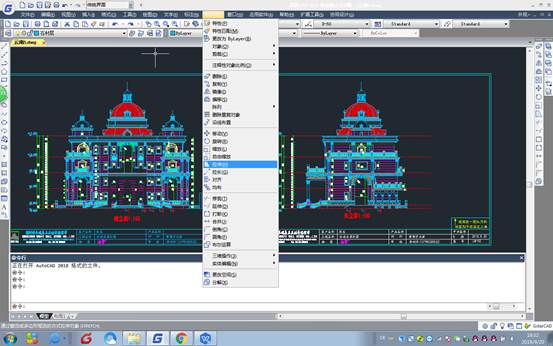
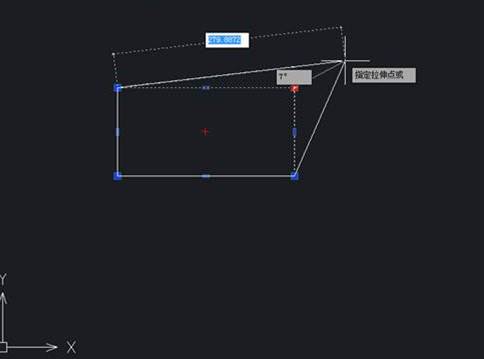
CAD拉伸功能在CAD绘图中的作用很是广泛,我们在进行CAD图纸编辑绘制的时候,经常要用到CAD拉伸功能,今天就来给大家介绍一下CAD拉伸功能。 浩辰CAD拉伸功能调用方法 下拉菜单:【修改】→【拉伸】 工具栏:【修改】→【拉伸】 命令行:Stretch(S) Stretch命令可将图样拉伸或压缩一定的值。该命令用交叉方式选择操作对象,与窗口相交的对象可拉伸或压缩,而窗口内的对象将被移动。 浩辰CAD拉伸功能操作实例 用Stretch命令将汽车水平加长汽车。操作如下: 命令Stretch 执行Stretch命令 用相交窗口或相交多边形选择对象:点取点A 指定窗选第一点 另一角点:点取点B 指定窗选第二点 选择集中的对象:48 提示已选择对象数 用相交窗口或相交多边形选择对象: 回车结束对象选择 位移基点:点取点C 指定拉伸的基点 位移第二点:@30,0 键入拉伸距离 以上,就是关于浩辰CAD拉伸功能的相关介绍了,本身CAD拉伸功能在CAD编辑功能中就是一个比较简单的功能,相信通过今天的介绍,大家就更加熟悉了。
CAD图文教程
CAD夹点编辑教程之在CAD“夹点编辑”的小技巧
2019-10-16
4373
关于CAD夹点编辑不知道你平时使用的怎么样?其实在CAD夹点编辑的时候也是有一定的小技巧的哦!掌握这些小技巧可以帮助我们快速绘制CAD图纸哦! 浩辰CAD“夹点编辑”的小技巧 今天给大家分享一个“夹点编辑”的小技巧,希望对大家有帮助。 选择了夹点以后,夹点变成红色,这时你按空格键,会切换到移动,可以移动图形。 再按空格,切换到旋转,可以旋转图形。 再按空格,可以切换到缩放,可以用比例因子缩放图形。 再按空格,可以切换到镜像,可以镜像图形。 以上呢,就是今天小编给大家介绍的在浩辰CAD软件中进行CAD图纸绘制的时候,CAD夹点编辑的使用小技巧了,希望对你有用哦!
CAD图文教程
CAD书写文字教程之在CAD中书写文字怎么加上平方
2019-10-16
5223
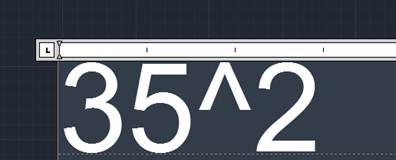
我们在使用浩辰CAD软件绘图的过程中,当需要插入带有平方的文字的时候该怎么操作呢?以下就是小编要给大家介绍的CAD书写文字教程了。 在浩辰CAD中书写文字加上平方操作步骤 在CAD中打开MT多行文字命令,输入数字352。 光标放在2前面并按住大键盘上的Shift+6此时输入∧。 3.选中∧2然后按b/a 键,此方法为下标, 光标放在在2 后面并按住键盘上的Shift+6此时输入∧ 选中2∧然后按b/a 键,此方法为上标(即平方)。 注意:在按Shift+6时要在英文输入法模式下。 还有一种方法就是利用输入法的便利性,在数字后面用输入法在中文模式下打拼音(pingfang)即可在文字选项里看到²符号。具体如下: 通过上面的操作介绍,相信大家以后再遇到有关于有平方的文字的时候,都知道如何在CAD书写文字的时候加上平方了吧!
CAD图文教程
CAD原文件被覆盖之原文件被覆盖了怎么办
2019-10-16
7556
每次保存图形时,图形的早期版本将保存为具有相同并带有拓展名.bak的文件,当第一次误保存覆盖了图形,因为没有更早的版本创建“.bak”文件,此时的“.bak”文件依然是CAD原文件的备份,如果文件被保存了两次,第二次保存创建的“.bak”文件会覆盖,原图将无法恢复。 CAD原文件被覆盖解决方法 1、首先,确认覆盖原文件之后没有保存第二次。 2、在Windows资源管理器中,显示文件类型拓展名。 3、找到文件类型拓展名为“bak”的同名文件,需要将其复制到另一个文件夹中,以免覆盖原始文件。 4、将文件类型扩展名改为“DWG”。 5、像打开任何其他图形文件一样打开此文件。 通过上面的介绍,今后大家在遇到CAD原文件被覆盖的情况就按照上面的五个步骤来操作吧!关于更多CAD教程文章,请继续关注浩辰CAD教程中心。
CAD图文教程
CAD标题栏尺寸怎么设置?CAD绘制标题栏方法
2019-10-15
15878
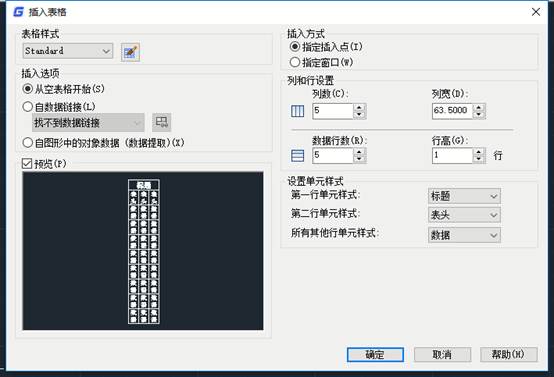
CAD图纸需要自己设计标题栏,该如何设置CAD标题栏尺寸制作国标标题栏呢?今天我们就来看看CAD中制作国际标题栏的教程,我们需要先创建表格命令创建表格,还可以从MicrosoftExcel中直接复制表格,并将其作为浩辰CAD表格对象粘贴到图形中,下面我们就来看看详细的教程。 1、在【功能区】选项板中选择【注释】选项卡,在【表格】面板中单击右下角的箭头按钮,打开【表格样式】对话框。单击【新建】按钮,在打开的【创建新的表格样式】对话框中创建新表格样式。 2、单击【继续】按钮,打开【新建表格样式:Table】对话框,在【单元格样式】选项区域的下拉列表框中选择【数据】选项,将【对齐】方式设置为【正中】;将【线宽】设置为0.3mm;设置文字样式为大字体gbcsig.shx,高度为5mm。 3、单击【确定】按钮,返回【表格样式】对话框,在【样式】列表框中选择创建的新样式,单击【置为当前】按钮。 4、设置完毕后,单击【关闭】按钮,关闭【表格样式】对话框。 5、在【功能区】选项板中选择【注释】选项卡,在【表格】面板中单击【表格】按钮,打开【插入表格】对话框,在【插入方式】选项区域中选择【指定插入点】单选按钮;在【列和行设置】选项区域中分别设置【列数】和【数据行数】文本框中的数值为6和3;在【设置单元样式】选项区域中设置所有的单元样式都为【数据】 6、单击【确定】按钮,在绘图文档中插入一个5行6列的表格 7、选中表格中的前2行和前3行列表单元,在【功能区】选项板中选择【表格】选项卡,在【合并】面板中单击【合并单元】按钮,在弹出的菜单中选择【合并全部】命令,将选中的表格合并为一个表格单元 8、使用同样方法,按照下图所示编辑表格 9、选中表格,在要调整大小的单元格上单击控制点进行操作,就可以设置单元格的行高或列宽,并且依次填写表格中各个单元格的内容,最终效果如图 除了以上的CAD绘制标题栏的方法,在浩辰CAD机械软件中,有自带的标题栏样式,也可以根据需求自定义标题栏,大家可以下载试试。
CAD图文教程
CAD中怎么画轴网柱子?CAD绘制轴网柱子教程
2019-10-15
13084
浩辰建筑CAD软件是一款十分常用的专业图纸绘制软件,经常用于绘制各类建筑图纸,那么在使用浩辰建筑CAD软件进行建筑制图时,CAD绘制轴网柱子该如何操作呢?下面我们就来看看如何使用浩辰CAD绘制轴网柱子。 CAD绘制轴网柱子操作步骤:1、首先,我们开启浩辰建筑CAD软件,进入到绘图页面,系统会自动新建一个新的项目,我们可以直接进行绘制,在左侧的浩辰CAD工具栏中选择工具开始绘制。 2、在左侧菜单中选择“轴网柱子——绘制轴网”,系统会自动弹出相应的设置窗口,我们可以在窗口中设置轴网的具体属性信息。 3、当我们的轴网距离相同时,我们可以直接输入距离,之后再后方的“个数”属性中,直接设置轴线的数量,这样就可以快速绘制较多数量的轴线。 4、我们也可以在下方的“键入”中输入数量和距离,“轴线数量*轴网距离”,这样也可以直接绘制出相应数量的轴线,这样就可以快速绘制较为复杂的轴网。 5、完成绘制之后,我们直接点击下方的“确定”键,即可完成轴网的绘制,并且回到绘图页面进行轴网的放置,使用鼠标进行移动确定位置后单击即可放置轴网。 6、完成轴网的绘制后,我们即可进行柱子的放置,在浩辰CAD左侧的工具栏中,选择“轴网柱子——标准柱”,在弹出的窗口中,即可进行柱子的属性设置。 7、将鼠标移动到轴网的交点处,浩辰CAD会自动跟踪锁定交点,单击鼠标即可进行放置,在合适的位置放置标准柱即可,根据建筑物的结构在合适位置放置柱子。 8、如果我们需要在大范围进行柱子的放置,一个一个的放置会导致操作量大大增加,此时我们可以先对一排轴线进行柱子的放置。 9、选中同一条线上的所有柱子,之后选择“复制”命令,对一条线上的所有柱子进行复制,将柱子复制到所有的轴线交点位置,即可非常轻松的完成柱子的绘制。 10、完成所有柱子的绘制后,我们就完成了轴网柱子的绘制,之后我们可以根据柱子进行外墙的绘制,从而构建起建筑物的外观和细节部分。轴网柱子作为建筑制图的基础,我们需要确保正确,才能够保证制图的标准。 我们可以看出,只要掌握了绘制的技巧,CAD绘制轴网柱子过程还是很简单的,也希望大家能够熟练的掌握。
CAD图文教程
CAD中怎么绘制剖面图?CAD画剖面图教程
2019-10-15
13785
在日常CAD制图过程中,有些时候会需要绘制剖面图,那么你知道CAD画剖面图怎么操作呢?接下来的CAD教程就和小编一起来看看浩辰CAD软件中画剖面图的相关操作技巧吧!CAD画剖面图的操作步骤:1、打开所需绘制剖面线的图形文件。 2、在工具栏绘图中找到团填充功能,或在工具栏中直接找到团填充图标,如圈选所示。 3、打开图案填充和渐变色窗口。 4、根据材料要求选择所需样例图案。 5、根据图形大小,图纸要求,图案形状等选择样例填充图案角度及比例。 6、选择边界的方式有拾取点和选择对象两种,如果图形简单单一,与其他图形无干涉,可直接采用拾取点点击图形内部即可选中图形。如图形较为复杂,且与相邻图形干涉较多,可采用选择对象依次选取图形边界完成图形边界选择。 7、选择完成边界后直接确认完成剖面线填充 在CAD绘制剖面图完成后,如在确认后相对剖面线进行修改可直接双击剖面线进行修改,如想修改边界可选择删除功能重新进行边界选择即可。













 苏公网安备 32059002004222号