 CAD图文教程
如何计算CAD绘制图中阴影部分面积
2019-07-03
8246
当我们在使用CAD软件绘制图纸时,经常会因为各种需求,而要绘制一些比较复杂的组合图案,辅助我们绘制图纸。那浩辰CAD中如何如何计算这些图纸中阴影部分的面积呢?今天就为大家简单介绍下。 CAD中计算阴影部分面积的方法: 以如下图形为例,我们来了解下求解图纸中阴影部分面积的过程。根据已知条件,求a的直径,和阴影区域面积,精确到小数点后4位参考画法: a的直径=28.4009,面积=853.3904 以上就是在浩辰CAD软件中,当我们需要求解一些圆形中阴影部分的面积时,我们可以通过不同的方法来计算,也可以借鉴上述方法。今天就介绍这么多了。安装浩辰CAD软件试试吧。更多CAD教程技巧,可关注浩辰CAD官网进行查看。
CAD图文教程
如何求得CAD绘制圆的最小直径
2019-07-03
4306
当我们在使用CAD软件绘制图纸时,经常会因为各种需求,而要绘制一些圆形对象,大小各异,方法有很多可以使用。那浩辰CAD中如何如何计算这些圆中最小直径呢?今天就为大家简单介绍下。 CAD中计算圆形最小直径的方法: 以如下图形为例,我们来了解下求解圆形最小直径的过程。求圆的直径,下图三个圆的直径关系如图所示,求a值,精确到小数点后4位。参考画法: 直径a=20.4427,参考画法如下: 以上就是在浩辰CAD软件中,当我们需要求解一些圆形中圆的最小直径时,我们可以通过不同的方法来操作,也可以借鉴上述方法。今天就介绍这么多了。安装浩辰CAD软件试试吧。更多CAD教程技巧,可关注浩辰CAD官网进行查看。
CAD图文教程
CAD中如何按尺寸绘制图形
2019-07-03
12936
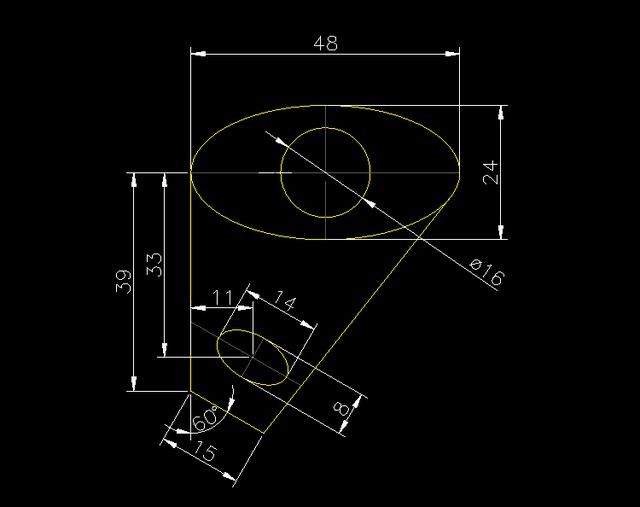
当我们在使用CAD软件绘制图纸时,经常会因为各种需求,而要绘制一些有特定尺寸的图形,方法有很多可以使用。那浩辰CAD中如何绘制特定尺寸的图形呢?今天就为大家简单介绍下。 CAD中绘制特定尺寸图形的方法: 以如下图形实例:解答方法: 以上就是在浩辰CAD软件中,当我们需要绘制一些有特定尺寸的图纸对象时,我们可以通过不同的方法来操作,也可以借鉴上述方法。今天就介绍这么多了。安装浩辰CAD软件试试吧。更多CAD教程技巧,可关注浩辰CAD官网进行查看。
CAD图文教程
如何计算CAD绘制的圆直径
2019-07-03
7644
当我们在使用CAD软件绘制图纸时,经常会因为各种需求,而要计算图纸中相关圆及圆弧对象的直径,方法有很多可以使用。那浩辰CAD中如何计算圆直径呢?今天就为大家简单介绍下。 CAD中计算圆直径的方法: 以如下图形实例:提示: AB+AC+BC=AD+AE 参考画法: 直径a=173.1736,直径b=97.2133 以上就是在浩辰CAD软件中,当我们需要求图纸中圆或者圆弧的直径时,我们可以通过不同的方法来计算直径,也可以借鉴上述方法。今天就介绍这么多了。安装浩辰CAD软件试试吧。更多CAD教程技巧,可关注浩辰CAD官网进行查看。
CAD图文教程
如何计算CAD绘制的线段长度
2019-07-03
8468
当我们在使用CAD软件绘制图纸时,经常会因为各种需求,而要计算图纸中相关图形中线段的长度,方法有很多可以使用。那浩辰CAD中如何计算图形中线段的长度呢?今天就为大家简单介绍下。 CAD中计算图形中线段长度的方法: 以如下图形实例:根据已知条件求a和b的长度,精确到小数点后4位 参考画法: a=152.1985,b=105.1015 以上就是在浩辰CAD软件中,当我们需要求图形中的线段长度时,我们可以通过不同的方法来计算长度,也可以借鉴上述方法。今天就介绍这么多了。安装浩辰CAD软件试试吧。更多CAD教程技巧,可关注浩辰CAD官网进行查看。
CAD图文教程
CAD中如何插入符号
2019-07-03
7588
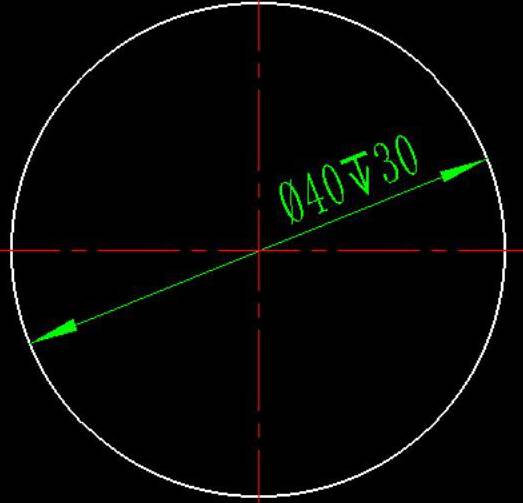
当我们在使用CAD软件绘制图纸时,很多情况下,在绘图过程中,我们会使用CAD软件绘制一些构件,具体如何操作呢?那浩辰CAD中如何插入符号呢?今天就为大家简单介绍下。 CAD中插入符号的过程: 操作步骤: 1)如下图,要对螺孔进行标注。2)点击“尺寸标注”,选择“基本标注”,标注之后不要急着确定,而单击右键,在弹出的对话框将光标放入“后缀”这一栏,然后点击“插入”的向下箭头,在下拉菜单里有“尺寸特殊符号”。 3)选择“尺寸特殊符号”。符号插入后,在后面输入深度值。 4)点确定,则可标注出如下图所示效果。 同样的方法,可对圆进行标注。 以上就是在浩辰CAD机械软件中,当我们需要使用CAD软件绘制一些简单的零件时,我们可以通过其他的方法来操作,也可以参考上述方法。今天就介绍这么多了。安装浩辰CAD软件试试吧。更多CAD教程技巧,可关注浩辰CAD官网进行查看。
CAD图文教程
CAD机械软件中如何输入CAD直径符号
2019-07-02
8925
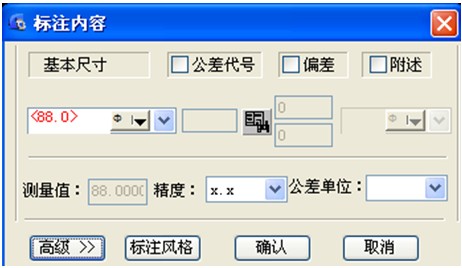
当我们在使用CAD机械软件绘制图纸时,很多情况下,在绘图过程中,我们会使用CAD软件的一些便捷工具,并进行标准。具体该怎么操作呢?那浩辰CAD中如何输入CAD直径符号呢?今天就为大家简单介绍下。 CAD机械软件中输入直径符号的操作: 首先,我们打开浩辰CAD机械软件下拉菜单中的【超级编辑】功能,命令行会提示我们选择需要编辑的实体。在我们选择需要编辑的尺寸后,软件会弹出标注内容对话框(如图1)。 图1 在此对话框中,我们可加入特殊符号Φ、公差代号、偏差及附述等设置,同样也可对标注风格进行设置。之后,我们单击【高级】按钮,对话框则会出现扩展内容(如图2),我们可以根据自己的需求或企业标准进行设置文字的位置和引出线控制(例如是否局部比例标注,是否风格保留),便于后面的尺寸标注样式与此次的标注风格保持一致,避免了后期再对标注进行重复性的设置,提高了我们绘图的效率。 图2 以上就是在浩辰CAD机械软件中,当我们在绘图时想要输入CAD直径符号时,我们可以通过其他的简洁方法来操作,也可以参考上述方法。今天就介绍这么多了。安装浩辰CAD软件试试吧。更多CAD教程技巧,可关注浩辰CAD官网进行查看。
CAD图文教程
CAD中如何添加特殊符号
2019-07-02
8405
当我们在使用CAD软件绘制图纸时,很多情况下,我们会在图纸中加入一些标准,这样也就需要使用一些符号来表示。那浩辰CAD中如何绘制特殊符号呢?今天就为大家简单介绍下。 CAD中绘制特殊符号过程: 一般而言,在CAD中是借助带两个百分号的控制代码来生成这些特殊符号的。具体的代码如下:直径(Φ)为“%%C”公差符号(±)为“%%P”百分比符号(%)为“%%%”度数(º)为“%%D” 【CAD如何创建带属性的符号】 CAD在使用中绘制机械零件图的时候我们要对零件进行标注,我们就可进行下面的操作,我们来看看如何对带属性的表面粗糙度块的建立与应用: 一、带属性的粗糙度块 表面粗糙度在零件不同位置往往有不同的值,为使一个块能适用多种粗糙度值标注,可将粗糙度值定义为块属性,插入块时通过改变属性值,起到一块多用的目的。 1.绘制图形(1)在“粗糙度”层绘制粗糙度符号,其中三角形为等边三角形。 (2)在定义点层按右图尺寸绘制两个属性定位十字标记,十字标记线段长度均为1,起点在水平边的中点。 2.定义属性仍将“粗糙度”层设为当前层,单击“绘图\块\定义属性”,打开属性定义对话框,在对话框的“标记”栏填入RA,在“提示栏”输入“粗糙度”,在“值”栏输入Ra1.6,“对正”选择“中心”,“文字样式”选择“Standard”,“高度”改为3.5,单击“确定”按钮,在“指定起点”提示下,单击右图所示“属性插入点”,即出现图示块属性标记“RA”。 3.创建为块(独立块) 在命令状态输入wblock命令或快捷键W,打开“写块”对话框,在对话框中将图形及属性制作成独立块。 (1)对话框中“基点”是指插入块时的基准点,用“拾取点”的方式选择粗糙度符号中三角形的最低点。 (2)“选择对象”时,应全部选中图形,包括属性标记“RA”及两个十字定位标记。 (3)在“文件名和路径”栏,单击右边按扭,选择块文件保存的文件夹,指定块文件名为“新块”,单击“确定”,完成创建。 二、带属性的粗糙度块的应用 点”插入”–“块”,选择刚才创建的块文件进行插入,输入值粗糙度值。 以上就是在浩辰CAD软件中,当我们需要在图纸中加入一些标注的情况下,我们可以通过不同的方法来绘制符号,也可以参考上述方法。今天就介绍这么多了。安装浩辰CAD软件试试吧。更多CAD教程技巧,可关注浩辰CAD官网进行查看。
CAD图文教程
CAD中如何绘制角度符号
2019-07-02
10761
当我们在使用CAD软件绘制图纸时,很多情况下,我们会在图纸中加入一些标准,这样也就需要使用一些符号来表示。那浩辰CAD中如何绘制角度符号呢?今天就为大家简单介绍下。 CAD中绘制角度符号过程: 第一步,选择【标注】——【角度】,或者在命令行输入dan然后回车,调出角度标注的命令。第二步,选择角度命令之后,就可已根据提示点击第一条直线或者弧线,再如图所示点击水平线。 第三部,然后点击角度的另外一条边。接下来将鼠标光标拖出角度的尺寸线,点击确认其位置,就完成了角度标注的工作。 以上就是在浩辰CAD软件中,当我们需要在图纸中加入一些标注的情况下,我们可以通过不同的方法来绘制符号,也可以参考上述方法。今天就介绍这么多了。安装浩辰CAD软件试试吧。更多CAD教程技巧,可关注浩辰CAD官网进行查看。
CAD图文教程
如何在CAD中添加符号
2019-07-02
9411
当我们在使用CAD软件绘制图纸时,很多情况下,我们会在图纸中加入一些标准,这样也就需要使用一些符号来表示。那浩辰CAD中如何添加符号呢?今天就为大家简单介绍下。 CAD中添加符号过程: 1、符号必须在多行文字中插入。2、打开【文字编辑器】。3、在【文字编辑器】中点击【符号】按钮,或者在文字输入框的右键菜单中选择【符号】。 以上就是在浩辰CAD软件中,当我们需要在图纸中加入一些标注的情况下,我们可以通过不同的方法来添加符号,也可以参考上述方法。今天就介绍这么多了。安装浩辰CAD软件试试吧。更多CAD教程技巧,可关注浩辰CAD官网进行查看。
CAD图文教程
CAD中如何绘制断面符号
2019-07-02
13194
当我们在使用CAD软件绘制图纸时,很多情况下,我们会在图纸中加入一些标准,这样也就需要使用一些符号来表示。那浩辰CAD中如何绘制断面符号呢?今天就为大家简单介绍下。 CAD中绘制断面符号过程: 方法/步骤如图所示,想要在停车位的剖面图中标注断面符号如图所示,选择“符号标注” 然后点击“剖切符号” 弹出“剖切符号”对话框,如图所示,选择一种需要的剖切类型 这里选择第一个为例,然后直接在需要剖切的部分拉线,空格 发现剖面标记符号画好了,提示:图中的剖切数字可以根据图纸的位置等改动 以上就是在浩辰CAD软件中,当我们需要在图纸中标注断面的情况下,我们可以通过不同的方法来绘制断面符号,也可以参考上述方法。今天就介绍这么多了。安装浩辰CAD软件试试吧。更多CAD教程技巧,可关注浩辰CAD官网进行查看。
CAD图文教程
CAD中如何绘制直径符号
2019-07-02
6389
当我们在使用CAD软件绘制图纸时,很多情况下,我们会在图纸中加入一些标准,这样也就需要使用一些符号来表示。那浩辰CAD中如何绘制直径符号呢?今天就为大家简单介绍下。 CAD中绘制直径符号过程: 1、 首先,我们打开标注样式管理器,点击“修改”,找到主单位选项卡。 2、在主单位下找到前缀,在前缀这一栏中输入%%c(注意:输入字符时必须是英文输入法状态),然后点击“确定”。 3、这时我们对直线进行标注时就会有直径符号Φ显示出来了。 以上就是在浩辰CAD软件中,当我们需要在图纸中标注直径的情况,我们可以通过不同的方法来绘制直径符号,也可以参考上述方法。今天就介绍这么多了。安装浩辰CAD软件试试吧。更多CAD教程技巧,可关注浩辰CAD官网进行查看。
CAD图文教程
CAD中如何绘制索引符号
2019-07-02
26472
当我们在使用CAD软件绘制图纸时,很多情况下,我们会在图纸中加入一些标准,这样也就需要使用一些符号来表示。那浩辰CAD中如何绘制索引符号呢?今天就为大家简单介绍下。 CAD中绘制索引符号过程: 方法/步骤先输入多边形命令POL,边数为4,外接于圆,拉一个差不多的正方形。 输入直线命令L,画一下分割线 输入圆命令C,画一个圆半径为短的直线一半。输入移动命令M,把圆移到四分之一的小正方形里,让圆于四周相切。在输入复制命令CO,分别复制4个圆,是他们都相切。输入旋转命令RO,框选我们画的图,旋转45度。在输入矩形命令REC,在大的正方形四边中心点画一个矩形。输入修剪命令TR,修剪不要的线条,其他不用的线条删掉。在用直线命令L,分割每一个圆输入填充命令H,把四周的空白处填充起来。再输入文字命令T,输入我们需要的文字。最后框选我们画的索引符号,给他一个颜色,看自己线性来定,这里就基本完成了一个索引符号了。新手如何设置对象捕捉 以上就是在浩辰CAD软件中,当我们需要在图纸中使用索引符号来添加一些标注内容时,我们可以通过不同的方法来绘制索引符号,也可以参考上述方法。今天就介绍这么多了。安装浩辰CAD软件试试吧。更多CAD教程技巧,可关注浩辰CAD官网进行查看。
CAD图文教程
CAD中如何设置旋转参照
2019-07-02
9793
当我们在使用CAD软件绘制图纸时,当我们需要辅助绘图的时候,我们有时候会在图纸中插入参照图纸,这样更方便我们绘图。那浩辰CAD中如何设置旋转参照呢?今天就为大家简单介绍下。 CAD中旋转参照的设置过程: 1、如图所示,有如下两条线,需将红线通过参照旋转至白线位置。2、选中红线,输入旋转命令“ro”,回车。 3、指点旋转基点为二者相交点。 4、输入参照命令“r”,回车。 5、指定旋转对象的第一个点为二者相交点,这点很重要,切勿搞混。 6、指定旋转对象的第二个点,该直线上任一点,中点、端点都行。 7、指定参照对象上的一个点,中点、端点都可。 8、完成。 新手如何设置对象捕捉 以上就是在浩辰CAD软件中,当我们需要设置软件中插入的参照图纸的时候,我们可以通过不同的方法来操作,也可以参考上述方法。今天就介绍这么多了。安装浩辰CAD软件试试吧。更多CAD教程技巧,可关注浩辰CAD官网进行查看。
CAD图文教程
如何设置CAD中的对象捕捉
2019-07-02
4366
当我们在使用CAD软件绘制图纸时,很多情况下需要精确知道每个点的位置,因此,我们就需要用到捕捉的功能。那浩辰CAD中如何设置对象捕捉呢?今天就为大家简单介绍下。 CAD中对象捕捉的设置过程: 对象捕捉是状态栏里的一个工具,打开或关闭它的快捷键是键盘上的F3键,或者直接鼠标左键单击对象捕捉按钮。打开模式如图:新手如何设置对象捕捉 设置方法:鼠标放在对象捕捉上然后单击鼠标右键选择设置后会出来一个草图设置对话框,然后在对象捕捉选项里选择全部选择。 新手如何设置对象捕捉 这个时候就会选定所有的特殊点如端点、中点、象限点、切点等。这样在绘图过程中对象捕捉处于打开状态时,只要开始执行绘图命令等鼠标接近这些点这些相应的特殊点就会显示出来便于区分和选择。如下图执行直线命令进行第二点选择时接近圆的象限点就会有提示,同样接近圆心时也是同样的提示,如果确定要选择这个点,直接点击鼠标左键即可,如下图:设置对象捕捉 新手如何设置对象捕捉 以上就是在浩辰CAD软件中,当我们需要设置软件对象捕捉功能的情况下,我们可以通过不同的方法来操作,也可以参考上述方法。今天就介绍这么多了。安装浩辰CAD软件试试吧。更多CAD教程技巧,可关注浩辰CAD官网进行查看。











 苏公网安备 32059002004222号