 CAD图文教程
CAD软件中如何删除标注?删除CAD标注的方法技巧
2021-03-16
15994
之前的CAD教程中小编给大家介绍了很多添加CAD标注的方法技巧,那么如果想删除这些CAD标注该如何操作呢?下面就让小编来给分享一下国产CAD制图软件——浩辰CAD给排水软件中删除CAD标注的相关操作技巧,感兴趣的小伙伴可以一起来了解一下。删除CAD标注的操作技巧: 首先打开浩辰CAD给排水软件,然后运行室内菜单中的【专业标注】-【删除标注】命令,即可调出【删除标注】对话框。如下图所示: 此时命令行提示如下:请选择要删除的标注: 用鼠标选取要删除的CAD标注,如管径、坡度和箭头等,按鼠标右键确定即可删除。以上CAD教程就是国产CAD制图软件——浩辰CAD给排水软件中删除CAD标注的相关操作技巧,各位小伙伴看明白了吗?更多相关CAD标注教程可以访问浩辰CAD软件官网教程专区查看,有需要CAD下载的小伙伴也可以访问浩辰CAD官网下载专区免费下载试用正版国产CAD制图软件!
CAD图文教程
CAD软件中如何标注井底标高?
2021-03-16
8546
在绘制CAD图纸的过程中,经常会需要添加各种CAD标注,比如:尺寸标注,角度标注等。但是井标注可能很多小伙伴没有听过,接下来的CAD教程就让小编来给大家介绍一下正版CAD软件——浩辰CAD给排水软件的专业CAD标注中井标注的相关使用技巧吧!CAD中井标注的使用技巧:浩辰CAD给排水软件的专业CAD标注功能中井标注主要用来标注井底标高。具体使用步骤如下:首先打开浩辰CAD给排水软件,然后运行室外菜单中的【专业标注】-【井标注】命令,弹出如图对话框:在进行井标高时,浩辰CAD给排水软件对一次操作内标注的位置具有记忆和模仿的功能,只需确定一个井的标注位置,然后框选其它的井,其标注位置与前一表井的标注位置一致。切换到【相连管道标高】浩辰CAD给排水软件还可以模拟检查井相连的管道进行CAD标注。在使用井标注过程中需要注意:(1)在标注过程中,如果直接框选井,软件默认标注在检查井的右上方。(2)框选标注时,管道变径处按相连管道标高方式标注。(3)井底标高框选标注时,管道变径处按相连管道标高标注。关于正版CAD软件——浩辰CAD给排水软件的专业CAD标注中井标注的相关使用技巧就给大家介绍到这里了,更多CAD标注教程大家可以访问浩辰CAD软件官网查看,有需要CAD下载的小伙伴也可以访问浩辰CAD官网下载专区免费下载试用正版CAD软件!
CAD图文教程
CAD中如何自动生成纵断面图如何生成?
2021-03-16
14579
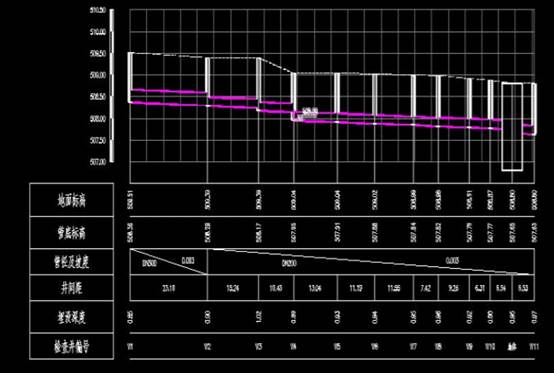
在使用国产CAD软件绘制给排水图纸的过程中,如何根据平面图中的信息自动生成断面图呢?相信有很多刚开始进行CAD制图初学入门的小伙伴不了解,不过没关系,下面就让小编来给大家分享一下国产CAD软件——浩辰CAD给排水软件中纵断面图相关的使用技巧,感兴趣的CAD制图初学入门者可以了解一下哦!CAD中纵断面图功能的使用技巧:首先打开浩辰CAD给排水软件,然后运行室外菜单中的【平面】-【纵断面图】命令,依次选择要生成断面图系统的上游井和下游井,软件可根据平面图中的信息自动生成断面图。如下图所示:各位CAD制图初学入门者在使用纵断面图功能的时候需要注意:(1)断面图中化粪池的大小,用户可直接修改。(2)相交管道是示意性绘制。(3) 断面图中的转角标注、生成的内容、比例等可在【断面图设定】中进行设定。以上就是浩辰CAD给排水软件中纵断面图功能的使用技巧,下面来给各位CAD制图初学入门者拓展介绍一下批量纵断功能的使用。首先打开浩辰CAD给排水软件,然后运行菜单中的【平面】-【批量纵断】命令,选择管线系统的起始井和终点井,软件会将主管线及所有分支管线的断面图全部生成。关于国产CAD软件——浩辰CAD给排水软件中纵断面图相关的使用技巧就给大家介绍到这里了,对此感兴趣的CAD制图初学入门者可以访问浩辰CAD软件官网CAD下载专区免费下载试用正版国产CAD软件来和小编一起学习给排水CAD制图,更多相关CAD制图初学入门教程请持续关注浩辰CAD官网教程专区。
CAD图文教程
CAD软件中如何统计设备材料?
2021-03-16
12557
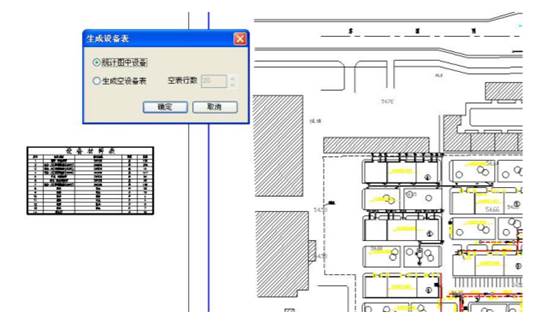
很多小伙伴在绘制给排水CAD图纸的过程中,不知道如何统计CAD图纸中的设备材料,所以接下来的CAD教程小编将以正版CAD软件——浩辰CAD给排水软件为例来给大家介绍统计CAD图纸中设备材料的相关操作技巧,感兴趣的小伙伴可以来简单了解一下。CAD中统计设备材料的操作技巧:首先在浩辰CAD给排水软件中打开需要使用的CAD图纸,然后运行【平面】菜单中【材料统计】命令,可生成空设备表或者从图中统计设备生成设备材料表。运行该命令,即可调出【生成设备表】对话框如下图所示:选择“统计图中设备”,“确定”后框选图面,便可自动进行设备材料统计并生成设备表。在统计CAD图纸中设备材料并生成设备材料表的过程中需要注意:对于标准层,可在“生成设备表”的对话框中根据标准层的层数设定“重复数”,软件自动累加设备数量。上述CAD教程小编给大家介绍了正版CAD软件——浩辰CAD给排水软件中统计CAD图纸中设备材料的相关操作技巧,各位小伙伴看明白了吗?大家在以后绘制CAD图纸的过程中如果遇到此类问题可以参考本篇教程来操作哦~有需要CAD下载的小伙伴可以访问浩辰CAD官网下载中心免费下载试用正版CAD软件哦!
CAD图文教程
CAD软件中如何快速生成管道高程表?
2021-03-16
8664
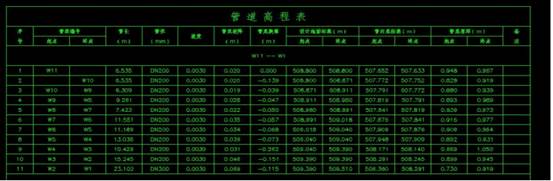
在进行给排水CAD绘图的过程中,有些时候会需要生成管道高程表,那么各位CAD学习者知道浩辰CAD给排水软件中如何快速生成管道高程表吗?不知道也没关系。接下来的CAD学习教程就让小编来给大家介绍一下国产CAD制图软件——浩辰CAD给排水软件中快速生成管道高程表的相关操作技巧吧!CAD中生成管道高程表的操作技巧:各位CAD学习者首先要打开浩辰CAD给排水软件,然后运行室外菜单中的【平面】-【高程表】命令,依次选择要生成高程表的上游井和下游井,软件可根据平面图中的信息自动生成管道高程表。如下图所示:以上CAD学习教程就是小编给大家整理的国产CAD制图软件——浩辰CAD给排水软件中快速生成管道高程表的相关操作技巧,是不是很简单呢?对此感兴趣的CAD学习者可以访问浩辰CAD软件官网CAD下载专区免费下载试用正版国产CAD制图软件来和小编一起学习给排水CAD制图哦!
CAD图文教程
给排水CAD中专业标注如何使用?
2021-03-15
7014
CAD标注在绘图过程中经常会用到,所以浩辰CAD给排水软件中提供了很多专业CAD标注功能,比如井号自调、管底标高、沿线标注、引出标注等。下面就让小编来给大家介绍一下国产CAD软件——浩辰CAD给排水软件中部分专业CAD标注的相关操作技巧,感兴趣的小伙伴可以和小编一起来简单了解一下!CAD中井号自调的操作技巧: 浩辰CAD给排水软件中井编号标注完成以后,由于井的位置、其他对象遮挡的关系,导致井编号布置的位置不合理,井号自调功能可以自动将井编号移动到合适的位置,不和其他对象发生遮挡。如下图所示: CAD中管底标高的操作技巧: 首先打开浩辰CAD给排水软件,然后运行室外菜单中的【专业标注】-【管底标注】命令,选择要标注的管道,指定标注位置即可完成管内底标高的CAD标注。CAD中沿线标注的操作技巧: 首先打开浩辰CAD给排水软件,然后运行室外菜单中的【专业标注】-【沿线标注】命令,点选或框选要标注的管道,便可实现沿线标注,CAD标注的默认值为计算或绘制时赋值在图中的管径值,可自行设定长度保留位数。CAD中引出标注的操作技巧: 具体操作同“室内部分引出标注” 标注内容及样式可在【标注设置】中设定。以上CAD教程中小编给大家介绍了国产CAD软件——浩辰CAD给排水软件中井号自调、管底标高、沿线标注、引出标注的相关操作技巧,是不是很简单?感兴趣的小伙伴可以访问浩辰CAD软件官网CAD下载专区免费下载试用正版给排水CAD软件来和小编一起学习给排水CAD制图!
CAD图文教程
什么是CAD表井编号?表井编号的操作技巧
2021-03-15
7838
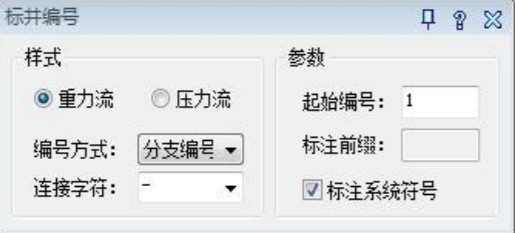
说到CAD标注相信各位小伙伴应该都不陌生,但是说到表井编号大家可能就不是很了解了。那么什么是CAD表井编号呢?表井符号又如何使用呢?接下来的CAD教程就让小编来给大家介绍一下浩辰CAD给排水软件中什么是CAD表井编号以及其使用技巧吧!什么是CAD表井符号? 浩辰CAD给排水软件中表井编号功能主要应用于对CAD图纸中的表井进行编号。CAD中表井编号功能使用技巧: 首先打开浩辰CAD给排水软件,然后运行室外菜单中的【专业标注】-【表井编号】命令,即可调出【标井编号】对话框。如下图所示: 用户确定编号井的类型,编号方式有“分支编号“和”连续编号“两种,如是分支编号可以设置连接字符。依次选择编号井的上游端和下游端,软件自动进行编号。上述CAD教程中小编给大家简单介绍了正版CAD软件——浩辰CAD给排水软件中什么是CAD标井符号以及其使用技巧,相信各位小伙伴通过以上教程对于什么是CAD表井编号也有所了解了,更多相关CAD教程可以访问浩辰CAD软件官网教程专区查看哦!
CAD图文教程
CAD软件中如何进行给水计算?
2021-03-15
6968
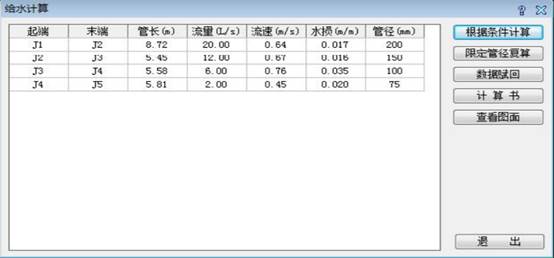
给水计算在给排水CAD制图过程中是必须要掌握的技能之一。那么你知道CAD软件中怎么进行给水计算吗?不知道的CAD制图初学入门者就和小编一起来看看国产CAD软件——浩辰CAD给排水软件中进行给水计算的相关操作技巧吧!感兴趣的小伙伴可以参考本篇CAD制图初学入门教程和小编一起来了解一下哦! CAD中给水计算使用技巧:首先打开浩辰CAD给排水软件,然后在平面图中布置好给水系统后,运行室外菜单中的【计算】-【给水计算】命令。1、计算选择给水系统起始端,在给水管道上依次点取出流点并确定出流点流量,即可弹出室外给水计算对话框:各位CAD制图初学入门者点击【根据条件计算】便可计算出流速、水力损失、管径。2、复算修改管径之后,点击【限定管径复算】按钮,便可实现重新计算。3.、数据赋回点击【数据赋回】按钮,可将计算得到的管径值赋值到图面管线中。CAD中计算汇水面积的操作技巧:各位CAD制图初学入门者在确定汇水面积时,可以直接输入面积值,对于规则区域可直接输入单井作用面积,对不规则区域可按“A”键或“S”键在图中手绘作用面积。(A 为矩形,S 为多边形)绘制时可框选几个检查井汇水面积。上述CAD制图初学入门教程中小编除了给大家介绍了国产CAD软件——浩辰CAD给排水软件中给水计算的相关操作技巧,还给大家扩展的讲了一下计算汇水面积的相关内容,各位小伙伴看明白了吗?更多相关CAD制图初学入门教程请访问浩辰CAD软件官网教程专区查看哦!
CAD图文教程
CAD软件中图块表格的使用技巧
2021-03-12
5650
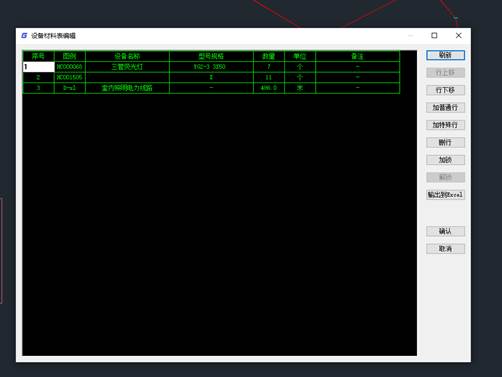
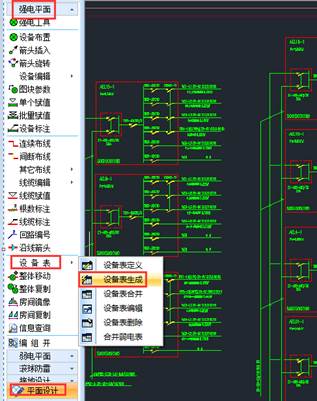
在浩辰CAD电气软件中进行强电平面设计时,有两种设备表表格类型:图块表格和对象表格。之前的CAD画图教程中给大家简单介绍了两种表格类型,为了让大家对此有更深入的了解,接下来就让小编来给大家详细介绍一下浩辰CAD电气软件的强电平面设计中设备表生成之图块表格的相关CAD画图技巧。CAD中图块表格功能的使用技巧: 首先打开浩辰CAD电气软件,然后找到并依次点击【平面设计】→【强电平面】→【设备表】→【设备表生成】→【图块表格】。如下图所示: 执行命令后即可调出【设备材料表编辑】对话框。如下图所示: 程序在对话框中显示当前设备表,用户点取设备表中的任一表格单元,此处的文字就自动呈编辑状态供用户编辑,也可用键盘上的“↑”“↓”将编辑框移动到相邻的位置(相邻表格的移动需用 CTRL+“→” “←”来实现左右移动)。编辑框的内容也可以使用拷贝复制等功能。【加锁】加锁后该行变为红色,不支持下面的刷新功能,适用于用户手工添加的统计内容。【刷新】如果平面图在统计之后,有变动,点击【刷新】按钮,程序将自动统计的区域的设备的改变 更新到设备表,但锁定的内容将保持不变。在参考本篇CAD画图教程使用浩辰CAD电气软件中图块表格功能的过程中需要注意:设备表刷新功能和设备表重新生成有很大的不同,主要是刷新保留了用户对设备表的编辑操 作,比如增加的锁定内容,设备表的顺序调整等等。在刷新程序执行后,程序只对需要修改的内容作了 修改,其他内容均保持不变,这样不会破坏用户后来的操作。举个例子,假设用户生成设备表后,如果作了一些修改工作,后来又在图上增加的一些设备,只需执行“设备表刷新”,程序自动对增加的设备作 了调整,设备表即告完成。如果用“设备表生成”,则所有用户作的一些修改工作均需要重新再来一编,这也是现在很多软件提供了设备表自动生成功能而用户却不用的原因之一。【加普通行】一般设备表的行我们均称为普通行。在用户选择的表格行的下面添加,然后即可输入内容。【加特殊行】特殊行一般用户注释。【输出到 Excel】统计生成的设备表可以直接生成 Excel 文档,可以在 Excel中编辑。点取“确认”后,程序根据用户全屏编辑的结果对设备表进行更新。 在全屏编辑对话框中回车相当于确认,如果用户需要编辑下一内容时,用鼠标或者键盘的方向键。上述CAD画图教程中小编给大家介绍了正版CAD软件——浩辰CAD电气软件的强电平面设计中设备表生成之图块表格的相关操作技巧,对此感兴趣的小伙伴可以访问浩辰CAD软件官网CAD下载专区免费下载试用正版CAD软件来和小编一起学习电气CAD画图教程。
CAD图文教程
如何设置CAD设备表表格类型?
2021-03-12
6207
在使用国产CAD软件进行强电平面设计的过程中,设备表的表格类型有[图块表格]和[对象表格]两种形式。那么浩辰CAD电气软件中如何设置设备表表格类型呢?接下来的CAD入门教程小编给大家介绍一下国产CAD软件——浩辰CAD电气软件中设置设备表表格类型的相关操作技巧,感兴趣的小伙伴可以和小编一起来看看本篇CAD入门教程吧!CAD设备表表格类型:之前的CAD入门教程中小编给大家介绍了浩辰CAD电气软件中生成设备表的相关操作技巧,接下来的CAD入门教程就来给大家介绍一下设备表的两种表格类型:图块表格和对象表格。1、图块表格:打开浩辰CAD电气软件后双击图块表格,可以打开“设备材料表编辑”界面,在界面中可以编辑图块表格内容,并对表格进行操作。如下图所示:2、对象表格:打开浩辰CAD电气软件后双击表格内文字,可以进行在位编辑;双击表格线,可以打开“表格设定”界面,可以设置表格参数。如下图所示:上述CAD入门教程就是小编给大家介绍的关于国产CAD软件——浩辰CAD电气软件中设置设备表表格类型的相关操作技巧,是不是很简单呢?有需要CAD下载的小伙伴可以访问浩辰CAD软件官网下载专区免费下载试用正版国产CAD软件,更多相关CAD入门教程请持续关注浩辰CAD软件官网教程专区!
CAD图文教程
什么是CAD线缆裕度?线缆裕度的使用技巧
2021-03-12
6441
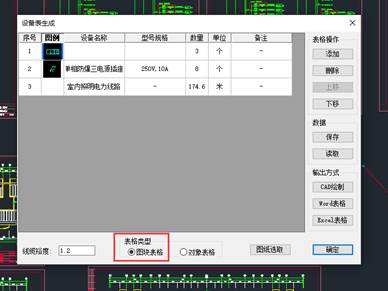
在绘制电气CAD图纸的过程中,生成设备表是必不可少的。那么生成设备表的过程中需要统计线缆长度时考虑到实际工程的情况,此时便需要用到浩辰CAD电气软件中的线缆裕度功能了。那么什么是CAD线缆裕度?又如何使用呢?下面就让小编来给大家介绍一下浩辰CAD电气软件中什么是CAD线缆裕度以及线缆裕度的相关使用技巧吧!什么是CAD线缆裕度? 浩辰CAD电气软件中线缆裕度是统计线缆长度时考虑到实际工程的情况。CAD线缆裕度的使用技巧: 介绍完什么是CAD线缆裕度,下面来给大家介绍一下浩辰CAD电气软件中线缆裕度的使用步骤:首先打开浩辰CAD电气软件,然后找到并依次点击【平面设计】→【强电平面】→【设备表】→【设备表生成】。如下图所示: 执行命令后即可调出【设备表生成】对话框,其中便可进行线缆裕度修改。如下图所示: 线缆裕度是统计线缆长度时考虑到实际工程的情况,这里允许用户对统计数据放大,线缆裕度通常设置为 1.1~1.2 之间。即:线缆统计长度=线缆实际长度*线缆裕度。上述CAD教程就是小编给大家整理的浩辰CAD电气软件中什么是CAD线缆裕度以及线缆裕度的相关使用技巧,各位小伙伴看明白了吗?相信各位小伙伴看完本篇教程对于什么是CAD线缆裕度以及其使用技巧也有所了解了,更多相关CAD教程请持续关注浩辰CAD软件官网教程专区。
CAD图文教程
怎么给CAD图纸中一个或一类设备赋型号规格?
2021-03-12
7495
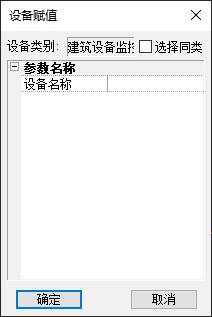
在使用正版CAD软件绘制电气图纸的过程中,有些时候会需要给CAD图纸中一个或一类设备赋型号规格,那么具体该如何操作呢?接下来的CAD教程就让小编来给大家介绍一下正版CAD软件——浩辰CAD电气软件中给CAD图纸中一个或一类设备赋型号规格的相关操作技巧吧!CAD图纸中单个设备赋值的操作技巧:首先在浩辰CAD电气软件中打开CAD图纸,然后找到并依次点击【平面设计】→【弱电平面】→【单个赋值】。如下图所示:平面设计板块下点击鼠标右键显示菜单,选择弱电平面、单个赋值,弹出提示框:”请选择需要赋值的设备”,点选设备完成单个赋值。浩辰CAD 电气软件可以识别设备类别,赋特定的参数和型规;而且这些参数可以自由设定。填写后,可以自动统计汇总到材料表中。各位小伙伴在给CAD图纸中一个或一类设备赋型号规格时需要注意:在对话框中如果勾选[选择同类],赋值后,可以按提示框选要赋值的平面上同样的设备。上述CAD教程就是小编给大家整理的正版CAD软件——浩辰CAD电气软件中给CAD图纸中一个或一类设备赋型号规格的相关操作技巧,是不是很实用呢?对此感兴趣的小伙伴可以访问浩辰CAD软件官网教程专区查看更多相关CAD教程哦!
CAD图文教程
给排水CAD软件中有哪些实用功能?
2021-03-10
6301
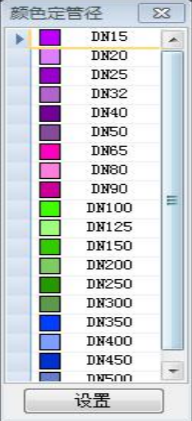
在绘制给排水CAD图纸的过程中,经常会需要绘制一些阀门阀件,给排水沟,管线等。浩辰CAD给排水软件作为一款给排水专业软件,提供了很多给排水专业的功能。接下来的CAD教程就让小编来给大家介绍一下正版CAD软件——浩辰CAD给排水软件中一些常见的实用功能的使用技巧吧,感兴趣的小伙伴可以参考本篇CAD教程来了解一下!给排水CAD软件中常见实用功能:本篇CAD教程主要给大家介绍浩辰CAD给排水软件中一些常见的实用功能。详情如下:阀门阀件:同室内平面中的阀门阀件功能。绘排水沟:同水泵房中的绘排水沟功能。修改管道:执行“修改管道“命令,选择图面上的管线对象,弹出右侧对话框,将需要修改的属性前面的复选框选中,输入新的数值,点击确定即可完成对管线属性值得修改。管线去重:将完全重合的管线进行删除,只保留一根管线。修改管材:可以将图纸中同一类管材修改为其他管材形式,如果有标注可以对其标注更新。颜色管径:通过不同颜色来区分不同管径大小,执行该命令后弹出对话框,先选择相应管径,然后到图纸中选择相应的管线。管线粗显:可以控制管线是否以有宽度的形式显示。上述CAD教程小编给大家整理了正版CAD软件——浩辰CAD给排水软件中一些常见的实用功能的使用技巧,感兴趣的小伙伴可以访问浩辰CAD软件官网CAD下载专区免费下载试用正版CAD软件来和小编一起学习给排水CAD制图,更多CAD教程请持续关注浩辰CAD官网教程专区!
CAD图文教程
CAD软件中如何布置池体?CAD中池体布置的操作技巧
2021-03-10
7757
在进行给排水CAD制图的过程中,必然会需要布置池体,那么浩辰CAD给排水软件中如何布置池体呢?今天的CAD教程中小编就来给大家介绍一下国产CAD制图软件——浩辰CAD给排水软件中的布置池体的相关操作技巧吧!CAD中布置池体的操作步骤:首先打开浩辰给排水CAD制图软件,然后找到并运行室外菜单中的【平面】-【布置池体】,即可调出【布置池】对话框。如下图所示: 用户双击样式下的图形进入图库可以选择不同的池体,确定池体的尺寸,指定池体的插入点即可实现给排水CAD制图中池体的布置。在进行给排水CAD制图过程中布置池体时需要注意的是:池体的大小在图中可真实反映,但图块的样式不可直接修改。国产CAD制图软件——浩辰给排水CAD制图软件中池体布置的相关操作技巧就给各位CAD制图初学入门小伙伴介绍到这里了,对给排水CAD制图学习感兴趣的小伙伴,可以访问浩辰CAD软件官网CAD下载中心免费下载安装正版国产CAD制图软件哦!
CAD图文教程
CAD软件中如何将设备材料数据输出表格?
2021-03-09
8786
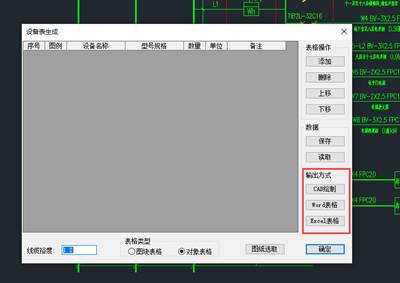
有些小伙伴使用浩辰CAD电气软件在强电平面设计时生成设备表的过程中不知道该如何将设备材料数据输出表格,所以接下来的CAD新手教程小编就来给大家介绍一下国产CAD制图软件——浩辰CAD电气软件中将设备材料数据输出表格的三种方式,感兴趣的小伙伴可以参考本篇CAD新手教程简单了解一下。CAD设备表设备材料数据输出方式:之前的CAD新手教程中给大家介绍了设备表生成对话框的打开方式,本篇教程就不再赘述了。下面主要来给大家介绍设备材料数据输出表格的三种方式。CAD绘制:点击按钮,可以将统计内容输出为CAD表格形式,根据命令行提示“请输入设备表插入点:”,点击图面插入CAD表格。Word表格:点击按钮,统计内容自动输出为Word格式。Excel表格:点击按钮,统计内容自动输出为Excel格式。以上CAD新手教程就是小编给大家整理的国产CAD制图软件——浩辰CAD电气软件中将设备材料数据输出表格的三种方式,各位小伙伴看明白了吗?对此感兴趣的小伙伴可以访问浩辰CAD软件官网教程专区查看更多相关的CAD新手教程哦!











 苏公网安备 32059002004222号