 CAD图文教程
CAD图块编辑:CAD软件中怎么将图块改层?(上)
2020-12-09
6322
在使用国产CAD软件绘制建筑CAD图纸的过程中,在进行CAD图块编辑的时候会需要对CAD图纸中的图块改层,此时该如何进行操作呢?接下来的CAD教程就让小编来给大家介绍一下国产CAD软件——浩辰CAD建筑软件中CAD图块编辑之图块改层命令的使用技巧吧! CAD图块编辑:图块改层命令 浩辰CAD建筑软件中图块改层命令用于修改块定义的内部图层,以便能够区分图块不同部位的性质,命令支持先选择后执行。优化后新图层下拉列表按照图层名称排序。首先打开浩辰CAD建筑软件,然后找到并依次点击通用工具→图块工具→图块改层(TKGC)。第一列“原图层”是图块当前的图层名,该列不可编辑;第二列“新图层”默认也是当前的图层名,用户单击下拉选择当前的可用图层名,或在其中输入新图层名;可勾选"图块中所有图元颜色改为随层"复选框,将统一图块中图元的颜色为图层设定;单击"图取图元<",光标进入图形中选择一个已有图元,以所选图元的图层作为新图层; 以上的CAD图块编辑教程就是小编给大家整理的在国产CAD软件——浩辰CAD建筑软件中图块改层命令的部分操作技巧。下节CAD教程小编将继续给大家分享图块改层命令的相关使用技巧,有需要CAD下载的小伙伴可以访问浩辰CAD官网下载专区免费安装试用浩辰CAD建筑软件。
CAD图文教程
CAD图块编辑:CAD图块改名快捷键及使用方法(下)
2020-12-08
23057
在上一节的CAD教程中关于国产CAD软件——浩辰CAD建筑软件中CAD图块改名命令的使用技巧还没有给大家介绍完,为了让大家更深入了解这个命令的使用,接下来就让小编继续来给大家介绍浩辰CAD建筑软件中CAD图块改名命令的相关CAD教程吧!CAD图块改名快捷键使用步骤详解无论回车仅改当前图块还是键入 S 全部修改,后面的提示都相同:请输入新的图块名称<XXX(2)>:YYY 如果键入的新图块名称是合法的新块参照名称,即可完成图块改名,提示:N 个图块 XXX 成功改名为 YYY如果新输入的块参照名称与本图其他块参照名称重复,出现提示:新图块名已存在,请重新输入新图块名。请输入新的图块名称: 输入不与本图图块参照名称重复的新图块名。以上就是小编给大家整理的CAD图块改名快捷键使用方法,到这里国产CAD软件——浩辰CAD建筑软件中图块改名命令的全部使用技巧就给大家介绍完了,感兴趣的小伙伴可以参考本篇CAD教程来给建筑CAD图纸中的图块改名哦
CAD图文教程
CAD图块编辑:CAD图块改名快捷键及使用方法(上)
2020-12-08
9617
在使用正版CAD软件绘制建筑图纸的过程中,进行CAD图块编辑的时候偶尔需要给图块改名,这个时候该如何操作呢?下面的CAD教程就让小编来给大家介绍一下正版CAD软件——浩辰CAD建筑软件中CAD图块改名命令的使用技巧吧~CAD图块改名快捷键及使用步骤: 浩辰CAD建筑软件中图块改名命令由用户选择部分需要改名的CAD的普通图块和浩辰图块的块参照改名,原图块的块定义名称和不需要改名的块参照名称依然保留,命令支持先选择后执行。具体操作步骤如下:首先打开浩辰CAD建筑软件,然后找到并依次点击通用工具→图块工具→图块改名(TKGM)。单击菜单命令后,命令行提示:请选择要改名的图块<退出>: 选择某个要改名的图块;另有 4 个相同名称的图块,请选择需要同时修改的图块或 [全部修改(S)]<仅改当前>: 当有多个块参照 XXX 时,会提示选择是否仅改当前所选图块还是全部修改,为避免错改全部图块,以仅改当前图块为默认选项。 以上就是小编给大家分享的正版CAD软件——浩辰CAD建筑软件中CAD图块改名命令的部分使用技巧,下节CAD教程小编将继续给大家介绍浩辰CAD建筑软件中图块改名命令的使用技巧,感兴趣的CAD制图初学入门者可以关注浩辰CAD官网教程专区哦!
CAD图文教程
CAD图块编辑:CAD软件中图块转化命令怎么用?
2020-12-08
5482
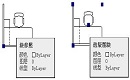
在使用国产CAD制图软件绘制建筑图纸的过程中,有些时候会需要进行CAD图块编辑,比如图块转化。那么接下来的CAD教程就让小编来给大家介绍一下国产CAD制图软件——浩辰CAD建筑软件中CAD图块编辑之图块转化命令的使用技巧。CAD图块编辑:图块转化命令 浩辰CAD建筑软件中执行图块转化命令可以把CAD的普通图块转化为浩辰图块。首先打开浩辰CAD建筑软件,然后找到并依次点击通用工具→图块工具→图块转化(TKZH)。此时命令行提示如下:请选择图块: 选择需要转化的CAD图块请选择图块:回车退出;转化前后的图块区别如图所示,其中蓝色的是各自的夹点。通过以上操作就可以把CAD的普通图块转化为浩辰图块了。以上就是小编给就大家整理的国产CAD制图软件——浩辰CAD建筑软件中CAD图块编辑之图块转化命令的使用技巧,各位小伙伴在以后的绘图工作中如果需要将CAD的普通图块转化为浩辰图块的话可以参考本篇CAD教程来尝试操作看看哦~
CAD图文教程
CAD教程:CAD布尔运算命令应用实例二
2020-12-08
4658
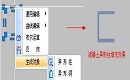
上一节的CAD教程中小编给大家分享了一个CAD布尔运算命令应用实例,相信各位小伙伴对此命令的使用已经有所了解了。本篇教程小编将继续给大家分享正版CAD制图软件——浩辰CAD建筑软件中CAD布尔运算命令应用实例。CAD布尔运算命令应用实例:创建C 形的异形柱 1.首先打开浩辰CAD建筑软件,然后用矩形命令按异形柱外轮廓绘制矩形;2.用偏移命令 Offset 按外轮廓偏移一个异形柱厚度,获得第二个矩形;3.拖动刚才获得的矩形右边,直到边界拖出异形柱外轮廓;如下图所示: 4. 点击布尔运算,选差集;如下图所示: 5.选择获得的闭合曲线,右击在菜单选生成对象为“异形柱”,材料选混凝土。如下图所示: 以上就是使用CAD布尔运算命令来创建C形异形柱的具体操作步骤,是不是很简单呢?感兴趣的小伙伴可以到浩辰CAD下载中心免费安装试用正版浩辰CAD建筑软件来和小编一起操作看看~
CAD图文教程
CAD教程:CAD布尔运算命令应用实例一
2020-12-08
4098
在上一节CAD教程中小编给大家介绍了国产CAD制图软件中CAD布尔运算命令的使用技巧,为了让大家更深入的了解此命令的使用,接下来小编将以国产CAD制图软件——浩辰CAD建筑软件为例继续来给大家分享CAD布尔运算相关的实例CAD教程。CAD布尔运算实例教程:系统对选择的多个对象的区域进行指定的布尔运算,以下就是把房间和落地凸窗的边界线做并的布尔运算,获得房间面积的实例:布尔运算的应用实例:将落地凸窗的面积加入室内面积。具体步骤如下:沿落地凸窗内侧绘制矩形(图中红色部分);选择房间面积对象;点击布尔运算,选并集;选择上图中的红色矩形部分,回车结束,结果如下图所示。以上就是小编给大家分享的国产CAD制图软件——浩辰CAD建筑软件中CAD布尔运算应用实例教程,相信各位小伙伴在看完本篇CAD教程后对CAD布尔运算的了解也会更加深入,下节教程小编将继续为大家介绍CAD布尔运算的相关实例,感兴趣的小伙伴不要错过哦~
CAD图文教程
CAD教程:CAD软件中CAD布尔运算命令怎么用?
2020-12-08
6220
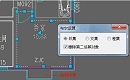
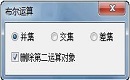
布尔运算是英国数学家乔治·布尔于1847年提出的数学计算法,其逻辑推演法包括联合、相交、相减。在图形处理操作中,引用了这种逻辑运算方法,通过使用简单的基本图形组合来产生新的形体。那么国产CAD软件中的CAD布尔运算命令怎么用呢?下面小编就来给大家介绍一下在国产CAD软件——浩辰CAD建筑软件中CAD布尔运算命令的使用技巧吧!CAD布尔运算命令的使用步骤: 浩辰CAD建筑软件中CAD布尔运算命令除了CAD的多段线外,已经全面支持浩辰建筑对象包括墙体造型、柱子、平板、房间、屋顶、路径曲面等,不但多个对象可以同时运算,而且各类型对象之间可以交叉运算;布尔运算和在位编辑一样,是新增的对象通用编辑方式,通过对象的右键快捷菜单可以方便启动,可以把布尔运算作为灵活方便的造型和图形裁剪功能使用。具体使用步骤如下:首先打开浩辰CAD建筑软件,然后找到并以点击通用工具→曲线工具→布尔运算(BEYS) 。点取菜单命令后,显示对话框: 在其中“并集”、“交集”、“差集”三种运算方式中选择一种,命令提示:选择第一个闭合轮廓对象(pline、圆、平板、柱子、墙体造型、房间、屋顶、散水等): 选择第一个运算对象;选择其他闭合轮廓对象(pline、圆、平板、柱子、墙体造型、房间、屋顶、散水等): 选择其他多个运算对象。关于国产CAD软件——浩辰CAD建筑软件中的CAD布尔运算命令的使用技巧就给大家介绍到这里了。如果没看懂的话也没关系,后续的CAD教程小编将会给大家分享CAD布尔运算命令的相关实例教程,感兴趣的小伙伴可以关注浩辰CAD官网教程专区哦~
CAD图文教程
CAD图层设置:CAD软件中图元改层命令怎么用?
2020-12-07
6131
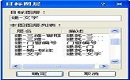
说到图元改层可能有很多刚开始进行CAD制图初学入门学习的小伙伴不清楚具体是什么,为了让各位小伙伴对CAD图层设置中的图元改层命令有所了解,接下来就让小编以国产CAD软件——浩辰CAD建筑软件为例来给大家详细介绍一下CAD图层设置中图元改层命令的相关CAD制图初学入门教程吧!CAD图层设置:图元改层命令浩辰CAD建筑软件中选取图形中的对象,把所选择的对象转换到指定的图层上,会自动创建新目标图层。首先打开浩辰CAD建筑软件,然后找到并依次点击通用工具→图层工具→图元改层(TYGC) 点取菜单命令后,命令行提示:请选择要改层的对象<退出>: 支持框选和点选操作,右键直接退出命令;请选择要改层的对象<退出>: 继续选择对象,右键结束选择;……请选择目标图层的对象或[输入图层名(N)]<退出>: 点选目标图层上任一对象,右键直接退出命令,键入 N 显示对话框如下图所示: 可直接在其中选取对象要改的目标图层,单击“确定”按钮后,命令行会提示执行结果如下。XX 个对象被转换到 "YYYY"图层。如果键入的目标图层在图形中不存在,命令会提示用户是否创建该图层。通过以上CAD制图初学入门教程的介绍,相信各位小伙伴对国产CAD制图软件——浩辰CAD建筑软件中图层改元命令的使用也有了一定了解,以后在进行CAD图层设置过程中如果需要进行图元改层可以参考本篇教程来尝试操作看看哦~
CAD图文教程
CAD图层设置:CAD软件中图层全开命令怎么用?
2020-12-07
16960
在进行CAD建筑绘图的过程中,有些时候会需要对CAD图层设置,那么大家知道怎么将CAD图层设置为图层全开吗?不知道也没有关系,接下来的CAD教程就让小编来给大家介绍一下国产CAD制图软件——浩辰CAD建筑软件中图层全开命令的使用技巧吧!CAD图层设置:图层全开命令浩辰CAD建筑软件中CAD图层全开命令打开被关闭图层命令关闭的图层,但不会对冻结图层和锁定图层进行解冻和解锁处理。首先打开浩辰CAD建筑软件,然后找到并依次点击通用工具→图层工具→图层全开(TCQK)。点取菜单命令后,系统直接执行命令,命令行不出现提示。以上就是小编给大家整理的国产CAD制图软件——浩辰CAD建筑软件中图层全开命令的使用技巧CAD图层全开命令使用技巧,是不是很简单呢?感兴趣的小伙伴可以参考本篇CAD教程来操作看看哦~
CAD图文教程
CAD图层设置之CAD软件中的图层恢复命令怎么用?
2020-12-04
7877
在进行CAD制图的过程中进行CAD图层设置的时候会用到CAD图层恢复命令,但是有些刚开始进行CAD制图初学入门学习的小伙伴对此并不了解。为了让大家了解此命令的使用,接下来就和小编一起来看看国产CAD制图软件——浩辰CAD建筑软件中CAD图层设置之图层恢复命令相关的CAD制图初学入门教程吧!CAD图层设置之图层恢复命令的使用:浩辰CAD建筑软件中CAD图层恢复命令恢复被本节的其他命令操作过的图层,恢复原有图层状态。具体操作步骤如下:首先打开浩辰CAD建筑软件,然后找到并依次点击通用工具→图层工具→图层恢复(TCHF)。点取菜单命令后,系统直接执行命令,命令行不出现提示。以上就是国产CAD制图软件——浩辰CAD建筑软件中CAD图层设置之图层恢复命令的使用技巧,各位CAD制图初学入门者在进行CAD制图过程中如果需要恢复CAD图层的话可以参考本篇CAD教程来解决哦~
CAD图文教程
CAD图层锁定:国产CAD软件中如何锁定其他图层?
2020-12-04
6043
有些刚开始进行CAD入门学习的小伙伴在使用国产CAD软件绘制建筑图纸的额过程中,在进行CAD图层锁定的时候不知道如何将CAD图纸中的其他图层锁定,接下来小编就以国产CAD软件——浩辰CAD建筑软件中CAD图层锁定之锁定其他图层的相关CAD入门学习教程吧!CAD图层锁定:锁定其他浩辰CAD建筑软件中通过选取要保留图层所在的几个对象,锁定除了这些对象所在的图层外的其他图层,与【关闭其它】命令基本相同。首先打开浩辰CAD建筑软件,然后找到并依次点击通用工具→图层工具→锁定其它(SDQT) 点取菜单命令后,命令行提示:选择对象 <退出>: 点取保留的图层(可以保留多个图层)所属的对象;......选择对象 <退出>: 回车结束,除了保留的图层外,其余图层被锁定(不能操作)。将其他图层锁定之后就可以只在当前CAD图层进行操作了。以上就是国产CAD软件——浩辰CAD建筑软件中CAD图层锁定之锁定其他图层的具体操作步骤,感兴趣的CAD入门学习者赶紧到浩辰CAD官网CAD下载专区免费安装试用正版浩辰CAD建筑软件来和小编一起学习吧!
CAD图文教程
正版CAD软件中CAD图层锁定命令的使用技巧
2020-12-04
6201
在使用正版CAD软件绘制建筑图纸的过程中,有些时候为了方便绘图需要将CAD图层锁定,但是有些CAD制图初学入门者不知道该如何将CAD图层锁定。接下来小编就来给大家介绍一下在正版CAD软件——浩辰CAD建筑软件中CAD图层锁定命令的相关CAD制图初学入门教程吧!CAD图层锁定命令的使用:浩辰CAD建筑软件中通过选取要锁定图层所在的一个对象,锁定该对象所在的图层,锁定后图面看不出变化,只是该图层的对象不能编辑了。首先打开浩辰CAD建筑软件,然后找到并依次点击工具→图层工具→锁定图层(SDTC)。点取菜单命令后,命令行提示:选择对象 <退出>: 点取打算锁定的图层(可以锁定多个图层)所属的对象;......选择对象 <退出>: 回车结束,图面没有任何变化。以上就是小编给大家整理的在正版CAD软件——浩辰CAD建筑软件中CAD图层锁定命令的使用技巧,各位CAD制图初学入门者看懂了吗?有需要CAD下载的小伙伴可以访问浩辰CAD官网下载中心免费安装试用正版CAD软件哦~
CAD图文教程
CAD图层冻结:国产CAD软件中如何解冻图层?
2020-12-04
7236
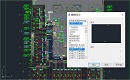
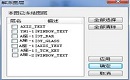
之前的文章中小编给大家介绍了CAD图层冻结相关的CAD教程,那大家知道CAD图层冻结之后如何解冻图层吗?不知道也没关系,接下来小编就以国产CAD制图软件——浩辰CAD建筑软件为例来给大家介绍一下解冻图层命令的相关CAD教程吧!CAD图层冻结之解冻图层命令的使用: 浩辰CAD建筑软件中通过选择已经冻结的图层列表,选择需要的图层解冻。首先打开浩辰CAD建筑软件,然后找到并依次点击通用工具→图层工具→解冻图层(JDTC)。点取菜单命令后,显示如图对话框,图层列表中是当前被冻结的图层,包括被冻结的外部参照图层。 逐一勾选需要解冻的图层,单击“应用”或“确定”可解冻图层,单击“应用”可当时看到结果而不需要退出对话框。通过本篇CAD教程相信各位小伙伴对国产CAD制图软件——浩辰CAD建筑软件中CAD图层冻结之解冻图层命令的使用已经有所了解了,更多相关实用CAD教程尽在浩辰CAD官网教程专区,感兴趣的小伙伴可以访问浩辰CAD官网教程专区查看哦~
CAD图文教程
CAD图层冻结:CAD软件中如何冻结其它图层?
2020-12-04
8408
在上一节的CAD教程中小编给大家分享了CAD图层冻结命令的相关使用技巧,那如果想要冻结除了当前图层之外的其他图层该如何操作呢?接下来的CAD教程就来给大家介绍一下在国产CAD制图软件——浩辰CAD建筑软件中CAD图层冻结之冻结其他命令的使用技巧吧!CAD图层冻结:冻结其他浩辰CAD建筑软件中通过选取要保留图层所在的几个对象,冻结除了这些对象所在的图层外的其它图层,与【关闭其它】命令基本相同。首先打开浩辰CAD建筑软件,然后找到并依次点击通用工具→图层工具→冻结其它(DJQT) 。点取菜单命令后,命令行提示:选择对象 <退出>: 点取保留的图层(可以保留多个图层)所属的对象;......选择对象 <退出>: 回车结束,除了保留的图层外,其余图层被冻结(不显示)。 以上的CAD教程主要给大家介绍了国产CAD制图软件——浩辰CAD建筑软件中CAD图层冻结之冻结其他命令的使用技巧,各位小伙伴看明白了吗?大家在以后的绘图工作中如果想要冻结除了当前图层之外的其他图层可以参考本篇CAD教程来解决哦~
CAD图文教程
国产CAD软件中如何将CAD图层冻结?
2020-12-04
5327
CAD图层冻结命令在CAD制图时经常会用到,但是有些CAD制图初学入门者对此并不了解。那么国产CAD软件中如何将CAD图层冻结呢?接下来的CAD制图初学入门教程就让小编来给大家介绍一下国产CAD软件——浩辰CAD建筑软件中CAD图层冻结命令的使用技巧吧!CAD图层冻结命令的使用: 浩辰CAD建筑软件中通过选取要冻结图层所在的一个对象,冻结该对象所在的图层,该图层的对象不能显示,也不参与操作。首先打开浩辰CAD建筑软件,然后找到并依次点击通用工具→图层工具→冻结图层(DJTC) 点取菜单命令后,命令行提示:选择对象 <退出>: 点取要冻结图层(可以冻结多个图层)所属的对象;......选择对象 <退出>: 回车结束,这些图层被冻结(不显示)。 关于国产CAD软件——浩辰CAD建筑软件中CAD图层冻结命令的相关使用技巧就给大家介绍到这里了,有需要的CAD制图初学入门者可以参考本篇教程来进行CAD图层冻结哦~










 苏公网安备 32059002004222号