 CAD图文教程
CAD绘图软件中CAD缩放功能的使用
2020-06-09
5085
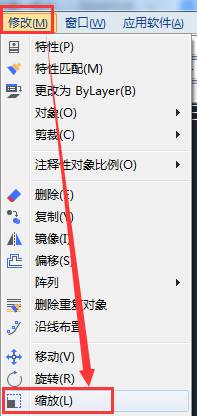
在CAD绘图软件中,作为CAD制图初学入门的人,在绘制CAD图纸的时候,根据视图的大小,我们经常会使用到软件中的CAD缩放功能,我们在CAD绘图软件中,该如何操作呢?具体的CAD缩放功能的操作过程,我们来了解下。在浩辰CAD绘图软件中,CAD缩放功能的操作过程:1、找到CAD绘图软件中的菜单位置:[修改]→[缩放];2、 在工 具 条找到:[修改]→[比例];3、 在命 令 行输入:SCALE(SC) “缩放”命令是改变既有对象的比例,将对象按指定的比例因子相对于指定的基点放大或缩小。缺省的使用方法是执行“缩放”命令后,选取对象,按回车键,然后,按照命令行提示选择基点、输入比例因子或者利用光标选取相对缩放比例,最后回车键完成对象比例缩放。比例系数大于 1 的会加大对象;介于0 与 1 之间的比例系数会缩小对象。 在浩辰CAD绘图软件中,作为CAD制图初学入门的人,当我们在使用CAD缩放功能时,可以根据上述的CAD教程来操作,也可以从CAD下载相关的操作步骤。
CAD图文教程
CAD绘图软件中CAD旋转图形的使用
2020-06-09
6331
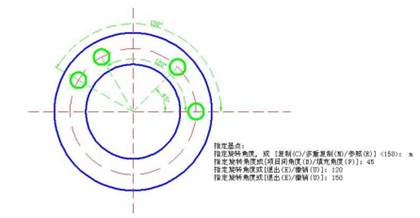
在CAD绘图软件中,作为CAD制图初学入门的人,当我们绘制CAD图形的时候,如果图纸中需要使用到CAD旋转图形的功能,我们在CAD绘图软件中,该如何操作呢?具体的CAD旋转图形时的操作过程,我们来了解下。在浩辰CAD绘图软件中,CAD旋转图形时的操作过程:1、找到菜单位置:[修改]→[旋转] 2、或者在工 具 条找到:[修改]→[旋转]3、在命 令 行输入:Rotate(RO)“旋转”命令用于将所选对象绕指定基点旋转指定角度。缺省的使用方法是执行“旋转”命令后,选择对象,按回车键,然后,按照命令行提示指定旋转中心点和输入旋转角度,最后按回车完成旋转。浩辰 CAD 2020 的旋转命令增加了多重复制(M)选项,利用此选项不仅一次可以复制多个旋转不同角度的对象,还可以完成各种环形阵列。当旋转时选择多重复制后,可以直接输入多个角度,软件会按输入的角度旋转并复制一个对象。如下图所示,一次就旋转并复制了与原始对象呈 45 度、120 度和 150 度的三个对象。如果相邻图形间的夹角是固定的,根据给定的是总体角度或相邻对象之间的夹角,我们可以选择“项目间角度(B)”或“填充角度(F)”选项,然后根据提示输入角度和数量,此功能可以完全替代环形阵列,如下图所示。注意:考虑到环形阵列的效果,此处并不像复制(COPY)命令最终输入的是复制对象的数量,此处输入的是“项目总数“,被复制对象也是计算在内的,项目总数=复制数量+1。 在浩辰CAD绘图软件中,作为CAD制图初学入门的人,当我们在使用CAD旋转图形功能时,如果不太熟悉的时候,我们可以借鉴上述的CAD教程。
CAD图文教程
CAD制图初学入门时移动对象的操作过程
2020-06-09
4965
在CAD绘图软件中,作为CAD制图初学入门的人,我们需要学习很多的CAD操作功能以及技巧,这样在绘制CAD图纸的时候就会比较方便,例如移动对象的功能,我们在CAD绘图软件中,该如何操作呢?具体的CAD制图初学入门时的操作过程,我们来了解下。在浩辰CAD绘图软件中,CAD制图初学入门者在移动对象时的操作过程:1、找到菜单位置:[修改]→[移动] 2、在工 具 条:[修改]→[移动] 3、命 令 行输入:Move(M) “移动”和“偏移”的不同之处在于,移动只是变更对象的原始位置,并不复制对象。缺省的使用方法是执行“移动”命令后,选择移动的对象后回车,按照命令行提示拾取指定基准点和指定移动点,最后回车完成移动。 在浩辰CAD绘图软件中,作为CAD制图初学入门的人,当我们在移动CAD对象的时候,可以使用上述的操作过程,也可以使用从CAD下载的相关操作流程。
CAD图文教程
CAD制图初学入门时沿线布置的操作过程
2020-06-09
6095
在CAD绘图软件中,作为CAD制图初学入门的人,在学习制图的过程中,我们会接触到很多的CAD功能使用,比如沿线布置的使用,我们在CAD绘图软件中,该如何操作呢?具体的CAD制图初学入门时的操作过程,我们来了解下。在浩辰CAD绘图软件中,CAD制图初学入门者在沿线布置时的操作过程:1. 在命令行输入 LayoutByPath 命令并回车。2. 选择布置对象。3. 指定基点和对齐方向。基点和对齐方向的指定会影响最终的均布效果,如下图。从上图可以看出,浩辰 CAD 绘图软件会将用户所指定的基点移至曲线上。4. 选择布置路径。5. 指定将对象布置于曲线的侧。由于曲线会为两侧,所以需要指定欲将指定对象布置于曲线的哪一侧。6. 指定布置方式。沿线布置功能提供 3 种置方式,用户可以根据实际需要选择任意、等分、等距三种不同的布置方式。如果选择“任意”,用户可直接用鼠标点击曲线上的某一点,实现布置单个对象在曲线上的布置;如果选择“等分”,下一步将要求用户输入等分数,浩辰 CAD 会按用户输入的等分数将对象沿曲线均匀地布置。如果选择“等距”,浩辰 CAD 在确保任意两个对象之间的曲线距离为用户指定值的情况下将对象布满整个曲线。7. 指定曲线上的布置起点。 在浩辰CAD绘图软件中,作为CAD制图初学入门的人在使用CAD沿线布置功能时,可以参考上述的CAD教程,可以帮助我们更好得掌握。
CAD图文教程
CAD绘图软件中CAD路径阵列功能的使用
2020-06-09
6349
在CAD绘图软件中,作为CAD制图初学入门的人,如果我们在绘图的过程中,需要使用到CAD路径阵列功能时,我们在CAD绘图软件中,该如何操作呢?具体的CAD路径阵列功能的操作过程,我们来了解下。在浩辰CAD绘图软件中,CAD路径阵列功能的操作过程:1、CAD绘图软件中,CAD路径阵列功能在使用时,我们需要设定好阵列路线,然后点击路径阵列,图形就会按照设定好的路径进行排列。如下所示: 在浩辰CAD绘图软件中,当使用CAD路径阵列功能的时候,作为CAD制图初学入门者,我们可以查看一些从CAD下载的操作视频等来参考使用。
CAD图文教程
CAD绘图软件中CAD环形阵列功能的使用
2020-06-09
5281
在CAD绘图软件中,作为CAD制图初学入门的人,如果我们在绘图的过程中,需要使用到CAD环形阵列功能时,我们在CAD绘图软件中,该如何操作呢?具体的CAD环形阵列功能的操作过程,我们来了解下。在浩辰CAD绘图软件中,CAD环形阵列功能的操作过程:1、在旧版CAD绘图软件中,CAD环形阵列功能,只可以简单的设置,如下所示: 2、新版环形阵列不仅可以设置圆周方向的数量、夹角,还可以设置行数和层数,生成三维的阵列。 在浩辰CAD绘图软件中,当使用CAD环形阵列功能的时候,作为CAD制图初学入门者,我们可以根据使用的需要,选择适合的方法来操作。
CAD图文教程
CAD绘图软件中CAD矩形阵列功能的使用
2020-06-09
6442
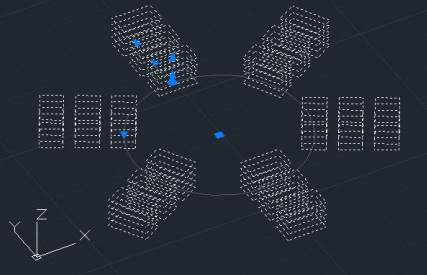
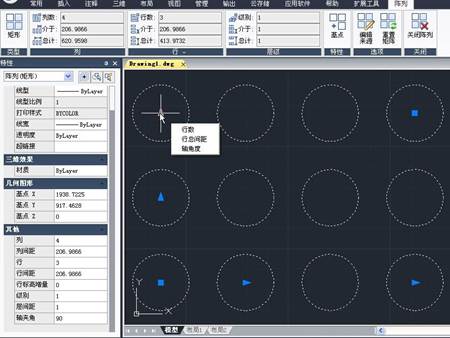
在CAD绘图软件中,作为CAD制图初学入门的人,如果我们在绘图的过程中,需要使用到CAD矩形阵列功能时,我们在CAD绘图软件中,该如何操作呢?具体的CAD矩形阵列功能的操作过程,我们来了解下。在浩辰CAD绘图软件中,CAD矩形阵列功能的操作过程: 1、创建阵列后可以通过夹点调整行列间距、行数、列数,还可以通过夹点动态菜单调整轴角度。在二维草图工作空间中,顶部会出现阵列的面板,在面板中可以调整各项参数,并可以选择调整基点、编辑阵列的源对象等。在特性面板(CTRL+1)中也可以调整阵列参数。2、经典阵列的矩形阵列只能完成行、列的二维阵列,新版阵列还增加了层数的设置,可以创建三维的阵列,如下图所示。在浩辰CAD绘图软件中,当使用CAD矩形阵列功能的时候,作为CAD制图初学入门者,可以借鉴上述方法,也可以使用从CAD下载的其他方法。
CAD图文教程
CAD绘图软件中CAD阵列功能的使用
2020-06-09
5254
在CAD绘图软件中,作为CAD制图初学入门的人,当我们在绘图的时候,需要使用到CAD阵列功能时,我们在CAD绘图软件中,该如何操作呢?具体的CAD阵列功能的操作过程,我们来了解下。在浩辰CAD绘图软件中,CAD阵列功能的操作过程:1、菜单位置:[修改]→[阵列]2、 工 具 条:[修改]→[阵列] 3、命 令 行:Array(ar)相关命令: ARRAYRECT、ARRAYPOLAR、ARRAYPATH、ARRAYCLOSE、ARRAYEDIT 功能简介:新版阵列功能,阵列后可动态调整参数。新阵列包括矩形阵列、环形阵列和沿线阵列三个子功能,仍保留旧版的阵列命令改名为 ARRAYCLASSIC(经典阵列。新版阵列图形是一个整体,阵列后可以通过面板、属性框、夹点动态调整阵列的行列数、间距及其他相关参数。在浩辰CAD绘图软件中,当使用CAD阵列功能的时候,我们可以借鉴上述的CAD教程来使用,也可以从CAD下载相关的使用说明。
CAD图文教程
CAD绘图软件中CAD偏移图形的过程
2020-06-09
5613
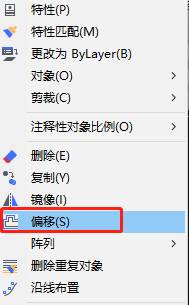
在CAD绘图软件中,作为CAD制图初学入门的人,要想学会图纸的绘制,需要学一些CAD使用技巧,例如CAD偏移图形的功能,可以帮助我们简化操作。CAD偏移图形该如何操作呢?具体的CAD偏移图形的操作过程,我们来了解下。在浩辰CAD绘图软件中,CAD偏移图形的操作过程:1、菜单位置:[修改]→[偏移]2、 工 具 条:[修改]→[偏移]3、 命 令 行:Offset(O) “偏移”命令是将直线、圆、多线段等作同心复制,对于直线而言,其圆心在无穷远,相当于平行移动一段距离后进行复制。浩辰 CAD 中偏移命令可操作的对象有直线、圆、圆弧、多线段、椭圆、射线和构造线等。缺省的使用方法是执行“平移”命令后,系统提示输入偏移距离,然后选择偏移对象,最后指定偏移方向完成复制。在浩辰CAD绘图软件中,在使用CAD偏移图形的时候,我们可以按照上述CAD偏移图形的操作步骤来,可以快速帮助我们完成图纸的绘制。
CAD图文教程
CAD绘图软件中CAD镜像功能的使用
2020-06-09
5366
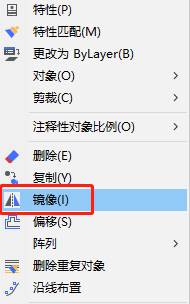
在CAD绘图软件中,作为CAD制图初学入门的人,如果相关快速绘图,一些CAD技巧就需要掌握,比如CAD镜像功能,可以快速完成图纸的绘制。该如何操作呢?具体的CAD镜像功能的操作过程,我们来了解下。在浩辰CAD绘图软件中,CAD镜像功能的操作过程:1、菜单位置:[修改]→[镜像] 2、工 具 条:[修改]→[镜像] 3、命 令 行:Mirror(MI) “镜像”命令用于将指定的对象按指定的参考线作镜像处理。可以通过确定两点或选择一条直线作为镜像的参考线,再选择对象进行镜像。在浩辰CAD绘图软件中,在使用CAD镜像功能的时候,我们可以按照上述操作步骤来操作,可以快速帮助我们完成图纸的绘制。
CAD图文教程
CAD绘图软件中CAD图形复制的使用
2020-06-09
5553
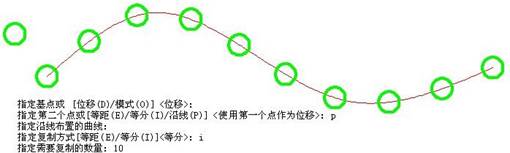
在CAD绘图软件中,作为CAD制图初学入门的人,一些简单的CAD操作方法要会使用,比如CAD图形复制,当我们在CAD图形复制的时候,需要注意些什么,该如何操作呢?具体的CAD图形复制过程,我们来了解下。在浩辰CAD绘图软件中,CAD图形复制过程:1、菜单位置:[修改]→[复制] 2、工 具 条:[修改]→[复制] 3、命 令 行:Copy(CO/CP)“复制”命令可以将多个对象复制到指定位置,也可对一个或多个对象进行多次复制。用户既可以先选择对象,再执行“复制”,也可以先执行命令,根据提示选择要复制的对象。如果,要在不同图形文件之间进行复制,应采用 Copyclip(Ctrl+C)命令,将对象复制到 Windows 的剪贴板上,然后在另一个图形文件中用 Pasteclip(Ctrl+V)命令将剪贴板上的内容粘贴到图形中。浩辰 CAD 的复制增加了等距(E)、等分(I)和沿线(P)几个选项,利用这个选项,复制一个功能就可以轻松完成在浩辰 CAD 旧版中需要借助定数等分、定距等分、阵列、沿线布置等功能才能完成的工作。等距(E),当我们需要按相同距离,相同方向复制多个对象时,复制时可以选用等距选项吗,如下 图所示。等分(I),当需要在指定距离内等距复制多个图形时,可以使用等分选项,如下图所示。沿线(P),当我们要沿着一条曲线或折线复制多个对象时,可以选择沿线(I)选项,如下图所示。选择沿线布置的路径线后,又可以选择等分和等距放肆,这与点(Point)对象的定距等分和定数等分类似,但用起来更方便。在浩辰CAD绘图软件中,CAD图形复制的时候,可以根据相关的要求,选择一种操作方便的来使用,具体使用的CAD教程可以借鉴上述内容。
CAD图文教程
CAD软件删除功能设置的过程
2020-06-09
5931
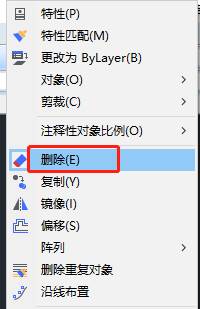
在CAD绘图软件中,作为CAD制图初学入门的人,可能经常因为绘制错误而要使用到CAD软件删除功能,具体的CAD软件删除功能设置过程,我们来了解下。在浩辰CAD绘图软件中,CAD软件删除功能设置过程:1、在CAD绘图软件中,菜单位置:[修改]→[删除] 2、工 具 条:[修改]→[删除] 3、命 令 行:Delete/Erase (E)“删除”命令用于删除作图过程中的图线和多余的图线。CAD制图初学入门的人既可以先选择对象,再执行“删除”,也可以先执行命令,根据提示选择要删除的对象。 在浩辰CAD绘图软件中,当我们在删除CAD对象的时候,根据自己的使用习惯,进行相关的CAD软件删除功能设置,具体的CAD教程见上。
CAD图文教程
CAD绘图软件中CAD选择对象方法技巧
2020-06-09
4456
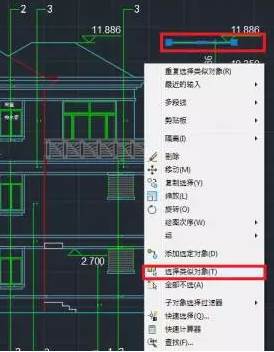
在CAD绘图软件中,我们经常会使用到CAD选择对象的功能, 想要快速地进行选择,在CAD绘图软件中,CAD选择对象方法技巧有哪些呢?简单来了解下。在浩辰CAD绘图软件中,CAD选择对象方法技巧:1、在修改对象前,你可以创建包含一个或多个对象的选择集,方法如下:先选择命令或工具,再选择实体;先选择实体,再选择命令或工具;2、用光标单击实体,用夹点修改实体。 当执行的命令需要选择对象时,可以选择很多种方式,灵活地应用这些方式将大大提高操作效率。这些选择方式不会全部出现在命令行提示中,但均可调用。当提示选择时输入“?”号,就可以显示下列选项。需要点或窗口(All):在当前图中选择所有实体。添加到设置(A):添加一个或多个实体到选择设置中。从设置中减去(R):从选择设置中除去一个或多个实体。前次选择(P):选择前次选择设置中的实体。图中上次实体(L):选择最近添加到图中的实体。内部窗口(W):选择完全包含在矩形选择框中的实体。交叉窗口(C):选择包含于或相交于矩形选择框中的实体。外部窗口(0):选择完全处于矩形选择窗外的实体。多边形窗口(WP):选择完全包含在多边形框中的实体。交叉多边形(CP):选择包含于或相交于多边形选择框的实体。外部多边形(OP):选择完全处于多边形选择框外的实体。圆形窗口(WC):选择完全包含在圆形框中的实体。交叉圆形(CC):选择包含于或相交于圆形选择框的实体。外部圆形(OC):选择完全处于圆形选择框外的实体。点选(PO):选择环绕选择点的任意闭合实体。围栏(F):选择横越一条直线或线段的实体在浩辰CAD绘图软件中,当我们想要选择对象的时候,可以根据相关的需要,使用上述CAD选择对象方法技巧中的任何一种。
CAD图文教程
CAD绘图软件中CAD建模设置的使用
2020-06-09
5984
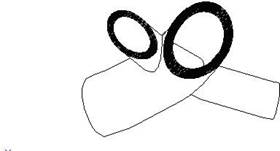
在CAD绘图软件中,CAD建模设置对我们的绘图很关键,但是对于一些CAD制图初学入门的人来说,了解CAD建模设置的使用更为重要,今天就为大家简单介绍下CAD绘图软件中CAD建模设置的使用方法。1、在浩辰CAD软件中,CAD建模设置功能中的图形命令,由 SOLVIEW 命令创建的视口生成轮廓图和剖视图。SOLDRAW 只能在 SOLVIEW 创建的视口中使用。2、CAD建模设置由 SOLVIEW 创建视口,经过 SOLDRAW 处理后,表示实体轮廓和边的可见线和隐藏线,被投影到垂直视图方向的平面上。3、如果是截面图,则还会生成关于由我们指定的面和保留侧的剖切实体。不与剪切平面相交的实体生成完全投影。4、剖视图则是由剪切平面后的所有实体和实体部分都生成轮廓和边。选定视口中的所有轮廓图和剖视图都将被删除,然后生成新的轮廓图和剖视图。在所有视口中冻结除了需要显示轮廓图和剖视图外的所有图层。如下图为经过 SOLDRAW 处理后的效果(黑色封闭区域为剖切面)。从上图可以看到,实体的一部分已经被切除了(其实是保留了指定的 C 的另一侧)。 CAD绘图软件的使用,很多情况下都会使用到CAD建模设置,因此关于此功能的CAD教程,CAD制图初学入门的人可以借鉴上述的方法,也可以从CAD下载一些相关的使用说明来参考。
CAD图文教程
创建CAD对象如何编组和修改组
2020-01-03
33786
在CAD软件中,创建CAD对象也是一种比较常用的操作,可以将图形对象编辑创建一个选择集,这样就能使对象比较灵活,下面我们就来介绍一下这个操作。1、CAD创建对象编组2、CAD修改编组1、CAD创建对象编组编组是已命名的对象选择集,随图形一起保存。一个对象可以作为多个编组的成员。在命令行提示下输入GROUP,并按Enter 键,可打开“对象编组”对话框。 2、CAD修改编组在“对象编组”对话框中,使用“修改编组”选项组中的选项可以修改对象编组中的单个成员或者 对象编组本身。只有在“编组名”列表框中选择了一个对象编组后,该选项组中的按钮才可用。创建CAD对象的方法想必大家都有了一定的了解,这些在CAD软件中都是十分重要的,创建编组和修改编组的方法大家要掌握。











 苏公网安备 32059002004222号