CAD电气工程图教程之工程管理命令详解
2019-12-09
6548
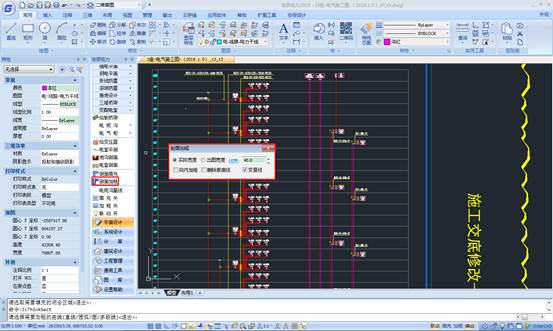
我们在进行CAD电气工程图设计的时候,也是需要一些经验和技巧的,今天小编就以浩辰CAD电力软件为例,来给大家介绍一下工程管理命令。工程管理CAD命令的简要步骤 1选择【工程管理】中的【碰撞检测】,单击设置,选择检测内容,如下。 2正确完成上步骤之后,框选图形中需要检测的范围,命令对话框将自动弹出的检测结果。 3在图中空白处右击选择视图设置中的西南轴测,再次右击选择视觉样式选择便于观察的样式如体着色,可以明显看到碰撞结果。 本节内容主要介绍了CAD电气工程图中浩辰电力电气之工程管理命令详解。主要讲解了碰撞检测,操作简单明了,对于操作结果可以通过更改视觉样式来查看。
CAD设计教程之滚球防雷设计方法介绍
2019-12-09
8792
在上一节的浩辰CAD电力设计教程中,我们给大家介绍了接地CAD设计的一些相关内容,今天我们来给大家介绍一下滚球防雷设计方法。滚球防雷CAD设计的简要操作步骤 1.启动浩辰CAD电力软件,选择电力设计模块命令栏中的防雷线设置命令,进入防雷线设置对话框,完成相关内容的介绍。 2.选择电力设计模块命令栏中的防雷网命令,进入绘制防雷网对话框,并设置相关参数。 3.选择相关边界线,完成防雷网的创建。 4.选择电力设计模块命令栏中的防雷线命令,并指定相关位置点,完成相关防雷线的创建。 5.选择电力设计模块命令栏中的引下线命令,并选择相关位置点,完成引下线的创建。 6.选择电力设计模块命令栏中的插支撑卡子命令,并选择相关防雷线,完成支撑卡子的创建。 7.选择电力设计模块命令栏中的标注命令,进入接地防雷标注设置对话框,并设置相关参数。 8.完成相关防雷线的标注操作。 9.选择电力设计模块命令栏中的避雷针命令,进入防雷设计(滚球法)对话框,并设置相关参数。 10.选择相关位置点,完成避雷针的布置。 11.选择防雷设计(滚球法)对话框中的剖面命令,并选择相关避雷针,完成相关剖面图的创建。 12.选择防雷设计(滚球法)对话框中的标注命令,并选择相关避雷针,完成相关数值的标注操作。 13.选择防雷设计(滚球法)对话框中的bx标注命令,并选择相关避雷针,完成相关避雷针bx值的标注操作。 14.选择防雷设计(滚球法)对话框中的三维选项,并选择相关避雷针,完成三维效果的显示操作,如图所示。 15.选择防雷设计(滚球法)对话框中的防护范围表命令,并选择相关避雷针,完成防雷保护范围计算总表的生成。 16.选择防雷设计(滚球法)对话框中的计算书命令,并选择相关避雷针,完成计算书的生成,如图所示,并保存。 本节主要介绍了滚球防雷CAD设计方法,操作过程中主要运用了防雷网,防雷线设置,防雷线,插支撑卡子,标注,避雷针等命令,通过本节的学习,您可以很快地熟悉和掌握使用浩辰CAD电力软件进行电力工程CAD设计的基本命令与方法。
CAD设计教程之接地设计精讲
2019-12-09
8438
我们在使用浩辰CAD电力软件进行CAD设计的时候,由于是电力方面的CAD图纸,所以会有接地设计的内容,今天我们就来给大家讲一下。CAD接地设计的简要操作步骤 1.启动浩辰CAD电力软件,打开相关范例文件。 2.选择电力设计模块命令栏中的接地线设置命令,进入接地线设置对话框,完成相关参数的设置。 3.选择电力设计模块命令栏中的接地线命令,并选择相关位置,完成接地线的创建。 4.选择电力设计模块命令栏中的插接地极命令,并选择相关接地线,完成接地极的插入。 5.选择电力设计模块命令栏中的接地网设置命令,进入接地网设置对话框,完成相关参数的设置。 6.选择电力设计模块命令栏中的主接地网命令,进入绘制接地网对话框,完成相关参数的设置。 7.选择相关图形区域,完成主接地网的创建,如图所示。 8.选择绘制接地网对话框中的手工绘制命令,完成相关接地网的创建。 9.选择电力设计模块命令栏中的水平接地命令,完成水平接地极的绘制。 10.选择电力设计模块命令栏中的水平复制命令,进入复制水平接地极对话框,完成水平接地极的复制操作。 11.选择电力设计模块命令栏中的垂直接地命令,进入绘制垂直接地极对话框,完成垂直接地极的创建。 12.选择电力设计模块命令栏中的接地赋值命令,并窗选相关接地极,进入修改接地极对话框,完成相关参数的设置。 13.选择电力设计模块命令栏中的删接地极命令,进入删除接地极对话框,并设置相关参数。 14.选择相关接地极,完成删除操作。 15.选择电力设计模块命令栏中的材料统计命令,窗选相关接地极,完成材料统计表的生成,并保存。本节主要介绍了接地CAD设计,操作过程中主要运用了接地线设置,接地线,插接地极,主接地网,水平接地,垂直接地,接地赋值,材料统计等命令,通过本节的学习,您可以很快地熟悉和掌握使用浩辰CAD电力软件进行电力工程CAD设计的基本命令与方法。
CAD三维教程之三维桥架设置功能介绍
2019-12-09
8156
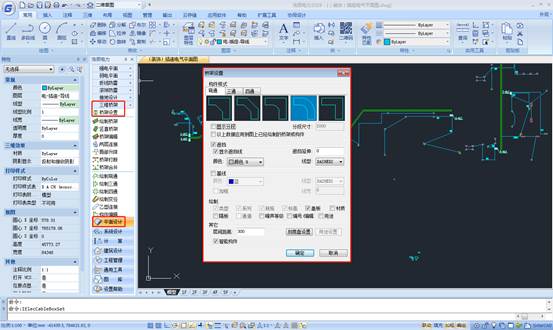
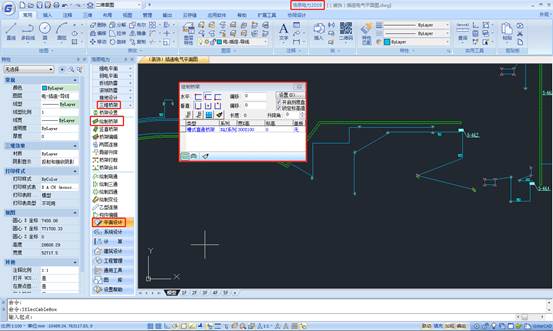
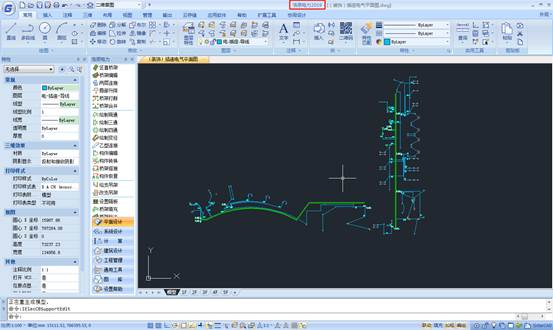
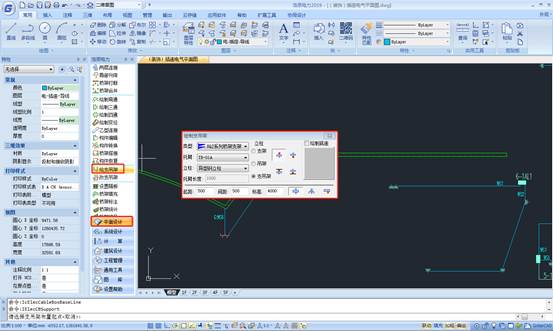
今天是CAD三维桥架教程的最后一节内容介绍了,在之前的CAD三维桥架教程中我们给大家介绍了桥架剖面功能、编辑功能、绘支吊架功能、构件的创建与编辑命令以及绘制及编辑功能的运用,今天我们来讲讲CAD三维桥架设置功能介绍。 CAD三维桥架设置功能的简要操作步骤 1.启动浩辰CAD电力软件,打开相关范例文件。 2.选择电力设计模块命令栏中的桥架设置命令,进入桥架设置对话框,完成相关参数的设置。 3.选择电力设计模块命令栏中的绘制桥架命令,进入绘制桥架对话框,并设置相关参数,选择屏幕适当位置,完成相关桥架的绘制。 4.用途设置命令的运用。选择电力设计模块命令栏中的桥架设置命令,进入桥架设置对话框,选择该对话框中的用途设置命令,进入系统设置对话框,完成相关参数的设置。 5.刻度盘设置命令的运用。选择电力设计模块命令栏中的桥架设置命令,进入桥架设置对话框,选择该对话框中的刻度盘设置命令,进入刻度盘设置对话框,完成相关参数的设置。 6.选择电力设计模块命令栏中的绘制桥架命令,进入绘制桥架对话框,并设置相关参数,选择屏幕适当位置,完成相关桥架的绘制。 7.带遮档特征桥架的绘制。选择电力设计模块命令栏中的桥架设置命令,进入桥架设置对话框,勾选该对话框中相关遮档命令,完成相关参数的设置。 8.选择电力设计模块命令栏中的绘制桥架命令,进入绘制桥架对话框,并设置相关参数,选择屏幕适当位置,完成带遮档特征桥架的绘制,如图所示,并保存。 本节主要介绍了CAD三维桥架—桥架设置功能,操作过程中主要运用了桥架设置,绘制桥架等命令,通过本节的学习,您可以很快地熟悉和掌握使用浩辰CAD电力软件进行电力工程设计的基本命令与方法。
CAD三维教程之三维桥架绘制及编辑功能的运用
2019-12-09
10995
在浩辰CAD电力软件中使用CAD三维桥架功能,我们在之前的教程中也给大家介绍了不少,今天我们主要来讲解一下CAD三维桥架绘制及编辑功能的运用。CAD三维桥架绘制及编辑功能的简要操作步骤 1.启动浩辰CAD电力软件,打开相关范例文件。 2.选择电力设计模块命令栏中的绘制桥架命令,进入绘制桥架对话框,设置相关参数,完成相关桥架的绘制,如图所示。 直通桥架的绘制。选择电力设计模块命令栏中的绘制桥架命令,进入绘制桥架对话框,设置相关参数,完成相关桥架的绘制。 4.四通桥架的绘制。选择电力设计模块命令栏中的绘制桥架命令,进入绘制桥架对话框,设置相关参数,完成相关桥架的绘制。 5.选择电力设计模块命令栏中的绘制桥架命令,进入绘制桥架对话框,设置相关参数,并选择该对话框下方的绘制弧形桥架按钮,完成相关桥架的绘制。 6.选择电力设计模块命令栏中的绘制桥架命令,进入绘制桥架对话框,选择该对话框中的设置命令,进入桥架设置对话框,即可完成桥架相关参数的设置。 7.选择电力设计模块命令栏中的绘制桥架命令,进入绘制桥架对话框,选择该对话框中的桥架规格计算按钮,进入桥架计算对话框,即可完成桥架相关参数的计算操作。 8.升降角的设置。选择电力设计模块命令栏中的绘制桥架命令,进入绘制桥架对话框,并设置该对话框中的升降角参数,即可完成相关桥架的创建。 9.选择电力设计模块命令栏中的竖直桥架命令,进入多层桥架选择对话框,完成相关参数的设置。 10.选择屏幕适当位置,进入竖直桥架对话框,完成相关参数的设置。 11.选择相关位置,完成竖直桥架的创建,如图所示。 12.选择电力设计模块命令栏中的桥架编辑命令,进入桥架编辑对话框,即可完成相关桥架参数的编辑操作。 13.选择电力设计模块命令栏中的两层连接命令,进入两层连接对话框,完成相关参数的设置。 14.选择相关桥架位置点,完成两层连接桥架的创建。 15.选择电力设计模块命令栏中的局部升降命令,进入局部升降对话框,完成相关参数的设置。 16.选择相关桥架,完成局部升降桥架的创建,并保存。本节主要介绍了CAD三维桥架—绘制及编辑功能的运用,操作过程中主要运用了绘制桥架,竖直桥架,桥架编辑,两层连接,局部升降,桥架打断等命令,通过本节的学习,您可以很快地熟悉和掌握使用浩辰CAD电力软件进行电力工程设计的基本命令与方法。
CAD三维教程之三维桥架构件的创建与编辑命令的运用
2019-12-09
7902
对于CAD三维桥架教程我们在前面已经给大家介绍了剖面功能、编辑功能以及绘支吊架功能的运用,今天来介绍CAD三维桥架构件的创建与编辑命令的运用。 CAD三维桥架构件的创建与编辑命令的简要操作步骤 1.启动浩辰CAD电力软件,打开相关范例文件。 2.选择电力设计模块命令栏中的绘制桥架命令,进入绘制桥架对话框,设置相关参数,选择屏幕适当位置,完成相关桥架的创建,如图所示。 3.选择电力设计模块命令栏中的绘制弯通命令,并选择相关桥架,进入连接桥架生成弯通对话框,并设置相关参数。 4.完成弯通的生成。 5.选择电力设计模块命令栏中的绘制弯通命令,单击鼠标右键进入绘制弯通对话框,完成相关参数的设置。 6.选择相关桥架适当位置,完成弯通的创建,如图所示。 7.选择电力设计模块命令栏中的绘制三通命令,并选择相关桥架,进入桥架链接生成三通对话框,设置相关参数。 8.完成三通的创建,如图所示。 9.选择电力设计模块命令栏中的绘制三通命令,单击鼠标右键进入绘制三通对话框,完成相关参数的设置。 10.选择电力设计模块命令栏中的绘制四通命令,并选择相关桥架,进入桥架链接生成四通对话框,设置相关参数。 11.完成四通的生成,如图所示。 12.选择电力设计模块命令栏中的绘制变径命令,并选择相关桥架,进入桥架链接生成变径对话框,设置相关参数。 13.完成变径的生成,如图所示。 14.选择电力设计模块命令栏中的乙型连接命令,并选择相关桥架,进入连接桥架生成乙字弯对话框,设置相关参数。 15.完成乙型连接的生成,并保存。本节主要介绍了CAD三维桥架—构件的创建与编辑命令的运用,操作过程中主要运用了绘制桥架,绘制弯通,绘制三通,绘制四通,绘制变径,乙型连接,构件编辑,构件转换等命令,通过本节的学习,您可以很快地熟悉和掌握使用浩辰CAD电力软件进行电力工程设计的基本命令与方法。
CAD三维教程之三维桥架绘支吊架功能的运用
2019-12-09
6920
关于CAD三维桥架的教程,我们在前面给大家介绍了剖面功能以及辑功能的运用,今天我们来给大家介绍一下绘支吊架功能的运用。CAD三维桥架绘支吊架功能的简要操作步骤 1.启动浩辰CAD电力软件,打开相关范例文件。 2.选择电力设计模块命令栏中的绘支吊架命令,进入绘制支吊架对话框,即可完成相关参数的设置。 3.选择绘制支吊架对话框中的预览界面,即可进入图库对话框。 4.选择绘制支吊架对话框中的支架选项,然后选择相关桥架相应位置,完成相关上下侧支架的绘制。 5.选择绘制支吊架对话框中的支架选项,然后选择相关桥架相应位置,完成相关左右侧支架的绘制。 6.选择绘制支吊架对话框中的吊架及支吊架选项,然后选择相关桥架相应位置,完成相关吊架及支吊架的绘制。 7.将鼠标移至屏幕适当位置,单击鼠标右键弹出菜单,选择该菜单中的视图设置,西南轴测命令,如图所示。 8.完成三维视图的显示操作。 9.选择绘制支吊架对话框中的选择桥架绘制按钮,然后选择相关桥架,完成相关支架的绘制。 10.选择绘制支吊架对话框中的沿弧线绘制按钮,然后选择相关桥架,完成相关支架的绘制。 11.选择绘制支吊架对话框中的墙下安装,无立柱按钮,然后选择相关桥架,完成相关支架的绘制。 12.选择绘制支吊架对话框中的墙上安装,无立柱按钮,然后选择相关桥架,完成相关支架的绘制。 13.参照前面所用方法及命令完成三维视图的预览操作。 14.双击相关墙体,进入编辑墙体对话框,即可修改相关墙体参数。 15.选择电力设计模块命令栏中的改支吊架命令,进入支吊架编辑对话框,即可完成相关支吊架的编辑操作,如图所示,并保存。 本节主要介绍了CAD三维桥架—绘支吊架功能的运用,操作过程中主要运用了绘支吊架,改支吊架等命令,通过本节的学习,您可以很快地熟悉和掌握使用浩辰CAD电力软件进行电力工程设计的基本命令与方法。
CAD三维教程之三维桥架编辑功能的运用
2019-12-09
6683
在上一节的CAD三维教程中,我们给大家介绍了CAD三维桥架剖面功能,今天我们继续来给大家介绍CAD三维桥架编辑功能的运用。CAD三维桥架编辑功能的简要操作步骤 1.启动浩辰CAD电力软件,打开相关范例文件。 2.选择电力设计模块命令栏中的设置隔板命令,并选择相关桥架,进入隔板设置对话框,即可完成相关参数的设置。 3.选择隔板设置对话框中隔板选项中的有选项,即可进入通道设置对话框,并完成相关参数的设置。 4.完成隔板的设置。 5.选择电力设计模块命令栏中的桥架填充命令,进入对象填充对话框,并选择相关桥架,即可完成桥架填充的操作,如图所示。 6.选择电力设计模块命令栏中的桥架标注命令,进入桥架标注对话框,即可完成相关参数的设置。 7.选择相关桥架,即可完成样式一标注方式的标注。 8.选择桥架标注对话框中的相关标注样式,即可完成相关样式的标注。 9.选择电力设计模块命令栏中的桥架统计命令,选择相关图形,即可完成桥架统计表的生成。 10.选择电力设计模块命令栏中的桥架编号命令,选择相关桥架,进入桥架编号对话框,设置相关参数,即可完成相关桥架的编号操作,如图所示。 11.选择电力设计模块命令栏中的分解对象命令,选择相关桥架,即可完成分解操作,如图所示。 12.选择电力设计模块命令栏中的桥架基线命令,并选择相关桥架,即可完成相关基线的显示。 13.选择电力设计模块命令栏中的填充关命令,并选择相关桥架,即可完成填充线关闭的操作,如图所示。 14.选择电力设计模块命令栏中的加粗开命令,并选择相关桥架,即可完成相关桥架线条加粗的操作,如图所示。 15.选择电力设计模块命令栏中的联动开命令,选择相关桥架,即可完成相关桥架联动操作,如图所示,并保存。 本节主要介绍了CAD三维桥架—编辑功能的运用,操作过程中主要运用了设置隔板,桥架填充,桥架标注,桥架统计,桥架编号,分解对象,基线开,联动开等命令,通过本节的学习,您可以很快地熟悉和掌握使用浩辰CAD电力软件进行电力工程设计的基本命令与方法。
CAD三维教程之三维桥架剖面功能介绍
2019-12-09
6883
前面的浩辰CAD电力教程中,我们给大家介绍的都是二维的CAD设计功能,从今天来时我们来给大家介绍CAD三维设计功能。三维桥架剖面的简要操作步骤 1.启动浩辰CAD电力软件,打开相关范例文件。 2.选择电力设计模块命令栏中的自动剖面命令,并选择相关桥架剖切点,并选择屏幕适当位置,即可完成相关桥架剖面图的创建,如图所示。 3.带遮档线桥架剖面的创建。选择电力设计模块命令栏中的自动剖面命令,并选择相关桥架剖切点,并选择屏幕适当位置,即可完成相关桥架剖面图的创建。 4.选择电力设计模块命令栏中的参数剖面命令,进入桥架剖面对话框,完成相关参数的设置。 5.选择桥架剖面对话框中的绘制剖面命令,并选择屏幕适当位置,完成相关桥架剖面图的创建。 6.在桥架剖面对话框中设置放置电缆选项参数,然后单击绘制电缆命令,并选择相关桥架剖面图适当位置,完成电缆截面图的创建,并保存。本节主要介绍了CAD三维桥架—剖面功能,操作过程中主要运用了自动剖面,参数剖面等命令,通过本节的学习,您可以很快地熟悉和掌握使用浩辰CAD电力软件进行电力工程设计的基本命令与方法。
CAD电气工程图教程之变配电室电缆沟功能的应用
2019-12-09
7735
在前面的两节CAD电气工程图教程中,我们给大家介绍了变配电室电室平剖相关功能的运用以及变配电室电气柜功能介绍,今天继续介绍变配电室中的内容。 变配电室电缆沟功能的简要操作步骤 1.启动浩辰CAD电力软件,打开相关范例文件。 2.选择电力设计模块命令栏中的电缆沟,基线设置命令,如图所示。 3.进入电缆沟基线设置对话框,即可完成相关参数的设置。 4.选择电力设计模块命令栏中的电缆沟,绘电缆沟命令,如图所示。 5.进入电缆沟绘制对话框,并设置相关参数,如图所示。 6.选择屏幕适当位置,完成相关电缆沟的绘制,如图所示。 7.选择电力设计模块命令栏中的电缆沟,改电缆沟命令,如图所示。 8.选择相关电缆沟,进入编辑电缆沟对话框,完成相关参数的修改。 9.完成相关电缆沟的编辑操作。 10.选择电力设计模块命令栏中的电缆沟,连电缆沟命令,如图所示。 11.分别选择相关沟体,完成连电缆沟的操作。 12.选择电力设计模块命令栏中的电缆沟,沟体填充命令,如图所示。 13.进入对象填充对话框,设置相关参数,并选择相关沟体,完成填充操作,如图所示。 14.选择电力设计模块命令栏中的电缆沟,分解对象命令,如图所示。 15.选择相关沟体,即可完成分解对象的操作;,并保存。本节主要介绍了CAD电气工程图中变配电室之电缆沟功能的应用,操作过程中主要运用了电缆沟,基线设置,绘电缆沟,改电缆沟,连电缆沟,沟体填充,分解对象等命令,通过本节的学习,您可以很快地熟悉和掌握使用浩辰CAD电力软件进行电力工程设计的基本命令与方法。
CAD电气工程图教程之变配电室电气柜功能介绍
2019-12-09
5155
在前面的两节CAD电气工程图教程中,我们给大家介绍了变配电室电室平剖相关功能的运用以及变配电室电气柜功能介绍,今天继续介绍变配电室中的内容。 变配电室电缆沟功能的简要操作步骤 1.启动浩辰CAD电力软件,打开相关范例文件。 2.选择电力设计模块命令栏中的电缆沟,基线设置命令,如图所示。 3.进入电缆沟基线设置对话框,即可完成相关参数的设置。 4.选择电力设计模块命令栏中的电缆沟,绘电缆沟命令,如图所示。 5.进入电缆沟绘制对话框,并设置相关参数,如图所示。 6.选择屏幕适当位置,完成相关电缆沟的绘制,如图所示。 7.选择电力设计模块命令栏中的电缆沟,改电缆沟命令,如图所示。 8.选择相关电缆沟,进入编辑电缆沟对话框,完成相关参数的修改。 9.完成相关电缆沟的编辑操作。 10.选择电力设计模块命令栏中的电缆沟,连电缆沟命令,如图所示。 11.分别选择相关沟体,完成连电缆沟的操作。 12.选择电力设计模块命令栏中的电缆沟,沟体填充命令,如图所示。 13.进入对象填充对话框,设置相关参数,并选择相关沟体,完成填充操作,如图所示。 14.选择电力设计模块命令栏中的电缆沟,分解对象命令,如图所示。 15.选择相关沟体,即可完成分解对象的操作;,并保存。本节主要介绍了CAD电气工程图中变配电室之电缆沟功能的应用,操作过程中主要运用了电缆沟,基线设置,绘电缆沟,改电缆沟,连电缆沟,沟体填充,分解对象等命令,通过本节的学习,您可以很快地熟悉和掌握使用浩辰CAD电力软件进行电力工程设计的基本命令与方法。
CAD电气工程图教程之变配电室电室平剖相关功能的运用
2019-12-09
5860
CAD电气工程图是我们咋进行CAD电气设计的时候必须要用到的,关于CAD电气工程图今天我们来介绍一下变配电室电室平剖相关功能的运用。变配电室电室平剖相关功能的简要操作步骤 1.启动浩辰CAD电力软件,打开相关范例文件。 选择电力设计模块命令栏中的绘变压器命令,进入变压器选型管理对话框,即可完成相关变压器型号的选择及相关参数的设定。 选择电力设计模块命令栏中的电室平剖命令,进入配电室/控制室平面设置对话框,即可完成相关参数的设置。 4.选择配电室/控制室平面设置对话框中的详细设定命令,进入电缆沟详细设定对话框,即可完成相关参数的设置。 5.选择配电室/控制室平面设置对话框中的绘平面命令,选择屏幕适当位置,即可完成电缆沟相关平面图的绘制,如图所示。 6.选择配电室/控制室平面设置对话框中的绘立面命令,选择屏幕适当位置,即可完成电缆沟相关立面图的绘制,如图所示。 7.选择电力设计模块命令栏中的地沟剖面命令,进入绘制电缆沟剖面对话框,完成相关参数的设定。 8.选择绘制电缆沟剖面对话框中的插入命令,选择屏幕适当位置,完成电缆沟剖面图的创建。 9.选择电力设计模块命令栏中的电室剖面命令,并选择相关配电室剖切符号及剖切点,并选择屏幕适当位置,完成相关配电室剖面图的创建并保存。本节主要介绍了CAD电气工程图中变配电室之电室平剖相关功能的运用,操作过程中主要运用了绘变压器,电室平剖,地沟剖面,电室剖面等命令,通过本节的学习,您可以很快地熟悉和掌握使用浩辰CAD电力软件进行电力工程设计的基本命令与方法。
CAD编辑教程之变配电室编辑功能的应用
2019-12-09
4847
在浩辰CAD电力软件中进行CAD编辑,少不了要进行变配电室的CAD编辑,那么今天我们就来介绍一下变配电室CAD编辑功能的应用。变配电室CAD编辑功能的简要操作步骤 1.启动浩辰CAD电力软件,打开相关范例文件。 2.选择电力设计模块命令栏中的剖面填充命令,进入剖面填充对话框,完成相关参数的设置。 3.选择剖面填充对话框中的图案选项,进入图案管理对话框,即可完成填充样式的选择操作。 4.框选择相关需要填充的图形,并指定闭合区域,完成剖面填充的操作。 5.选择电力设计模块命令栏中的剖面加粗命令,进入剖面加粗对话框,并设定相关参数,如图所示。 6.选择相关墙体剖面图,即可完成剖面加粗的操作。 7.选择电力设计模块命令栏中的基线开命令,即可完成相关桥架基线的显示操作。 8.选择电力设计模块命令栏中的填充开命令,即可完成相关桥架填充的显示。 9.选择电力设计模块命令栏中的加粗开命令,即可完成相关桥架边线的加粗处理,如图所示。 10.选择电力设计模块命令栏中的联动开命令,即可完成相关桥架联动控制的处理,如图所示,并保存。 本节主要介绍了变配电室之CAD编辑功能的应用,操作过程中主要运用了剖面填充,剖面加粗,基线开,填充开,加粗开,联动开等命令,通过本节的学习,您可以很快地熟悉和掌握使用浩辰CAD电力软件进行电力工程设计的基本命令与方法。
CAD设计教程之强电系统自动化设计功能介绍
2019-12-09
4916
在之前的CAD设计教程中,我们介绍了强电系统编辑功能的应用以及强电系统常规设计命令的运用,今天我们继续介绍强电系统。强电系统自动化CAD设计功能的简要操作步骤 1.启动浩辰CAD电力软件,打开相关范例文件。 选择电力设计模块命令栏中的设置命令,进入配电箱系统图设置对话框,即可完成相关参数的设置。 3.选择电力设计模块命令栏中的自动化设计命令,进入配电系统图设计对话框,即可完成相关参数的设置。 4.选择配电系统图设计对话框中的相关按钮,进入配出回路定义对话框,完成相关参数的设置。 5.选择配电系统图设计对话框中的相关按钮,并选择屏幕适当位置,完成相关系统图的创建。 6.选择配电系统图设计对话框中的相关按钮,并选择屏幕适当位置,完成相关计算书的创建。 7.选择电力设计模块命令栏中强电平面下的设备整体赋值命令,进入平面设备整体赋值对话框,即可查看相关电气设备的赋值参数。 8.选择电力设计模块命令栏中的自动化设计命令,进入配电系统图设计对话框,选择该对话框中的配电系统结构按钮,进入配电箱回路结构对话框,即可查看相关参数。 9.选择电力设计模块命令栏中的回路定义命令,进入配电箱回路定义、检查对话框,即可查看相关配电箱参数,并保存。本节主要介绍了强电系统之自动化CAD设计功能,操作过程中主要运用了设置,自动化CAD设计,设备整体赋值,回路定义等命令,通过本节的学习,您可以很快地熟悉和掌握使用浩辰CAD电力软件进行电力工程CAD设计的基本命令与方法。
CAD命令教程之强电系统常规设计命令的运用
2019-12-09
5800
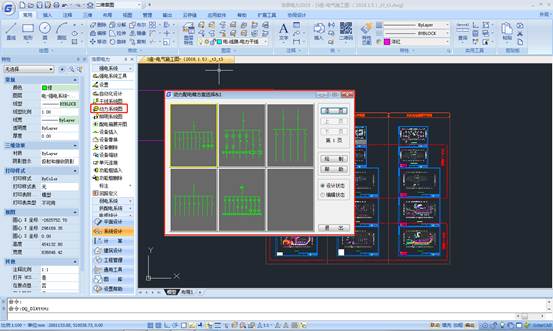
关于CAD命令的使用,在上一节中我们给大家介绍了强电系统编辑功能的应用,本节来给大家介绍强电系统常规设计CAD命令的运用。强电系统常规设计CAD命令的简要操作步骤 1.启动浩辰CAD电力软件,打开相关范例文件。 2.选择电力设计模块命令栏中的照明系统图命令,进入照明配电箱方案选择对话框,完成相关参数的设置。 3.选择照明配电箱方案选择对话框中的绘制命令,输入照明回路数量,并选择绘制基点,完成相关照明系统图的创建。 4.选择电力设计模块命令栏中的设置命令,进入配电箱系统图设置对话框,完成相关参数的设置。 5.选择电力设计模块命令栏中的动力系统图命令,进入动力配电箱方案选择对话框,完成相关参数的设置。 6.选择照明配电箱方案选择对话框中的绘制命令,并选择绘制基点,完成相关动力系统图的创建,如图所示。 7.选择电力设计模块命令栏中的干线系统图命令,并输入主配电箱位置及支配电箱数量,完成相关干线系统图的创建。 8.选择电力设计模块命令栏中的配电箱展开图命令,并选择相关配电箱方案,完成相关配电箱展开图的创建,并保存。 本节主要介绍了强电系统常规设计CAD命令的运用,操作过程中主要运用了照明系统图,设置,动力系统图,干线系统图,配电箱展开图等CAD命令,通过本节的学习,您可以很快地熟悉和掌握使用浩辰CAD电力软件进行电力工程设计的基本CAD命令与方法。









 苏公网安备 32059002004222号






