CAD绘图时滚动条的显示
2019-12-02
5460
在使用CAD软件绘图的时候,我们在CAD绘图的过程中,发现软件中没有显示滚动条,当我们想要调整图纸的位置,无法操作,在CAD软中,我们如果想要滚动条显示出来,具体该如何操作? CAD绘图时滚动条的显示: 1、首先,大家打开浩辰CAD软件。软件无显示滚动条,如下图 2、点击界面菜单栏的“工具”按钮,往下滑动找到并点击最后一个按钮-“选项” 3、CAD软件会自动弹出“选项”设置的对话框。我们点击打开“显示”的选项卡,勾选上“图形窗口上显示滚动条”的复选框,然后点击“确定”按钮 4、这样子,窗口上就可以显示出滚动条了 以上就是在CAD绘图软件中,当在CAD绘图过程中,软件中不显示滚动条,我们可以参考上述的操作及设置方法,使其显示。今天就介绍这么多了。安装浩辰CAD软件试试吧。更多CAD教程技巧,可关注浩辰CAD官网进行查看。
CAD不规则图形的绘制方法
2019-12-02
8047
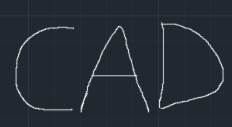
我们使用CAD软件,除了绘制一些比较规则的CAD图形外,我们也可以绘制一些不规则的CAD图形,比如说,我们要在图纸上签名,这些CAD不规则图形,在软件中,我们具体该如何绘制? CAD不规则图形的绘制: 1、首先,我们打开CAD软件 2、在命令行中输入SKETCH指令,按下回车键确认 3、根据命令行出现的指示,我们设置“增量”即基本线段长度或者直接在图纸的界面进行拾取(记录增量的数值越小则线段越短,草图的绘制会更加精确,增量默认值为1) 4、在图纸界面进行点击操作指定起点,开始图形的绘制 5、拖动光标,可以绘制徒手的描绘草图 6、使用鼠标单击界面,就可以停止描绘 7、再次单击就能够继续绘制图形 8、如果绘制的图形不符合自己的要求,可以输入E指令移动光标擦除掉刚刚绘制的线段 9、输入R指令或者回车键即能结束绘制操作并保留绘制的图形 以上就是在CAD绘图软件中,如果我们要在图纸上绘制一些CAD不规则图形的时候,我们就可以借鉴上述的方法来操作。今天就介绍这么多了。安装浩辰CAD软件试试吧。更多CAD教程技巧,可关注浩辰CAD官网进行查看。
CAD栅格大小的调整
2019-12-02
21509
我们在使用CAD软件的时候,启动软件后,默认的状态下是打开CAD栅格功能的,我们会在CAD绘图界面中看到有很多的网格,这些网格对我们的绘图也有一定的帮助,可以通过设置CAD网格大小来实现。 CAD栅格大小的调整: 1、首先,大家打开CAD软件 2、我们可以看到界面下方的栅格图标,点击鼠标的右键,再点击“设置”按钮 3、在CAD软件弹出来的“草图设置”对话框中,我们打开“捕捉和栅格”的选项卡 4、调整右方的栅格X、Y轴的间距,这里小编把X、Y轴的间距都修改扩大到为20 5、调整输入“每条主线的栅格数”,这里设定为8 6、设置完成之后,点击“确定”按钮。回到界面,我们可以发现我们的栅格变大了 以上就是在CAD绘图软件中,当绘图区域显示的CAD栅格比较密,不方便使用的时候,我们可以在软件中设置其网格的大小,然后进行使用。今天就介绍这么多了。安装浩辰CAD软件试试吧。更多CAD教程技巧,可关注浩辰CAD官网进行查看。
CAD外部参照褪色度的调整
2019-12-02
6696
我们绘制CAD图纸的时候,经常因为绘图的需要,我们会在CAD图纸中插入一些CAD外部参照,方便绘图时使用,但是如果插入的CAD外部参照的颜色与图纸上新绘制的内容一致或者接近,会很难区分,因此,我们可以设置其褪色度来帮助我们区分。 CAD外部参照褪色度的调整: 1、首先,大家打开浩辰CAD软件 2、打开相应的图形文件,可以看到,这里右边的外部参照相对于当前图形而言,暗显了 3、我们在CAD软件的命令行中输入OP指令,按下回车键确认 4、系统会自动打开“选项”对话框,我们打开“显示”的选项卡 5、看到右下角这里的“淡入度控制”中找到“外部参照显示”的选项按钮 6、在这里,外部参照显示的控制值在-90到90之间,数值越低,则外部参照的显示越亮,数值越高,则外部参照的显示越暗。我们这里试着调整为-90,执行结果如下图所示 以上就是在CAD绘图软件中,为了清楚区分CAD外部参照与图纸内容,我们可以按照上述的方法来调整CAD外部参照的褪色度。今天就介绍这么多了。安装浩辰CAD软件试试吧。更多CAD教程技巧,可关注浩辰CAD官网进行查看。
CAD绘图时角度的调整
2019-12-02
18896
在CAD绘图软件中,我们在编辑图纸时,会使用到软件中的很多功能,比如、旋转、偏移、修剪等命令,在使用CAD旋转功能的时候,我们如果想要旋转一个特定的角度,在CAD绘图的时候,我们如何调整这个角度呢? CAD绘图时角度的调整: 1、首先,大家打开浩辰CAD软件 2、直接点击界面左方工具栏的“直线”按钮,绘制出一条水平的直线 3、在命令行中输入“LINE”命令,指定水平直线的端点,画出一条与水平直线60度角的直线 4、从这里可以看出,线是逆时针进行操作的 5、我们点击CAD软件上方的菜单栏,点击“格式”-“单位”按钮 6、在弹出来的“图形单位”对话框中,我们勾选上“顺时针”的复选框,再点击“确定”按钮 7、以同样的方法画一条直线,角度为60度,就是顺时针的操作了 以上就是在CAD绘图软件中,在CAD绘图时,在我们旋转图形时,如果遇到角度的输入,我们可以尝试使用上述的方法对角点进行调整。今天就介绍这么多了。安装浩辰CAD软件试试吧。更多CAD教程技巧,可关注浩辰CAD官网进行查看。
CAD视口比例调整
2019-12-02
10585
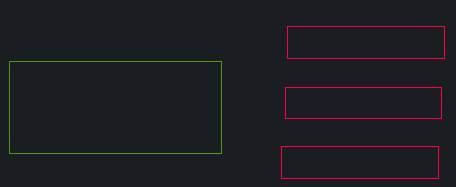
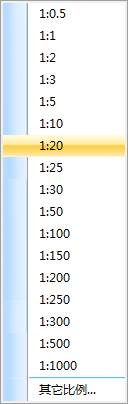
在CAD绘图软件中,我们常常使用CAD模型空间绘制图纸,关于布局空间,我们也有很大的作用,我们可以在布局空间创建CAD视口,然后将视口设置成不同的比例,然后将CAD图纸放大相应的视口中,可以方便我们打印图纸。 CAD视口比例调整: CAD调整视口显示比例的方法 调整视口显示比例,可以通过下面几种方法 找到状态栏下方的选定视口的比例,在弹出的选项中进行选择选择视口边框,右键-特性,打开特性对话框,找到标准比例,然后选择视口比例CAD调整视口显示比例实例 下面以实际例子来讲解视口显示比例的调整,如下图,将右边的视口显示比例调整为2:1 1、选中右侧视口的边框,然后找到状态栏中的显示视口比例按钮,如图 2、在弹出的下拉列表中,选中比例2:1,完成视口比例的调整 注意,在完成视口比例的调整后,我们可以通过平移的方法,来调整当前视口中需要显示的内容,比如我们需要局部放大图形的某个部分,一般是先选择大比例的视口,然后再通过平移得到具体部分的显示图形。 以上就是在CAD绘图软件中,当我们需要创建不同比例的CAD视口时,视口比例的具体设置过程,在以后遇到视口比例的问题,我们可以拿来使用。今天就介绍这么多了。安装浩辰CAD软件试试吧。更多CAD教程技巧,可关注浩辰CAD官网进行查看。
CAD文件转换教程之将CAD图清楚转换为图片的方法
2019-12-02
5315
为了广大的同胞们以后可以快速将CAD文件转换为图片,现将方法总结一下,因为本人是用于mapgis矢量化,所以各位有类似要求的可以各取所需。将CAD图清楚地转换为图片格式的方法1、在CAD中打开“文件”——“打印”;在“打印设置”中选择一个合适的“图纸尺寸”,再在“打印设备”中选择“Adobe PDF”打印设备,而后回到“打印设置”,“打印区域”中选择“窗口”,再“完全预览”,看你的图纸是否完整出现,如果图纸不够大,需要调整“打印比例”,直至最后“完全预览”中你的图纸完整出现。最后“确定”,将会生成一个PDF文件。2、生成的PDF文件请看仔细,因为此时生成的PDF文件中可能出现的图幅范围并不全,个人感觉可能与PDF文件宽窄有关,so此时你就需要再返回上一步,在CAD里尝试调节不同的“打印比例”出图,直至最终出现在你的PDF里的图纸是完整的为止。3、OK,此时再在PDF“文件”——“导出”——“图像”——“TIFF(或者你想出现的图片格式)”,保存就大功告成了!4、需要说明的是,此时生成的图片一定是于你原本CAD的图像大小成比例缩小的,因而想我们本次画Mapgis的话,还需要在Photoshop里转换图像比例,如果觉得不保险,可以用mapgis矢量化的方法打开,测量一下固定线的长度,而后看该线段在CAD里长度多少,so图片该放大的比例就自然出来了,最后,我们就搞定了这个将CAD图片用于mapgis的问题。前三步是通用的,个人感觉生成PDF产生的图片比其他任何方法生成的图片都清楚,在此无比激动泪奔。上次这样弄的时候是通过将CAD转换成EPS文件再通过AI软件弄成的,这次AI居然无限次提示“内存不足”,以为走投无路才在绝境下找到这个方法,希望对大家今后有用。因为工作原因,需要将CAD文件转换为图片格式用于mapgis中充当底图,一个下午尝试过了百度N种方法不得解,而后转战于google间,终于在参考别人的方法基础上摸索出了以上方法,可以很清晰的将CAD图转换为tif或者JPG格式的图片文件,成就感巨量。
CAD图形界限教程之关于CAD图形界限与栅格的设置
2019-12-02
8175
在上一节的CAD图形界限教程中我们给大家介绍了关于CAD图形单位的设置,今天继续来给大家介绍关于CAD图形界限与栅格的设置。什么是浩辰CAD图形界限?先回答下什么是图形界限,图形界限就是标明绘图的工作区域和边界。就像我们画画的时候,先想想怎么画图,画多大才合适。CAD的空间是无限大的,设置图形界限是为了方便我们在这个无限大的模型空间中布置图形,是画的图形合理的坐在我们设置的图形界限内,这样有利于我们准确的绘图呵出图。在精确工业设计(像螺丝帽之类的)尤为显著。浩辰CAD图形界限设置方法设置图形界限可以采用以下两种方法:一个就是单击菜单栏【格式】(Fromat)下拉菜单中的【图形界限】(Drawing Limits)命令。二是快捷键,相信很多老手都是用的快捷键。在命令栏“命令(Command):提示下输入“Limits”(此英语单词,我学过有限制的意思,在这里就是这意思。)按回车键或空格键。(空格键也有确认的功能,空格键还有重复上一次的作用)当我们点击【图形界限】(Drawing Limits)命令后,命令行提示及操作如下:栏中出现 ---指定左下角点《开(ON)/关(OFF)〈0.0000,0.0000〉按回车键或空格键,确认。出现指定右上角,〈420.0000,297.0000〉(一般将图形界限设置的比绘图区大。2——3倍)根据实际情况定,不是死的。要是A3出图,就将图形界限设置为A3图纸的3倍,在下面的命令栏输入《1260,891》(就是A3大小乘3得来)后按回车。在工具下倒数第4设置珊格间距也扩大3倍。并勾选上面的删格或按F7,(或在命令下面的删格单击右键进行设置扩大3倍。)这样做是为了防止命令蓝出现删格太密。然后点击放大镜工具右边的窗口缩放按纽,接着点它的下拉菜单的倒数第2个全部缩放。这样整个图形界限就显示在绘图窗口了。设置要考虑的东东:要绘制的图形对象的实际尺寸大小。放置尺寸标注、说明、材料清单等所需空间、以及边框和标题栏等所需空间大小。使用什么规格的图纸出图,以及出图纸与图形对象实际尺寸的比例。浩辰CAD栅格设置方法方法也有俩个:一是在状态栏的栅格(GRID)按钮上单击右键,在弹出的右键菜单上单击【设置】(Settings)《其实单击捕捉也可以,他们在一个对话框中》。二是在菜单栏【工具】(Tool)下拉菜单上单击【草图设置】(Drawing Settings)栅格的快捷键是F7以上就是今天小编给大家介绍的关于CAD图形界限与栅格的设置内容了,有需要的小伙伴赶紧来学习吧!记得还有上一篇介绍的CAD图形单位设置哦!
CAD图形界限教程之关于CAD图形单位的设置
2019-12-02
5604
CAD图形界限是CAD图形中必备的,也是我们在进行CAD图形绘制的时候必须要设置的,今天小编就来给大家介绍一下浩辰CAD图形单位的设置。CAD图形单位设置方法步骤第一步、单击菜单栏【格式】(Fromat)下拉菜单中的【单位】(Units),打开【图形单位】(Drawing Units)对话框。第二步、在【长度】Length)选项组中选择长度类型为“小数(Decimal)",根据设计绘图要求可将精度设置为”0.000或其他小数位。第三步、在【角度】(Angle)选项组中选择角度类型为“十进制度数”(Decimal Degrees),根据设计绘图要求可将精度设置为“0”或其他小数位。第四步、设置完成,点OK按钮。这会就能看见状态栏上的坐标值发生了变化。前不久,在一设计群里,有网友问过这个问题,看没人回答(也许是高手懒的回复)我就现学现卖了。以前就是老师教的认识了CAD的基础,除了去做作业没主动去使用它。而今,感觉自己的基础理论多么的浅显。需要好好修炼,也许是自己感觉很多软件因人而异,不同的行业应用的知识点不一样,像我们做环艺设计的,3D里面的动画功能就不打会应用。毕竟每个人的精力有限,时间有限。下午,一论坛朋友,聊天之中又说起了这些方面,所以我又翻阅书本,认真演练。以02版CAD的书为蓝本,做以下的介绍,不当之处请高手指点(可以跟贴的形式)。值得说明的是,有些知识点软件自身都带有帮助(HELP)功能,CAD的就是F1,里面有详细的介绍。只要你静下心来,问题就不是问题了。还有一点,有些事情,要自己学会独立动脑思考——这也是我前一段时间明白的道理。实在解决不了,在向网络论坛的朋友寻找帮助,毕竟每个人都有自己的事情要做。没有人只为回答你的问题而存在请勿怪。以上小编给大家解决了CAD图形单位设置的问题。
CAD对象追踪教程对象追踪,极轴有哪些优点
2019-12-02
6498
CAD对象追踪是浩辰CAD软件中为了方便大家进行CAD图纸绘制而设置的功能,今天小编就来给大家介绍CAD对象追踪,极轴的内容。CAD对象追踪,极轴有哪些优点、好处或便捷之处?CAD对象追踪就是对所捕捉的点在某一个设定的方向移动,一般与极轴配合使用,极轴处于打开状态其实就是在用极坐标画图,只须控制角度和长度,实际的效果非常好,极轴打开后,画图就不用经常切换正交开关了,而且还可以设置增量角,画斜线就非常方便,一般把增量角设为45度最为便利,这样的设置对于平面图中八个方向的直线绘制就非常便利了。另外,极轴同对象捕捉,CAD对象追踪同时使用效果更好。CAD对象追踪的具体设置右键点击界面中的极轴开关,选中设置,选中启用极轴追踪,设置增量角的值,选中用所有极轴角设置追踪。右键点击界面中的对象捕捉开关,选中设置,选中启用对象捕捉和启用CAD对象追踪,在设置捕捉点。设置好后,体会一下极轴的便捷吧!你会发现不用经常切换正交开关,不用再画辅助线。繁杂的事简单了。在浩辰CAD中合理使用CAD对象追踪,极轴等功能可以使CAD绘图变的简单并提高CAD绘图效率,以上就是关于CAD对象追踪,极轴的优点、好处或这说是便捷之处介绍了。
CAD图形复制教程之浩辰CAD图形复制的几种方法
2019-12-02
16717
CAD图形复制是我们在进行CAD图纸操作中经常会用到的CAD图形操作,关于CAD图形复制,在浩辰CAD软件中有多种操作方法。首先说明:下面的操作是按后选择对象介绍的。实际上,可以先选择对象后实施命令,也可以先实施命令,后选择对象。 浩辰CAD图形复制方法一:输入命令法输入命令copy 回车,提示选择对象,——以下按浩辰CAD提示进行。 浩辰CAD图形复制方法二:编辑工具条中的复制操作点击编辑工具条中的“复制”按钮,其余同上。 说明:第1,2条命令是在本图内复制粘贴对象。 浩辰CAD图形复制方法三:键盘操作法(或是另一种输入命令法)1) 按CTRL+C键(或是输入命令copyclip 回车),提示选择对象,点选对象后,打开其他图或是在本图内,按CTRL+V(或是输入命令pasteclip 回车),所选的对象已经自动选定了基点,按需要的位置点击粘贴即可。 2) 按SHIFT+CTRL+C(或是输入命令copybase 回车),提示选择基点,点选基点后,提示选择对象,再选择对象后,打开其他图或是在本图内,按CTRL+V(或是输入命令pasteclip 回车),按需要的位置点击粘贴即可。——这套命令是按基点复制。 3)此外,打开其他图或是在本图内,还可以输入命令pasteblock 回车,粘贴的结果是,复制的对象生成了块。 浩辰CAD图形复制方法四:菜单调用打开菜单—编辑,其中有复制,按基点复制,粘贴,粘贴成块等等。这些是和第3条对应的鼠标操作方法。 说明:第3,4条,既可以在本图内复制粘贴对象,也可以粘贴到其他图上。以上就是今天小编使用浩辰CAD软件来给大家介绍的关于浩辰CAD图形复制的四种方法了,这四种方法建议大家都联系一下哦!
CAD设置夹点教程之对图形的夹点可以进行哪些操作
2019-12-02
6387
CAD设置夹点是我们在使用浩辰CAD软件绘制CAD图形的过程中经常会用到的一个CAD功能,其实我们对CAD图形的夹点可以进行的操作有很多,有一些大家可能平时很少用,今天小编给大家做了汇总,一起来看看吧!CAD图形夹点操作当你选中一个图形时,图形上回显示可能蓝色的方框,这就是图形的夹点。利用这些夹点,你可以直接修改图形的形状,调整图形的位置。但有很多人并不太了解夹点操作的技巧,这里不妨跟大家说一下。选中一个夹点后,夹点会变红(当然夹点的颜色是可以在选项里设置的),此时可以看到命令行会有提示,默认操作是拉伸点,还有其他可选择的操作,可以以夹点为基准进行复制、移动、旋转、缩放、镜像,可以点鼠标右键,在右键菜单中选择编辑方式,也可以按空格键在这些操作间进行切换。另外如果在选夹点前按住SHIFT键,可以一次性选择多个夹点,这样对于有些编辑操作也是很方便的,例如:你画了一个矩形,现在想将宽度增大50,选中矩形后按住SHIFT键,单击矩形一侧的两个夹点,然后需要变化的方向拖动,可以打开正交或利用极轴,只要确定方向,输入50,就可以完成这样的操作了。以上就是小编今天使用浩辰CAD软件来给大家介绍的关于CAD图形的夹点操作了,希望今天小编的介绍可以对大家有所帮助。
CAD图纸转JPG格式教程之CAD图转JPG图片方法汇总
2019-12-02
5399
CAD图纸一般的格式都是DWG格式,如果我们想CAD图纸转JPG格式,也是有很多的方法可以选择的,今天小编给大家做了汇总。CAD图转JPG图片方法1:打印到文件(这个是输出大图的方法)点打印按钮,在打印对话框里选PublishToWeb.JPG.pc3打印机。像素大小有很多标准尺寸可选,我这最高是1600X1280,文件格式可选JPG格式。此方法和打印一样,有很多打印时可选的选项。输出文件自动转换为白色背景。但是注意在“打印设备”的右下角有一个“打印到文件 ”这个内容,注意文件保存的内容。因为打印也就是“转换”的JPG文件将保存在这个路径下的。CAD图转JPG图片方法2:转换软件 网上有一些专门的转换软件,可以试试。 一、Acme CAD Converter此软件对转换成JPG文件很方便,可输出大文件,不过这个软件不注册的话,使用时会有其它文字字样印在输出的图型中间。 二、word2003安装时自带的打印机程序转换的,在我的cad中选择打印机,选office打印机,另存为TIF文件,再由TIF转换为JPG。CAD图转JPG图片方法3:JPGOUT命令 特点是简单高效,图片文件比较小,传输方便,但像素较低,不太清楚。适合线条简单,仅为说明问题的场合。CAD图转JPG图片方法4:print screen快捷键 此键在标准键盘上都有,按下后图片已经保存在WINDOWS的剪贴板里面。需要在图片编辑软件(如“画图”)中"粘贴",然后另存为JPG文件。文件大小适中,屏幕上所有元素都有,可能需要在图片软件中简单编辑。CAD图转JPG图片方法5:渲染到文件在渲染窗口的“目标”选项的下拉框里选择文件。像素大小可选,我这最高是4096X3072,文件格式可选但没有JPG格式,一般选TTF格式,然后在图片软件中打开,另存为JPG。CAD图转JPG图片方法6:输出到文件 在文件菜单中选“输出”。文件格式可选但没有JPG格式,一般选WMF格式,输出文件奇小,自动转换为白色背景。可以在图片软件中打开,另存为JPG。CAD图转JPG图片方法7:使用屏幕截图软件 ACDSEE 5.0 这个软件占用系统资源较少,但功能很强。点击上面的“获取——屏幕”按钮,就可以对当前屏幕截图。有很多选项,包括子窗口,区域等都可以。打开文件后按CTRL+E键,可以对打开的图片进行简单编辑,如剪裁,旋转,改变像素大小等。 通过以上的七个操作方法,相信大家之后在想将CAD图纸转JPG格式就简单的多了,建议大家将这七个方法都操作一下,然后选择自己喜欢的方法哦!
CAD插入块教程之插入块提示块参照自身怎么办
2019-12-02
12283
CAD块在CAD绘图中的应用也是很常见的,因此在进行CAD图纸操作的时候我们经常需要进行CAD插入块操作,但是在CAD插入块的操作中,有时候我们会遇到这样的情况:CAD插入块提示块参照自身,这该怎么办呢?在使用cad绘制图形时,使用“I”命令,无法插入外部块“沙发”,命令行出现提示“块沙发参照自身”,这是怎么回事啊?CAD插入块提示块参照自身的原因出现这种情况,多半是因为插入的块是嵌套块。也就是说在你的“沙发.dwg”文件里面,肯定有一个内部块的名称,也是叫“沙发”。原因可能是:你最初绘制完沙发图形之后,先使用“B”命令,将其创建成了内部块,然后又以“沙发”为名称,直接保存了该文档(当然也可能是使用W命令进行的保存)。出现这种情况,主要是因为文档本身的名称,与文档里面的内部块名称重合了。CAD插入块提示块参照自身的解决方法解决方法有两个。1、更改文档名称或文档里面内部块的名称。2、打开“沙发.dwg”文件,将内部块“沙发”分解,然后使用清理命令(PU),将内部块“沙发”清理掉。 以上就是小编今天给大家介绍的关于在CAD插入块中提示块参照自身的原因,以及给出了两种解决方法,希望对大家今后的CAD制图有所帮助。
CAD计算面积教程之不规则CAD图形快速计算面积方法
2019-12-02
9891
CAD计算面积是浩辰CAD软件中就有的CAD功能,计算一般CAD图形面积的方法大家都知道,今天来说计算不规则、复杂CAD图形快速计算面积方法。不规则、复杂CAD图形快速计算面积之简单图形如矩形、梯形、三角形、平行四边形、或是四边、五边形等。只须执行命令AREA(如果朋友连这个命令都不知道在如何运行,那我也晕倒了),在命令提示后,打开捕捉功能,依次选取矩形或梯形、三角形等图形各交点后回车,或是点击鼠标右键,CAD将自动计算面积(Area)、周长(Perimeter),并将结果列出。不规则、复杂CAD图形快速计算面积之圆及多段线等组成的图形对于圆或其它多段线(Polyline)、样条线(Spline)组成的二维封闭图形。执行命令AREA,在命令提示“Specify first corner point or [Object/Add/Subtract]:”后,选择Object选项,根据提示选择要计算的图形,CAD将自动计算面积、周长。不规则、复杂CAD图形快速计算面积之复杂图形对于由简单直线、圆弧组成的复杂封闭图形,不能直接执行AREA命令计算图形面积。必须先使用region命令把要计算面积的图形创建为面域,然后再执行命令AREA,在命令提示“指定第一角点或[O/A/S]:”后,命令行输入o,然后再根据提示选择刚刚建立的面域图形,面积、周长等将自动计算。浩辰CAD计算面积,有较多的方法,我们所使用的,基本上都是比较简单的图形。但是,对于一些复杂的CAD不规则图形,如何快速计算面积,就有些麻烦。以上介绍了的三种方法,供喜爱制CAD图朋友们参考。











 苏公网安备 32059002004222号






