CAD图纸在不同空间的切换过程
2019-08-19
11406
在CAD软件中,我们使用CAD绘制图纸的时候一般都是在CAD模型空间进行,当我们在打印等特殊要求的情况下,才会将其切换到布局空间,当我们的CAD图纸需要在不同的空间进行查看的时候,该如何快速切换呢?CAD图纸在不同空间的切换过程: 步骤一:打开CAD程序,在模型空间中制作好图纸,在下面可以看到是处于模型选项卡步骤二:现在我们用左键点右侧的布局1选项卡 ,出现了布局1的图纸空间,内部实线边框是单个布局视口,显示的是模型空间的视图步骤三:切换时,可以直接点模型选项卡,就回到了模型空间步骤四:或者在布局选项卡,在选项卡上点击鼠标右键,然后点激活模型选项卡,也可以回到模型空间步骤五:在模型空间里,把鼠标悬浮在图标模型上时,弹出工具提示是模型或图纸空间,点击后,会切换进入图纸空间,同样,在布局窗口中,点同样位置会进入模型空间步骤六:在图纸空间选中模型布局视口,可以用鼠标移动位置步骤七:在图纸空间单击实心框,在四个顶点会出现蓝块,用鼠标点住其中的蓝块会随着鼠标移动方向拉伸步骤八:在图纸空间,调整模型空间的视图边框后,变成了如下图纸,打印出来的效果也是这个图纸 以上就是在CAD软件中,我们绘制的CAD图纸在查看的时候,可以根据我们的查看要求,在软件中的不同空间进行切换,以方便我们看图。今天就介绍这么多了。安装浩辰CAD软件试试吧。更多CAD教程技巧,可关注浩辰CAD官网进行查看。
CAD绘制图纸时角度的输入
2019-08-19
5341
我们使用CAD软件绘制图纸时,我们的图纸中经常会遇到绘制一条线的情况,在软件中使用CAD绘制线条的时候,我们需要知道两个已知条件,起点及与水平方向的夹角,那在绘制的时候我们该如何输入角度呢? CAD绘制图纸时角度的输入: 我们在命令行中输入【RAY】,运行该命令,然后确定射线的点,再打开【tab】我们的动态输入的键。继续输入我们需要的角度后,回车。 以上就是在CAD绘图软件中,我们在使用CAD绘制直线的时候,如果需要输入角度,我们可以根据软件中的操作提示来输入。今天就介绍这么多了。安装浩辰CAD软件试试吧。更多CAD教程技巧,可关注浩辰CAD官网进行查看。
CAD对象捕捉功能的应用
2019-08-19
5303
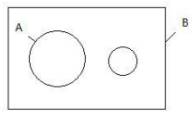
在我们使用CAD绘制图纸的时候,一般情况下,我们都会使用到软件中的CAD对象捕捉的功能,可以让我们在绘图的过程中,更加方便快速地捕捉到图纸中点的位置,那CAD对象捕捉功能如何在CAL运算中使用呢? CAD对象捕捉功能的应用: 在CAL运算式中可以使用对象捕捉(如END和CEN等)来表示一个点。例如,表达式的形式可以是“(END+CEN)/2”。CAL命令在处理此类运算式时,将提示用户选择用于捕捉的图元,用户选取对象后,浩辰CAD进行捕捉并返回捕捉点的坐标值。显然,采用这种方式来指定一个点,比直接使用点坐标要方便许多。 【举例】在CAL运算式中使用对象捕捉 命令:_circle 指定圆的圆心或[三点(3P)/两点(2P)/切点、半径(T)]:’cal //使用CAL计算器 表达式:(cen+mid)/2 //输入计算表达式 选择图元用于CEN捕捉: //选择圆A,如图1 选择图元用于MID捕捉: //选择直线B (161.289.99.0636.0.0) 指定圆的半径或[直径(D)]<8.8497>:6 //输入圆半径 以上就是在CAD绘图软件中,当我们在进行CAL运算的时候,如果要使用到CAD对象捕捉功能,我们可以按照上面的方法来操作使用。今天就介绍这么多了。安装浩辰CAD软件试试吧。更多CAD教程技巧,可关注浩辰CAD官网进行查看。
CAD平面图标高的过程
2019-08-19
6529
CAD软件中绘制图纸的时候,我们经常会对绘制的楼层进行标高,如果当我们绘制的两条直线不在同一个水平面上,想要知道它们具体的位置的情况下,我们就要对它们进行标高,那在软件中,CAD平面图标高该如何操作呢? CAD平面图标高的过程: 首先,打开需要统一标高的界面,ctrl+A,全选; 然后输入命令m,这是移动命令; 接下来根据指示分别输入第一个点0,0,0,确定;类似的,输入第二点位置为0,0,1e99; 再一次全选; 再次输入命令m,然后根据指示输入点分别为0,0,1e99 ;;确定; 再一次操作,输入点为0,0,-1e99和0,0,0,确定即可。 以上就是在CAD绘图软件中,当我们绘制的CAD平面图需要标高的时候,我们可以参考上面的CAD平面图标高的过程来操作。今天就介绍这么多了。安装浩辰CAD软件试试吧。更多CAD教程技巧,可关注浩辰CAD官网进行查看。
CAD三维视图的转换
2019-08-19
7537
当我们在CAD软件中,建立了物体的CAD三维模型,如果需要物体的平面图纸,我们在软件中可以将CAD三维视图转换成二维视图,形成我们需要的平面图纸,具体的CAD三维视图转换的操作是怎样的呢? CAD三维视图的转换: 步骤一:首先我们使用CAD打开一个三维实体模型。 步骤二:然后选择视图》视口》四个视口命令,根据命令行提示输入F选择布满的方式。我们可以看到了四个视口分别出现了模型。 步骤三:双击每个视口将其激活,然后按照主视图、俯视图、右视图的关系调整视图。 步骤四:激活主视图,选择命令绘图》实体》轮廓,按照命令提示选中模型,随后可以看到四个视口都已经亮显了。其次回车确认,在提示:是否在单独的图层中显示隐藏的轮廓线?[是(Y)/否(N)] <是>:中选择是;另一条提示:是否将轮廓线投影到平面?[是(Y)/否(N)] <是>:也选择是。这时候命令结束了,实际上我们也已经实现了三维向二维的转变。 以上就是在CAD绘图软件中,我们可以将CAD三维视图转换成二维平面图纸的具体操作过程,可以借鉴下,方便我们以后的使用。今天就介绍这么多了。安装浩辰CAD软件试试吧。更多CAD教程技巧,可关注浩辰CAD官网进行查看。
CAD平面示意图的导出
2019-08-19
8783
在CAD软件中,我们绘制的CAD图纸一般都会比较详细完整,看的时候户很清楚,但是如果只是大概了解一些图纸情况的话,就没必要使用这些详细的图纸,我们可以利用绘制的图纸,生成一份CAD平面示意图,方便我们的查看。 CAD平面示意图的导出: 步骤一:选择并复制区域。打开cad,当鼠标成选择状态时,拉选所需要的平面区域,右击点复制。 步骤二:ai新建画板。打开cad,新建一个空白画板,大小根据自己需要定。 步骤三:粘贴到画板。建好文档后,按“ctrl+v”粘贴,将cad中的图形导入到cad中,这样就能保证得到清晰的图像。 步骤四:修饰图形。图形的有些部分是我们所不需要的,这就需要我们进行修剪,要么删除,要么调整,删除使用直接选择工具选择不用的部分,点“delete”键。调整,使用选择工具,四周有操作点拉大或缩小。 步骤五:导出适合的图形文件。调整满意后,选择文件-导出为,导出图像格式,那么这张平面示意图就能用了。 以上就是在CAD软件中,当我们在看图的时候需要一份CAD平面示意图的时候,我们可以通过已经绘制完成的图纸导出CAD平面图,供我们使用。今天就介绍这么多了。安装浩辰CAD软件试试吧。更多CAD教程技巧,可关注浩辰CAD官网进行查看。
CAD删除重合线的方法
2019-08-19
10461
我们在绘制CAD图纸的时候,经常为了方便绘图,我们在图纸上会画质一些辅助线,当我们在完成图纸绘制的时候,这些线条就会被隐藏在图纸下方,不好找到,那在软装中,我们如何使用CAD删除重合线? CAD删除重合线的方法: 1.在绘图区框选出要操作有重合线段的图像 2.命令行输入命令OV,命令栏就会自动弹出OVERKILL这个命令,按回车键 3.在弹出的对话框里面选择需要删除重复对象的类型 4.按确定,就可以把重复线段删除了 以上就是在CAD软件中,当我们的图纸中出现有重合线的时候,我们可以使用CAD删除重合线功能,快速删除,方便我们的使用。今天就介绍这么多了。安装浩辰CAD软件试试吧。更多CAD教程技巧,可关注浩辰CAD官网进行查看。
CAD图框设置方法
2019-08-19
70155
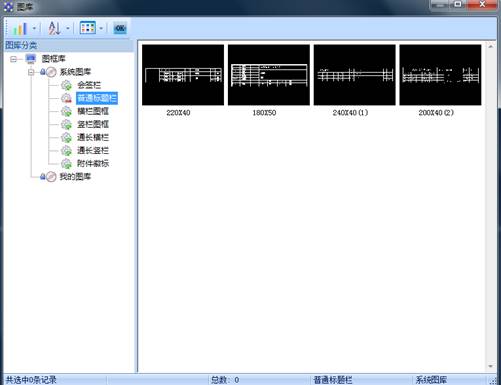
我们在CAD软件中将图纸绘制完成后,我们为了使图纸看上去更加完整,都会为CAD图纸套上CAD图框的,在使用CAD图框的时候,我们会对CAD图框设置一下,使其满足我们图纸的要求。 CAD图框设置方法: 步骤一:打开CAD,新建一个绘图界面 步骤二:在菜单栏CAD”中找到“图纸”,下拉找到“图纸设置”,如图所示。 步骤三:点“图纸设置”,弹出“图纸设置”窗口,如图所示。 步骤四:在“清华天河图纸设置”窗口中我们可以看到有A0到A4五种图幅,但在绘图中我们可能遇到更大的尺寸的图纸,可以对图幅进行相应的比例设置。 步骤五:在右下角可以对“标题栏”、“附加栏”、“代号栏”等进行设置。 步骤六:点确定,就可以在需要的位置插入设定好的图框了。 以上就是在CAD软件中,我们在对CAD图框设置的时候,我们可以使用一些方法来操作,方便我们的绘图使用。今天就介绍这么多了。安装浩辰CAD软件试试吧。更多CAD教程技巧,可关注浩辰CAD官网进行查看。
CAD简繁体转换的过程
2019-08-19
15988
我们在使用CAD软件绘图的时候,一般情况下,我们使用的都是简体字,这样方便我们的查看,当我们在打开图纸的时候,如果图纸上使用的是CAD繁体字,我们在软件中如何完成CAD简繁体转换呢? CAD简繁体转换的过程: 步骤一:打开CAD软件,接下来在“文件”中打开你要看的文件。 步骤二:在菜单栏上选择“格式”,然后再选择“文字样式” 。 步骤三:接着在“文字样式”的对话框中选择“字体”>“字体名”。 步骤四:可以先择大陆所使用的字体,如“宋体”“黑体”“微软雅黑”等字体。 步骤五:选完之后,再点应用。 步骤六:再点“关闭”关掉对话框。 效果如下图所示: 以上就是在CAD软件中,当我们的图纸中字体显示为繁体或者简体的情况下,为了方便我们的查看,我们可以使用CAD简繁体转换成我们习惯的CAD字体。今天就介绍这么多了。安装浩辰CAD软件试试吧。更多CAD教程技巧,可关注浩辰CAD官网进行查看。
CAD扩展工具的加载
2019-08-19
7079
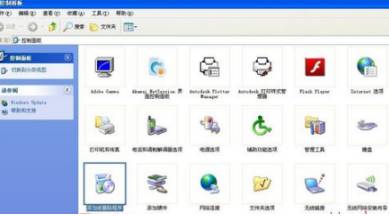
在我们使用的CAD软件中,吹了常规的CAD中的功能外,为了方便我们绘图的使用,我们的软件中还可以有一个扩展工具的功能,我们可以通过加载CAD扩展工具来进行使用,对我们的绘图来说会更加的方便的。 CAD扩展工具的加载: 步骤一:首先,先打开电脑的控制面板 步骤二:然后打开添加或删除程序,这时会出现窗口 步骤三:找到CAD,点击更改,会出现像安装时一样的窗口 步骤四:接着点击添加或删除功能,就看到ET扩展了 步骤五:也就是Express Tool,在前面勾选,点击下一步,新版本的的按钮是更新,直到结束更新 以上就是在CAD软件中,当软件中 没有我们使用的功能的时候,我们可以通过加载CAD扩展工具的方法来实现我们功能的调用,方便我们图纸的绘制。今天就介绍这么多了。安装浩辰CAD软件试试吧。更多CAD教程技巧,可关注浩辰CAD官网进行查看。
CAD画正三棱锥的方法
2019-08-19
12263
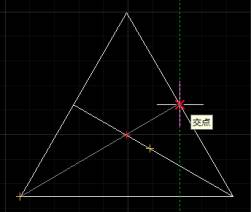
在使用CAD软件的时候,我们会会绘制一些比较常见的图形,比如正三角形,正方形,圆等,当我们的图纸上需要我们使用CAD画正三棱锥的时候,我们在软件中该使用什么方法来进行绘制呢? CAD画正三棱锥的方法: 绘制正三棱锥,首先,为了方便作图,我们打开全部的对象捕捉,在默认二维视图利用正多边形命令“pol”绘制一个等边三角形,然后绘制任意两边的中垂线。 然后我们将视角转换到东南等轴测视角。 在三维视角下绘制垂心的中垂线。 输入实体编辑命令拉伸命令“EXT”,选择角度T,一般来说,只要选择的线在垂线上,角度在1~89度,只要垂线上的距离够长,最终都都是正三棱锥,如果是90度就是正三棱柱了。选择角度后,可以在直线上拉取距离或者输入距离。为了最后形成一个点,距离要尽量大一点,成不了锥体。 以上就是在CAD软件中,我们在使用CAD画正三棱锥的时候,我们可以按照自己的绘图方法或者习惯来绘制,也可以借鉴上面的绘制方法。今天就介绍这么多了。安装浩辰CAD软件试试吧。更多CAD教程技巧,可关注浩辰CAD官网进行查看。
CAD画不规则曲线的方法
2019-08-19
8429
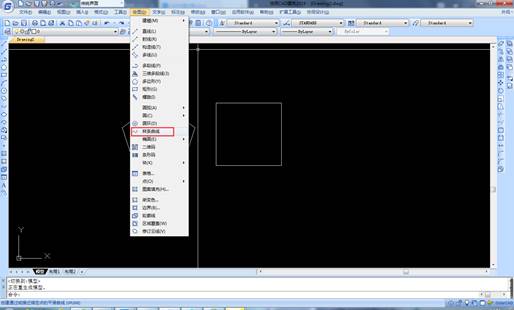
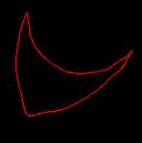
我们在CAD绘图软件中,绘制的图纸中,除了一些比较规则的图纸外,还有一些是不规则的图形,在我们绘制的时候就会比较麻烦,当我们的图纸中需要使用CAD画不规则曲线的时候,我们在软件中该如何操作呢? CAD画不规则曲线的方法: 首先,我们打开CAD 软件,找到绘图的工具栏,然后选择“样式曲线”。 这时候就按照自己需要的样式选择点。样式曲线有点像一个需要一个一个钉子固定的点,而线条就像其中的绳子,只要钉子放置的好,你可以用线条无限的拉伸曲折,继而画出很多不规则曲线,最后组成非常漂亮的曲面。这种方式经常应用在地图和建筑的行业上面。 以上就是在CAD软件中,我们可以使用软件中的样条曲线的功能,在图纸中使用CAD画不规则曲线,方法也可以根据需要来选择。今天就介绍这么多了。安装浩辰CAD软件试试吧。更多CAD教程技巧,可关注浩辰CAD官网进行查看。
CAD勾图过程
2019-08-19
8851
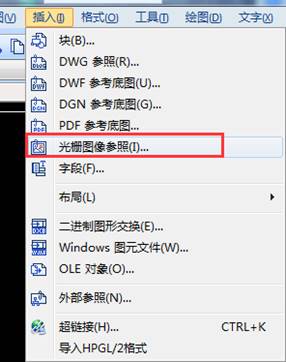
在CAD软件中,当我们绘制的图纸中插入了其他的图片的时候,我们可以使用CAD勾图功能,将插入的图片中的内容,从图片中勾画出来,方便我们在后面绘图中的使用,我们来了解下具体操作方法。 CAD勾图过程: 打开CAD——点击菜单栏“插入”中的“光栅图像”打开需要勾选的照片——输入“SPL”命令,如下图,用样条曲线描出要勾选的图形 ——用夹点移动,将夹点更贴近原图 ——删除底图,即可 以上就是在CAD软件中,我们可以使用CAD勾图功能母鸡啊ing插入图纸中的图片勾画出来,然后在CAD图纸中进行使用。今天就介绍这么多了。安装浩辰CAD软件试试吧。更多CAD教程技巧,可关注浩辰CAD官网进行查看。
CAD导入位图的方法
2019-08-19
9348
在CAD软件中,我们绘制图纸需要导入图片的时候,一般情况下都是图片格式,导入图片方便我们的绘图,当图纸中需要使用CAD导入位图的时候,我们在软件中该如何操作,使用什么方法呢? CAD导入位图的方法: 方法一:点击菜单栏“插入”——光栅图像参照——在弹出的对话框浏览到需要导入的位图照片,然后点击打开即可。如图所示: 方法二:先打开图片(电脑自带的浏览图片的工具就可以),选中图片点复制(ctrl+c),然后转到CAD界面然后按Ctrl+V,然后鼠标点下CAD空白处,就可以粘贴了(注意要输入图片的缩放比例,角度等),这种方法也是最简便的方法之一。 方法三:菜单栏点击“插入”——“外部参照”——在弹出的对话框中选择“附着图像”,然后选择要打开的图像,确定即可!如图所示:就是通过外部参照的方式插入图片: 以上就是在CAD绘图软件中,在图纸中使用CAD导入位图的时候,我们可以按照常规的导入图片的方法进行操作,也可以实现。今天就介绍这么多了。安装浩辰CAD软件试试吧。更多CAD教程技巧,可关注浩辰CAD官网进行查看。
CAD可视要素的开关
2019-08-19
5401
当我们在CAD软件中绘制的图纸比较复杂的时候,我们看的时候就会感觉很乱,不方便w我们查看,如果我们在软件中可以将不需要的部分暂时关闭,我们的图纸看起来就会很清晰,简洁,那软件中CAD可视要素如何开关呢? CAD可视要素的开关: 如果把FILL设为OFF,则关闭实体填充模式,新画的迹线、具有宽度的多义线、填充多边形等,只会显示一个轮廓,它们在打印时不被输出。而填充模式对已有图形的影响效果,可使用REGEN命令显示出来。另外,系统变量FILLMODE除控制填充模式之外,还控制着所有阴影线的显示与否。 (2)关闭宽线显示。宽线增加了线条的宽度。宽线在打印时按实际值输出,但在模型空间中是按象素比例显示的。在使用CAD绘图时,可通过状态条上的LWT按钮,或者从"格式"菜单中选择"宽线"选项,用"宽线设置"对话框将宽线显示关闭,以优化其显示性能。系统变量LWDISPLAY也控制着当前图形中的宽线显示。 (3)如果把QTEXT设为ON,则打开快显文本模式。这样,在图样中新添加的文本会被隐匿起来只显示一个边框,打印输出时也是如此。该设置对已有文本的影响效果,可使用REGEN命令进行显示。另外,系统变量QTEXTMODE也控制着文本是否显示。这在图样中的文本较多时,对系统性能的影响是很明显的。 以上就是在CAD绘图软件中,我们在感觉图纸复杂的时候,我们可以对CAD可视要素进行开启或者关闭,这样会让图纸看起来更加清楚。今天就介绍这么多了。安装浩辰CAD软件试试吧。更多CAD教程技巧,可关注浩辰CAD官网进行查看。







 苏公网安备 32059002004222号






