CAD尺寸标注相关教程
2019-06-21
6754
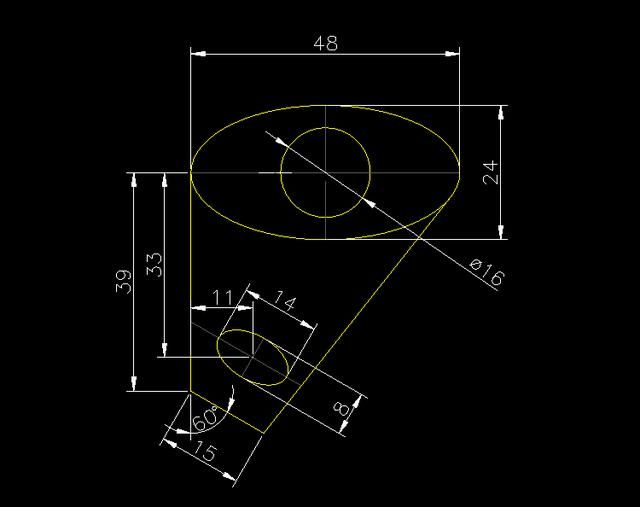
在上一篇文章中我们对于CAD尺寸标注有了一个大概的认识,而在接下来的这篇文章中我们会对CAD尺寸标注有一个系统全面的介绍。 CAD尺寸标注基本概念 CAD中,一个完整的尺寸一般由尺寸线、延伸线(即尺寸界线)、尺寸文字(即尺寸数字)和尺寸箭头4部分组成,如下图所示。请注意:这里的“箭头”是一个广义的概念,也可以用短划线、点或其他标记代替尺寸箭头。 CAD 将尺寸标注分为线性标注、对齐标注、半径标注、直径标注、弧长标注、折弯标注、角度标注、引线标注、基线标注、连续标注等多种类型,而线性标注又分水平标注、垂直标注和旋转标注。 CAD尺寸标注样式 尺寸标注样式(简称标注样式)用于设置尺寸标注的具体格式,如尺寸文字采用的样式;尺寸线、尺寸界线以及尺寸箭头的标注设置等,以满足不同行业或不同国家的尺寸标注要求。 定义、管理标注样式的命令是DIMSTYLE。执行DIMSTYLE命令,CAD弹出后面的“标注样式管理器”对话框。 其中,“当前标注样式”标签显示出当前标注样式的名称。“样式”列表框用于列出已有标注样式的名称。“列出”下拉列表框确定要在“样式”列表框中列出哪些标注样式。“预览”图片框用于预览在“样式”列表框中所选中标注样式的标注效果。“说明”标签框用于显示在“样式”列表框中所选定标注样式的说明。“置为当前”按钮把指定的标注样式置为当前样式。“新建”按钮用于创建新标注样式。“修改”按钮则用于修改已有标注样式。“替代”按钮用于设置当前样式的替代样式。“比较”按钮用于对两个标注样式进行比较,或了解某一样式的全部特性。 CAD新建标注样式 在“标注样式管理器”对话框中单击“新建”按钮,CAD弹出如下图所示“创建新标注样式”对话框。 可通过该对话框中的“新样式名”文本框指定新样式的名称;通过“基础样式”下拉列表框确定基础用来创建新样式的基础样式;通过“用于”下拉列表框,可确定新建标注样式的适用范围。下拉列表中有“所有标注”、“线性标注”、“角度标注”、“半径标注”、“直径标注”、“坐标标注”和“引线和公差”等选择项,分别用于使新样式适于对应的标注。确定新样式的名称和有关设置后,单击“继续”按钮,CAD弹出“新建标注样式”对话框。 ?对话框中有“直线和箭头”、“文字”、“调整”、“主单位”、“换算单位”、“公差”和“其他项”7个选项卡,下面分别给予介绍。 1.“直线和箭头”选项卡 设置尺寸线和尺寸界线的格式与属性。前面给出的图为与“直线”选项卡对应的对话框。选项卡中,“尺寸线”选项组用于设置尺寸线的样式。“延伸线”选项组用于设置尺寸界线的样式。预览窗口可根据当前的样式设置显示出对应的标注效果示例。“箭头”选项卡用于设置尺寸箭头、圆心标记、弧长符号以及半径标注折弯方面的格式。下图为对应的对话框。 2.“文字”选项卡 此选项卡用于设置尺寸文字的外观、位置以及对齐方式等,下图为对应的对话框。 “文字”选项卡中,“文字外观”选项组用于设置尺寸文字的样式等。“文字位置”选项组用于设置尺寸文字的位置。“文字对齐”选项组则用于确定尺寸文字的对齐方式。 3. “调整”选项卡 此选项卡用于控制尺寸文字、尺寸线以及尺寸箭头等的位置和其他一些特征。下图是对应的对话框。 “调整”选项卡中,“调整选项”选项组确定当尺寸界线之间没有足够的空间同时放置尺寸文字和箭头时,应首先从尺寸界线之间移出尺寸文字和箭头的哪一部分,用户可通过该选项组中的各单选按钮进行选择。 “文字位置”选项组确定当尺寸文字不在默认位置时,应将其放在何处。“标注特征比例”选项组用于设置所标注尺寸的缩放关系。“优化”选项组该选项组用于设置标注尺寸时是否进行附加调整。 4. “主单位”选项卡 此选项卡用于设置主单位的格式、精度以及尺寸文字的前缀和后缀。下图为对应的对话框。 “主单位”选项卡中,“线性标注”选项组用于设置线性标注的格式与精度。“角度标注”选项组确定标注角度尺寸时的单位、精度以及消零否。 5. “换算单位”选项卡 “换算单位”选项卡用于确定是否使用换算单位以及换算单位的格式,对应的选项卡如下图所示。 “替换单位”选项卡中,“显示换算单位”复选框用于确定是否在标注的尺寸中显示换算单位。 “换算单位”选项组确定换算单位的单位格式、精度等设置。“消零”选项组确定是否消除换算单位的前导或后续零。“位置”选项组则用于确定换算单位的位置。用户可在“主值后”与“主值下”之间选择。 6.“公差”选项卡 “公差”选项卡用于确定是否标注公差,如果标注公差的话,以何种方式进行标注,下图为对应的选项卡。 “公差”选项卡中,“公差格式”选项组用于确定公差的标注格式。“换算单位公差”选项组确定当标注换算单位时换算单位公差的精度与消零否。 利用“新建标注样式”对话框设置样式后,单击对话框中的“确定”按钮,完成样式的设置,CAD返回到“标注样式管理器”对话框,单击对话框中的“关闭”按钮关闭对话框,完成尺寸标注样式的设置。 7.“其他项”选项卡 “公差格式”我们可以通过更改的选项去设置我们的公差格式。 “消零”当我们需要消零的时候,可以开启可以选择是不同的类型。 “换算公差单位”我们可以设置公差的精度或是消零。 上面就是我们关于CAD尺寸标注的详细介绍了,知道了这些关于CAD尺寸标注的内容,我们就可以在绘制CAD图形的时候给CAD图形进行合适的CAD尺寸标注了。
CAD标注教程之CAD标注的创建与编辑
2019-06-21
6412
我们在使用浩辰CAD软件进行CAD图形文件绘制的时候,经常需要对CAD图形文件进行标注,这个时候我们就需要用到CAD标注功能了,今天就来给大家讲解一下关于CAD标注功能的一些知识。 CAD创建直径标注的步骤 一:从“标注”菜单中选择“直径”或单击标注工具栏中的选择要标注的圆或圆弧。 2. 根据需要输入选项: 要编辑标注文字内容,请输入t(文字)或m(多行文字)。要改变标注文字角度,请输入a(角度)。 指定引线的位置。 创建半径标注的步骤同创建直径的步骤相同创建角度标注的步骤二:从“标注”菜单中选择“角度”或单击标注工具栏中的。 使用下列方法之一: 要标注圆,请在角的第一端点选择圆,然后指定角的第二端点。 要标注其他对象,请选择第一条直线,然后选择第二条直线。 根据需要输入选项: 要编辑标注文字内容,请输入t(文字)或m(多行文字)。在括号内编辑或覆盖括号(<>)将修改或删除CAD计算的标注值。通过在括号前后添加文字可以在标注值前后附加文字。 要编辑标注文字角度,请输入a(角度)。 圆心标记:可标注圆、圆弧的圆心位置。 CAD标注创建引线的步骤 三:从“标注”菜单中选择“引线”或单击标注工具栏中的。 按 ENTER 键显示“引线设置”对话框并进行以下选择: 在“引线和箭头”选项卡中选择“直线”。在“点数”下选择“无限制”。 在“注释”选项卡中选择“多行文字”。 选择“确定”。 指定引线的“第一个”引线点和“下一个”引线点。 3. 按ENTER键结束选择引线点。 指定文字宽度。 5. 输入该行文字。按ENTER键根据需要输入新的文字行。 6. 按两次ENTER键结束命令。 完成QLEADER命令后,文字注释将变成多行文字对象。快速引线中的文字可用ED来修改。 坐标标注:横向标注是Y轴坐标值,纵向标注是X轴坐标值。 快速标注:可以快速创建标注布局。 形位公差:即形状位置公差,在机械图中极为重要。一方面,如果形位公差不能完全控控制,装配件就不能装配;另一方面,过度吻合的形位公差又会由于额外的制造费用而造成浪费,但在大多数的建筑图形中,形位公差几乎不存在的。 形位公差的符号表示: 在形位公差中,特征控制框至少包含几何特征符号和公差值两部分,各组成部分的意义如下: 几何特征:用于表明位置、同心度或共轴性、对称性、平行性、垂直性、角度、圆柱度、平直度、圆度、直度、面剖、线剖、环形偏心度及总体偏心度等。 直径:用于指定一个圆形的公差带、并放于公差值前。 以上就是我们今天使用浩辰CAD软件为大家介绍的关于CAD标注中的相关内容介绍了,介绍的比较详细,希望对大家有所帮助。
CAD导图常见问题之CAD导图的时候频繁出现断线怎么办?
2019-06-21
15981
我们在使用浩辰CAD软件绘制CAD图形文件的时候,经常会用到CAD导图功能,但是在CAD导图中时不时就会出现断线的问题,这是怎么回事呢?又该怎么解决呢?一起来看吧! CAD导图断线解决方法一:pline线法 1. 用CAD画线,使用pline线,且不能使用圆弧,注意最后不用闭合命令; 2. 将CAD拖入AI,查看后没有问题; 3. 发现线条都被编组了,全选,然后取消编组,线条完全闭合。 CAD导图断线解决方法一:样条曲线法 1. CAD选取样条曲线,然后划线 2. 将CAD拖入AI里,然后取消编组 3. 然后用AI处理,发现完全没断线 CAD导图断线解决方法三:填充法 1. CAD里对线段围合区域填充---【H】,然后删除线条; 2. 将CAD导入AI中,然后取消编组; 3.发现已经成面,也就是说明没断线。 CAD导图断线解决方法四:CAD--PS--AI法 1. 这个方法需要借助ps,首先CAD画图,发现很多断线,不想处理,其实处理后导入AI仍是断线,所以导入PS中; 2. 使用虚拟打印机导入ps 3.打开ps,选取图像的线条。做法如下:摁住【Ctrl】键,然后左击图层即可; 4. 然后点击路径,并建立路径,像素选择随意,1、2即可; 5. 然后导入AI中,选择文件--导出; 6. 然后打开AI,处理下,发现没有断线;此种方法可以结合“将图片转换成CAD”软件使用,效果不错喔 CAD导图注意事项 【pline线】不要使用圆弧和闭合以及连接命令,否则有断线。 有很多人用AI绘制分析图的时候,需要我们间距相等的情况,然后采用CAD来导图,但是我们CAD导图常常会出现断线的情况,很影响我们的工作进度和心情,我们怎么避免遮掩的情况呢,有了以上的方法就不用担心喽。
CAD贴图材质教程之CAD导入下载贴图材质
2019-06-21
8125
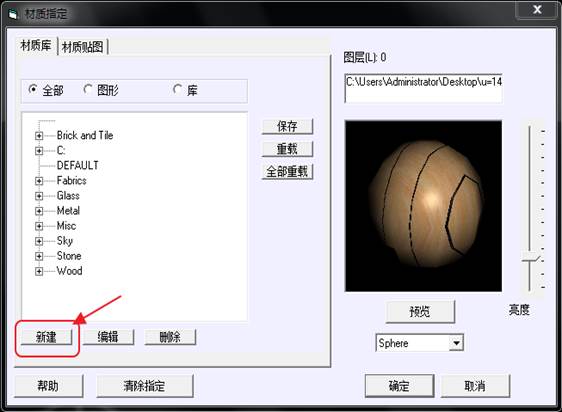
在前面的CAD教程文章中我们讲解了关于CAD贴图材质教程中的CAD创建贴图材质相关内容,当然要创建CAD贴图材质,就必须要先进行导入下载。 CAD贴图材质的重要性 CAD渲染是绘制三维实体重要的一步,经过合适的渲染,绘制的三维实体可以很大程度上能模拟到现实实体的视觉效果。为了达到更好的效果,选择合适的贴图材质是非常重要的,但是CAD默认材质库里很可能没有自己需要的材质。这时,我们可以去百度下载合适的材质。 CAD导入下载贴图材质 然后选择“视图”,“渲染”,“材质”进入材质选择面板,有些CAD软件直接是有“渲染”的选项的。可以直接选择。 选择“新建“。选择“image”,这个就是说选择图片作为新材质。同时给材质起一个名字。选择下载文件导入即可。 以上,就是我们今天给大家介绍的关于CAD贴图材质教程中的CAD导入下载贴图材质相关内容了,导入下载好CAD贴图材质之后,下一步就可以进行创建了哦!
CAD模型常见问题之CAD导入ug模型歪了该怎么办?
2019-06-21
8151
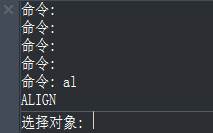
我们使用浩辰CAD软件来绘制CAD模型的时候,有些盆友并不是直接在CAD软件中进行绘制的,他们会在ug中先绘制好图形,然后再导入CAD软件。在ug中绘制了模型图纸,但是导入到CAD中发现轴测图是歪的,该怎么办呢?下面我们就来看看详细的教程,需要的朋友可以参考下。CAD导入ug模型歪了该怎么办?这里从UG导出一模型图 CAD 打开导出的模型,可以看到该模型是歪的。方便作比较,复制多一模型。 3、选模型的一边作辅助线,该辅助线与相应的斜线两端相等;此线为参考线。 4、键入对齐命令“AL”,思路是让模型对齐刚才建立的参考线。 5、选择全部模型,空格后选择第一个源点与目标点(为同一点)。 6、第二个源点为斜线端点,第二个目标点为参考线的端点;空格结束第三个源点的选择,选择“Y”对齐缩放(选“N”也不影响模型因为参考线与模型的斜线端点相等)。 对齐后的模型。 上面的方法就是今天我们要给大家介绍的关于CAD模型常见问题中的CAD导入ug模型歪了得解决方法了,步骤很详细的哦!
CAD文字标注与对齐
2019-06-21
8027
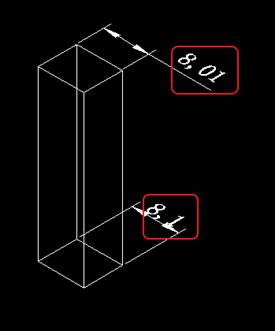
CAD文字标注与对齐是对一幅图纸进行会之后最的操作了,所以我们要利用标注文字编辑工具进行编辑对齐。确保图纸的美观和标注的准确性。和小编看下面的操作实例吧。 如下图的两个标注,上边的标注跑到右边去了,我们要让他们对齐。 我们输入命令符“DIMTEDIT”,选择标注,这时,我们可以直接移动标注文字,或者我们选择输入“L”“R”“C”等命令,将标注文字移动到最左最右或者中间去。 另外一种方法,我们也可以在“标注”菜单的下拉菜单中,找到“对齐文字”,这个和上面的命令是一样的操作。 如果某个标注的位置很小,我们想做相应的微调,我们也可以去属性面板去调整,在CAD软件的右边属性栏,或者“ctrl+1”弹出属性面板,在“文字”,“文字偏移”那里进行修改对齐。 以上CAD标注文字的修改和对齐方式希望大家掌握和了解,能在今后的绘图过程中熟练的使用各个方法让图纸变的美观大方。
CAD页面设置技巧
2019-06-21
7936
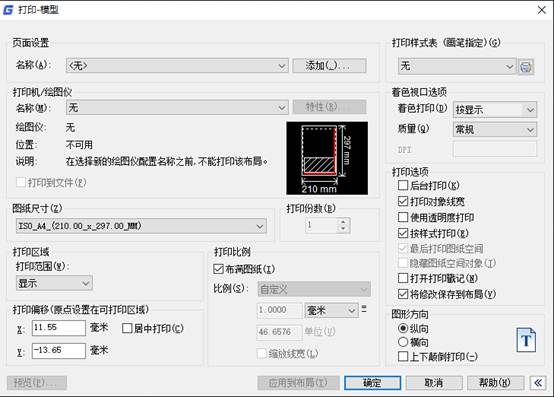
CAD页面设置是cad出图的最后一步,在打印前,需要先对布局的页面进行设置,以确定一些打印相关的比如图纸大小之类的参数。下面小编详细介绍设置技巧。 其中包括打印设备的选择,纸张选用,打印区域大小,打印方向等参数的设置,页面设置可以命名保存,也可以把同一个命名的页面应用到多个不同的布局图中,从其他图复制名字也行,操作起来十分方便。 页面设置就在页面设置管理器对话框中进行,要打开页面设置对话框有如下这些方法: 菜单栏:依次执行文件、页面设置管理器命令 命令行:在命令行中输入pagesetup 功能区:在输出选项卡中,点击布局面板或者打印面板,都可以找到页面设置管理器,点开即可 快捷方式:右击绘图窗口下方的模型或者布局选项卡,快捷菜单弹出后选择页面设置管理器命令即可 对于页面设置,大家一定要重视,不要因为小小的设置而影响到出图,希望大家熟练掌握每一个细节。
CAD画避雷接地装置的步骤方法
2019-06-21
10616
CAD画避雷接地装置的步骤方法大家要熟练操作,今天给大家详细介绍一下CAD中想要绘制避雷接地装置的平面图,该怎么绘制呢?下面我们就来看看详细的教程。 1、我们先将CAD打开并在打开的操作界面内找到直线命令 2、选择直线命令我们画出避雷接地装置的连接线及向天装置,如图所示: 3、继续使用直线命令我们在下面绘制出避雷接地装置的埋地装置,如图所示: 4、选择埋地装置和连接线我们找到线型选项,在线型内选择虚线 5、点击虚线之后将连接线和埋地装置都设置为虚线线型,如图所示: 6、设置好线型之后在画出连接线和埋地装置之间的部件图形,如图所示: 7、绘制个各种图形之后再在修改里找到修剪选项 8、选择修剪选项我们选择图形将多余的线进行修剪,然后再在绘图里找到填充选项 9、选择填充选项选择需要的图案,将埋地装置填充为该图案,这样我们的避雷接地图形就绘制好了,如图所示: 上面的步骤详细的介绍了避雷接地装置的绘制步骤,希望大家能够熟练练习,在后期的设计中可以定义为块之间拿来使用。
CAD曲线转为多段线的步骤
2019-06-21
11113
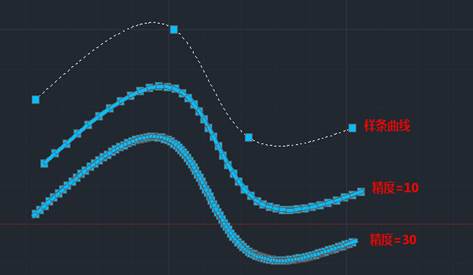
CAD曲线转为多段线的步骤,多段线可以绘制直线、圆弧;而样条曲线只能画曲线。那么,这二者之间能否相互转换呢?今天小编就跟大家聊聊如何将样条曲线转换为多段线。 法一:在命令行输入命令“splinedit”——选择样条曲线——输入P参数——回车——输入转换精度,例如15(默认精度为10,精度值越大得到的多段线越接近样条曲线)——回车。 法二:在命令行输入并执行“flatten”命令——选中需要转换的样条曲线——回车(注:此用法仅限于已安装扩展工具)。 法三:先将需要转换的样条曲线复制到另一张新图纸中,并将该图纸保存为以.dxf为后缀名的文件;接着在CAD菜单栏点击“打开”,打开刚刚保存的那个文件即可 法四:利用WMFOUT命令选中需要转换的样条曲线,并将其保存为“图元文件”格式(.wmf);接着使用WMFIN命令打开刚刚保存的图元文件并根据提示输入相对应的参数以炸开图形得到多段线。 以上就是样条曲线转多线段的操作方法,给大家介绍的三种方法希望大家熟练掌握。
CAD样条曲线起点设置
2019-06-21
6993
CAD样条曲线起点设置,我们在CAD中通过实例来进行详细的操作,我们就来看看详细的操作步骤吧。 1. 建立新图形文件:建立新图形文件,绘图区域为240×200。 2. 绘图 - 绘制一个100×25的矩形。 - 在矩形中绘制一条样条曲线,样条曲线顶点间距相等,左端点切线与垂直方向的夹角45°,右端点切线与垂直方向的夹角135°,完成后的图形参见下图 3. 保存:将完成的图形进行保存 指定起点切向,指定端点切向,我的方法用的是极坐标的输入方法。 当提示“指定起点切向:”时输入“<45”回车将鼠标移到左边单击即可。 指定端点切向方法类似。在画指定角度线段时也可以用这个文法。 极坐标以水平向右为0度,在CAD中极坐标表示方法:<度数,长度 例如<45,30 相对极坐标与直角坐标类似,在极坐标前加“@”。 指定起点切向: <225 角度替代: 225 指定起点切向: 指定端点切向: <-45 角度替代: 315 以上操作实例就是今天给大家介绍的如何制定起点和端点切向,大家要按照提示一步一步操作。
CAD样条曲线使用方法
2019-06-21
8374
CAD样条曲线使用方法大家要积极掌握,今天样条曲线是经过或接近一系列给定点的平滑曲线,它能够自由编辑,可以控制曲线与点的拟合程度。 在景观设计中,常用此来绘制水体、流线形的园路及模纹等;在建筑制图中,常用来表示剖面符号等图形;在机械产品设计领域则常用来某些工艺品的轮廓线或剖切线。如下图所示 绘制样条曲线有以下3种方法: 1.执行【绘图】>【样条曲线】菜单命令 2.单击【绘图】工具栏中的【样条曲线】按钮 3.命令行输入SPLINE并回车 执行该命令后,任意指定两个点,命令行提示如下: 命令:_spline 指定第一个点或[对象(o)]: 指定下一个点: 指定下一个点或[闭合(C)/拟合公差(F)]<起点切向>: 其各选项含义如下: 对象:将样条曲线拟合多段线转换为等价的样条曲线。样条曲线拟合多段线是指使用PEDIT命令中【样条曲线】选项,将普通多段线转换成样条曲线对象。 闭合:将样条曲线的端点与起点闭合。 拟合公差:定义曲线的偏差值,值越大,离控制点越远,反之则越近。 起点切向:定义样条曲线的起点和结束点的切线方向 熟悉了以上CAD样条曲线的绘制方法,熟悉了相关的操作技巧,希望大家能多使用浩辰CAD进行实际操作。
CAD样条曲线操作技巧
2019-06-21
5734
CAD样条曲线操作技巧是添加控制点命令,用于将控制点添加到NURBS曲面和样条曲线,在U或V方向添加控制点,或直接将点添加到曲面或样条曲线上。 添加控制点命令的启动方法如下。 下拉菜单:选择“修改”>“曲面编辑”>“NURBS曲面编辑”>“添加控制点”命令 “曲面编辑”工具栏:单击“曲面控制点> 添加”按钮 命令名:CVADD 启动命令后命令行提示如下: 选择要添加控制点的NURBS曲面或曲线:(选择有效NURBS曲面或曲线,并按Enter键) 沿U方向添加控制点在曲面上选择点或[插入节点(K)/方向(D)]:() (1)插入节点 此选项用于关闭控制点显示,并允许用户在曲面上直接放置点。此选项仅在选择了曲面时显示,不会针对样条曲线显示。 (2)插入编辑点 此选项用于关闭控制点显示,并允许用户在样条曲线上直接放置点。此选项仅在选择了样条曲线时显示,不会针对曲面显示。 (3)方向 此选项用于指点是在U方向还是在V方向添加控制点。此选项仅在选择了曲面时显示,不会针对样条曲线显示。 添加控制点效果图如下: 图1(添加控制点前) 图2(添加控制点后) 以上就是CAD样条曲线添加控制点的操作方法,希望大家能根据自己的实际情况进行实例操作。
CAD样条曲线拟合操作实例
2019-06-21
12300
CAD样条曲线拟合操作实例,本文详细介绍对样条曲线的拟合数据进行修改。在命令行输入SPLINEDIT 命令,选取样条曲线后,夹点将出现在控制点上。当选取的样条曲线包含拟合信息时。 命令行提示: 拟合数据(F)/闭合样条(C)/移动(M) 顶点(V)/精度(R)/反向(E)/撤消(U)/<退出(X)>: F (按 ENTER 键) 增加(A)/闭合(C)/删除数据(D)/移动(M)/清理(P)/切线(T)/<退出(X)>:输入选项,或按 ENTER 键 下面解析每个选项的作用: 【增加(A)】 在样条曲线中增加拟合点。 当指定一个拟合点后,如果该拟合点既不是第一个也不是最后一个,则高亮显示该拟合点和它下面的一个拟合点。否则,只高亮显示指定的点,如果选取的拟合点是第一个拟合点,则出现如下提示信息: 指定新点或 [后面(A)/前面(B)] <退出>:输入一个新的点,或输入选项关键字,或按ENTER 键 这表示可以在第一个点的前面或后面插入新拟合点。 选取其它拟合点,则提示信息为: 指定新点 <退出>:输入一个新的点,或按ENTER 键 【闭合(C)/打开(O)】 如果选定的样条曲线为闭合,则“闭合”选项将由“打开”选项替换。闭合开放的样条曲线,使其在端点处切向连续(平滑)。打开闭合的样条曲线。 【删除数据(D)】 删除样条曲线的一个拟合点,用剩下的拟合点重新生成样条曲线,当样条曲线只剩下两个拟合点时,不能再删除,会自动退回到上一级命令提示行。 【移动(M)】 移动选定的拟合点。 指定新位置或[下一个(N)/上一个(P)/选点(S)/退出(X)]/<下一个>:输入一个点,或选项关键字,或按 ENTER 键 【清理(P)】 清除样条曲线的拟合数据,从而使命令提示信息变为不包含拟合数据的情形。 【切线(T)】 修改样条曲线的起点和端点切向。 如果在命令行中选择输入“系统默认值”选项,将用系统的默认切向作为起点或端点切向。 【退出(X)】 退出“拟合数据”模式,返回到主命令提示行。 以上就是绘制样条曲线操作实例,希望大家能熟练掌握。
CAD样条曲线设置基础
2019-06-21
6447
CAD样条曲线设置基础工作很重要,CAD中的样条曲线命令是用于绘制由某些数据点或控制点拟合生成的光滑曲线,希望大家可以熟练掌握。 所绘制的曲线可以是二维曲线,也可以是三维曲线。执行该命令的方式是单击绘图工具栏中的按钮,或在命令行中输入SPLINE或者简写SPI后按回车键。 当然也可以在菜单栏中选择【绘图】——【样条曲线】。 在执行了样条曲线的命令之后,命令行提示中还会包括以下选项。 【对象】选项:用于将样条曲线拟合的多段线转变为样条曲线。当激活此选项后,如果用户选择的是没有经过【编辑多段线】命令拟合的多段线,则系统将无法转化选定的对象。 【闭合】选项:用于绘制闭合的样条曲线。当激活此选项后,CAD将使样条曲线的起点和终点重合,并且共享相同的顶点和切向,此时系统只提示一次让用户给定切向点。 【拟合公差】选项:用于控制样条曲线对数据点的接近程度。拟合公差的大小直接影响到当前图形,公差越小,样条曲线越接近数据点。如果公差为0,则样条曲线通过拟合点;如果公差大于0,将使样条曲线在指定的公差范围内通过该拟合点。 以上就是样条曲线的操作方法和技巧,希望大家能掌握好细节操作。
CAD样条曲线闭合的操作
2019-06-21
9263
CAD样条曲线闭合的操作实例教程,今天和和大家一起分享一下如何绘制封闭的样条曲线,一起来学习吧。 1.先保证多条样条相连,命令行输入PE 按回车键,再输入M ,选择需要转换的两条线后右键单击,输入”J“命令回车,然后单击空格键两条样条曲线线就合并成闭合的曲线了。 2.鼠标选中需要闭合的样条曲线,选择 绘图>边界 就可以把样条曲线转换成闭合的曲线了。 以上就是绘制封闭样条曲线的操作步骤,希望大家能够掌握和了解,因为样条曲线封闭后才能更好的进行操作。








 苏公网安备 32059002004222号






