CAD删除线段中删除两条线中的所有线段
2019-05-30
13549
怎么可以在浩辰CAD删除线段中删除两条线中的所有线段呢?大家是不是还不是很了解呢,下面是我整理的一些资料,希望给大家带来一些帮助。 怎么删除两线之间的所有线段,让这两线之间什么也没有,不要单个修改,要一下子全都没有【步骤】输入TR,空格,选择两条红色的线,空格,框选三条白色的线。break命令点中线输入f可以使用修剪(TR)直接删除或者打断需要删除的部分。可以先将填充的图案删除,用X快捷键分解两条线中间部分,然后TR空格两下选取中间部分,可以使中间部分的方法:用“修剪”命令,指定两条直线为剪切边,框选要修剪的图形对象;框选两直线间不能修剪的图形对象a. CAD中多个选择1.左键挨个单点 2. 按住SHIFT键挨个单点 3. 鼠标左键框选(CAD删除两线之间多条线段……如图【步骤】输入TR,空格,选择两条红色的线,空格,框选三条白色的线。效果如下图: 希望回答对.....cad怎样快速删除两条线之间所有区域的东西……可以先将填充的图案删除,用X快捷键分解两条线中间部分,然后TR空格两下选取中间部分,可以使中间部分的...cad中如何删除多段线的多余部分线段……可以使用修剪(TR)直接删除或者打断需要删除的部分。在CAD里如何去掉多余的线条……让我来说吧假如两条线相交,一条是A,另外一条线是B,你要删的A线交点之后的一段先点 修剪 图标 ...CAD2012怎样设置连续选择多条线,能用RE健删除两条线中间多余的线段……a. CAD中多个选择 1.左键挨个单点 2. 按住SHIFT键挨个单点 3. 鼠标左键框选(分往左...在CAD中怎样将多线段的多余点删除及添加……这是CAD的最基本操作: 要去掉直线的部分总归有其它对象来确定其起点及终点。如果当前没有,则......CAD制图中如何剪切两条相交多余的线段……先从两条线的交点处打断,然后再删除就行了,你先找到工具栏上面的打断于点,然后单击,提示你找到要打断的...cad删除多段线的部分线段……用剪切命令“BR”或“TR”。如何删除CAD重复和多余线段的快捷键吗……要说快捷键,只能是针对重复的线不是同一种(比如一个是直线,或者另外一个就是多段线),如果是这样,你可...怎样在CAD中把相同颜色的多条线段一次性删除? ……1.如果这些线都在同一层,那么就简单了,关掉这一层就可以了; 2.快速选择,快捷命令qselect,...好了上面就是浩辰CAD删除线段中删除两条线中的所有线段的方法了,对于热爱浩辰CAD的你,这是不是很简答呢。
建筑软件画墙体对象捕捉都是关闭的如何处理
2019-05-30
9537
建筑软件在画墙体时候,市场会遇到对象捕捉都是关闭的情况,这种情况该如何处理呢,本文内容正是经过验证的处理方法.希望能够对你有帮助. 浩辰每一次画墙体对象捕捉都是关闭着的?每次都得手动开起 以前不是 :是的,就是自动关闭对象捕捉的。 但是同时打开浩辰的捕捉——自动捕捉墙线、轴线相关的端点、垂足等。 浩辰建筑绘制墙体时捕捉总自动关闭!:墙体 绘制墙体 最下边有个 自动捕捉 选项 关闭就可以 或者F3浩辰每一次画墙体对象捕捉都是关闭着的?怎么解决 :浩辰默认的是只开启它设定的捕捉,主要是轴线的交点、墙的端点交点。一般来说这几个捕捉就够了。3D MAX中为什么用线画墙体,捕捉不到点,我 已经打开捕捉,并且勾选了捕捉冻结对象,右键点出捕捉的设置,选第顶点 端点 把栅格上的勾去掉。浩辰画图时自动捕捉自动关闭,怎么解决:对象捕捉按F3关闭,再按F3开启。对象捕捉追踪是F11。命令“ds”进行对象捕捉点设置。浩辰8.5软件绘制的墙体没有办法捕捉到交点怎么办?墙体没有办法解体,一直是倒角, :浩辰的一些命令中,比如绘制墙体,默认是关掉cad的捕捉的,但是浩辰有自己的捕捉功能,浩辰建筑CAD2014标记线段时捕捉不到端点是怎么回事? :OS,对象捕捉,勾选端点,开启F3。发现捕捉不到,来不及的时候,可以用END命令捕捉到端点请问,CAD捕捉不到墙的边线和角点,对象捕捉全勾选了的 :试一试只勾选一个,比如是交点,是否能捕捉到角点呢? 以上是本文内容 主要介绍建筑软件画墙体对象捕捉都是关闭的如何处理. 设置好了才能使用软件应用的得心应手.当然也在于孰能生巧。某位牛人说过,无他,手熟而已。
弱电工程师必备的CAD制图技巧总结
2019-05-30
8969
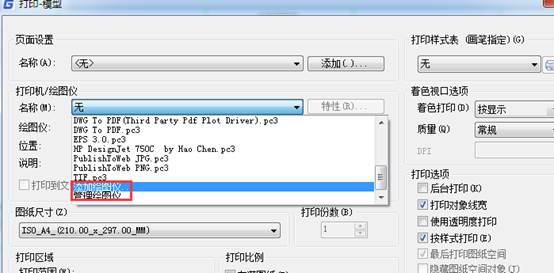
作为弱电工程师,熟练掌握cad软件是非常有必要的。不同专业应用的功能可能会有一些差异,本文整理了一些弱电工程师必备的cad制图技巧,学习后能提高不少工作效率。 绘图问:开始绘图要做哪些准备?答:磨刀不误砍柴工。计算机绘图跟手工画图一样,也要做些必要的准备。如设置图层、线型、标注样式、目标捕捉、单位格式、图形界限等。很多重复性的工作则可以在模板图如GCAD.DWT中预先做好,开始新图拿来就能用。问:在浩辰cad中采用什么比例绘图好?答:最好使用1∶1比例画,输出比例可以随便调整。画图比例和输出比例是两个概念,输出时使用“输出1单位=绘图500单位”就是按1/500比例输出,若“输出10单位=绘图1单位”就是放大10倍输出。用1∶1比例画图好处很多。第一、容易发现错误,由于按实际尺寸画图,很容易发现尺寸设置不合理的地方。第二、标注尺寸非常方便,尺寸数字是多少,软件自己测量,万一画错了,一看尺寸数字就发现了(当然,软件也能够设置尺寸标注比例,但总得多费工夫)。第三、在各个图之间复制局部图形或者使用块时,由于都是1∶1比例,调整块尺寸方便。第四、由零件图拼成装配图或由装配图拆画零件图时非常方便。第五、用不着进行烦琐的比例缩小和放大计算,提高工作效率,防止出现换算过程中可能出现的差错。问:图层有什么用处?答:合理利用图层,可以事半功倍。一开始画图,就预先设置一些基本层。每层有自己的专门用途,这样做的好处是:只须画出一份图形文件,就可以组合出许多需要的图纸,需要修改时也可针对图层进行。问:命令别名是怎么回事?答:为便于输入命令,省得记忆英文全名,可以用命令别名(ALIAS)来代替命令。如输入C就相当于输入了CIRCLE命令,L相当于LINE命令。命令别名可以大大加快命令的输入速度,提高绘图效率。老手一般都是左手敲命令,右手点鼠标。命令别名在GCAD.PGP文件中设置,用任何文本编辑器均可编辑该文件。浩辰cad提供了修改命令别名的工具ALIASEDIT,以对话框的方式交互编辑别名。问:绘图前,绘图界限(LIMITS)一定要设好吗?答:画新图最好按国标图幅设置图界。图形界限好比图纸的幅面,画图时就在图界内,一目了然。按图界绘的图打印很方便,还可实现自动成批出图。当然,有人习惯在一个图形文件中绘制多张图,这样设置图界就没有太大的意义了。问:尺寸标注后,图形中有时出现一些小的白点,却无法删除,为什么?答:浩辰cad在标注尺寸时,自动生成一DEFPOINTS层,保存有关标注点的位置等信息,该层一般是冻结的。由于某种原因,这些点有时会显示出来。要删掉可先将DEFPOINTS层解冻后再删除。但要注意,如果删除了与尺寸标注还有关联的点,将同时删除对应的尺寸标注。 问:习惯了R12的全屏幕十字光标,可R14的光标很小,怎么办?答:可点击菜单Toolspreferencespoint device,将光标的百分比设为100%即可(默认5%)。也可在命令行上直接修改CURSORSIZE系统变量。问:目标捕捉(OSNAP)有用吗?答:用处很大。尤其绘制精度要求较高的机械图样时,目标捕捉是精确定点的最佳工具。浩辰desk公司对此也是非常重视,每次版本升级,目标捕捉的功能都有很大提高。切忌用光标线直接定点,这样的点不可能很准确。问:为什么绘制的剖面线或尺寸标注线不是连续线型?答:浩辰cad绘制的剖面线、尺寸标注都可以具有线型属性。如果当前的线型不是连续线型,那么绘制的剖面线和尺寸标注就不会是连续线。编辑问:怎样用R12的“命令取消”键?答:R14默认的“命令取消”键是“ESC”键,如果你已经习惯了R12的“Ctrl+C”,可点击菜单Toolspreferencescompatibilitypriority for accelerator keys浩辰cad classic,然后就可以用“Ctrl+C”取消命令了,同时“ESC”键仍然有效。问:怎样一次剪除多条线段?答:TRIM命令中提示选取要剪切的图形时,不支持常用的window和crossing选取方式。当要剪切多条线段时,要选取多次才能完成。这时可以使用fence选取方式。当trim命令提示选择要剪除的图形时,输入“f”,然后在屏幕上画出一条虚线,回车,这时与该虚线相交的图形全部被剪切掉。类似的,对于EXTEND命令,在select object:提示时输入F,可一次延伸多个实体。问:为什么删除的线条又冒出来了?答:最大的可能是有几条线重合在一起了。对于新手,这是很常见的问题。另外,当一条中心线或虚线无论如何改变线型比例也还是象连续线(REGEN后),多半也是这个原因。问:如何快速变换图层?答:单击“Object Propertys(物体特性)”工具条上的“Make objects layer current”按钮(工具条的最左边的按钮),然后在作图区选择要去的图层上的任一图形,当前层立刻变换到选取的图形所在层。问:如何处理手工绘制的图纸,特别是有很多过去手画的工程图样?答:把图纸扫描到计算机里或许是个办法。但注意,浩辰cad处理的图形是矢量图,而扫描的图纸形成的是点阵图,两者性质上的不同使得虽然可以把扫描图纸生成的图形文件插入到浩辰cad中,但你只能观看而不能编辑。也有一些矢量化的工具,可以把点阵图转换为矢量图,但限于技术水平,转换的效率和效果都不能使人满意。笔者试用过多种这样的工具,结果令人失望。(有处理那工夫,还不如重新画一遍)保存问:如何减少文件大小?答:在图形完稿后,执行清理(PURGE)命令,清理掉多余的数据,如无用的块、没有实体的图层,未用的线型、字体、尺寸样式等,可以有效减少文件大小。一般彻底清理需要PURGE二到三次。另外,缺省情况下,在R14中存盘是追加方式的,这样比较快一些。如果需要释放磁盘空间,则必须设置ISAVEPERCENT系统变量为0,来关闭这种逐步保存特性,这样当第二次存盘时,文件尺寸就减少了。问:如何设置自动保存功能?答:将变量SAVETIME设成一个较小的值,如10(分钟)。浩辰cad默认的保存时间为120分钟。 问:如何将自动保存的图形复原?答:浩辰cad将自动保存的图形存放到浩辰.SV$或浩辰?.SV$文件中,找到该文件将其改名为图形文件即可在浩辰cad中打开。一般该文件存放在WINDOWS的临时目录,如C:WINDOWSTEMP。问:误保存覆盖了原图时如何恢复数据?答:如果仅保存了一次,及时将后缀为BAK的同名文件改为后缀DWG,再在浩辰cad中打开就行了。如果保存多次,原图就无法恢复。问:为什么提示出现在命令行而不是弹出Open或Export对话框?答:浩辰cad的系统变量FILEDIA用来控制文件列表对话框的显示,设置FILEDIA为1时将使这些对话框显示,如果FILEDIA被设为0,通过输入一个符号“~”来响应你所选择命令的第一个提问,你仍然可以获得一个对话框显示。当然,从一个批处理命令或浩辰LISP/ADSRX/ObjectARX应用程序中调用一个文件操作命令时,需要命令行提示,而不应该出现对话框。问:为什么当一幅图被保存时文件浏览器中该文件的日期和时间不被刷新?答: 浩辰desk已经发现了这个问题,它仅仅出现在Win95B的操作系统中,在Win95A或Windows NT环境下从没有发生过。作为一个权宜之策,可以在浩辰cad R14中设置系统变量ISAVEPERCENT为0,使浩辰cad在每次存盘时都重写整个绘图内容,这可能使保存时间长一些,但却能保证文件日期被正确刷新。字体问:为什么不能显示汉字?或输入的汉字变成了问号?答:原因可能是:1. 对应的字型没有使用汉字字体,如HZTXT.SHX等;2. 当前系统中没有汉字字体形文件;应将所用到的形文件复制到浩辰cad的字体目录中(一般为...FONTS);3. 对于某些符号,如希腊字母等,同样必须使用对应的字体形文件,否则会显示成?号。问:如何解决在R14中打开R12文件出现汉字乱码问题?答:用R14打开R12的文件时,即使正确地选择了汉字字形文件,还是会出现汉字乱码,原因是R14与R12采用的代码页DWGPAGECODE不同。可到浩辰Desk公司主页下载代码页转换工具wnewcp。运行wnewcp 后,首先选中“R11/R12”复选框,再单击“Browse”按钮,选择要转换的文件或目录,然后选择新的代码页(ANSI),单击“Start Conversion”即开始转换。转换后,在R14中就能正确地显示汉字。浩辰提供的代码转换工具DWGCODE.EXE同样可以进行代码转换。如果没有这些工具,可在R12的环境中打开要转换的图形文件,在COMMAND状态下输入DWGCODEPAGE,修改其值为ASCII后保存文件即可。批量修改可使用SCR命令组文件或用LISP编程实现。问:为什么输入的文字高度无法改变?答:使用的字型的高度值不为0时,用DTEXT命令书写文本时都不提示输入高度,这样写出来的文本高度是不变的,包括使用该字型进行的尺寸标注。问:如何改变已经存在的字体格式?答:如果想改变已有文字的大小、字体、高宽比例、间距、倾斜角度、插入点等,最好利用“特性(DDMODIFY)”命令(前提是你已经定义好了许多文字格式)。点击“特性”命令,点击要修改的文字,回车,出现“修改文字”窗口,选择要修改的项目进行修改即可。问:可以使用系统字体吗,如宋体、楷体等?答:虽然GCADR14能够使用*.TTF汉字字体文件,可是这种字体太花费CPU时间,对于档次稍低的电脑,显示速度(如使用实时缩放命令时)实在太慢。建议档次低的电脑还是使用*.shx文件好。在汉字*.shx文件当中,推荐使用大恒或浩辰公司为GCADR12配套的HZ*.shx字体文件,但在不同机器上没有相应字体会引起汉字显示问题。当然为美观起见少量使用系统字库也未尝不可。菜单问:为什么工具条的按钮图标被一些笑脸代替了?答:当浩辰cad找不到按钮位图文件的路径时,工具条或工具框中的这些按钮图标将被一张笑脸所代替。这可能出现在工具条被用户化之后,菜单模板文件(MNU)又被手工编辑了。这种情况,可以用文本编辑器打开菜单源文件(MNS)和菜单模板文件(MNU),从MNS文件中复制用户化工具条部分,粘贴到MNU文件中,然后更名或删除掉旧的MNS、MNC和MNR文件,再用MENU/MENULOAD命令装载MNU文件,浩辰cad将重新编译菜单文件,产生新的MNS、MNC和MNR文件,这样就会解决问题。另外,如果位图文件不在浩辰cad的支持路径上,这一问题也会出现。请确信在“Preferences(系统配置)”对话框中的支持路径已经包括了该位图文件所在的目录。例如,如果你从一个用户化工具条中移动一个按钮到浩辰cad的标准菜单中的一个工具条时,你必须编辑这一按钮文件,以便该位图文件保存在被支持路径里。可按以下步骤来做:1.移动或复制图标到一个不同的菜单工具条中之后,保持工具条对话框仍然是打开的,用鼠标右键单击该图标来编辑它。2.在按钮属性对话框中,选“编辑”按钮。3.在按钮编辑器对话框中,选择Save as 按钮,指定在浩辰cad支持的路径中的位图文件目录。4.关闭按钮编辑器,然后在按钮属性对话框中选择Apply(应用)按钮,最后关闭浩辰cad,再重新启动它。问:如何汉化菜单?答:在WIN95/98下,用编辑器如写字板将support目录下的gcad.mnu文件,将[]内的英文命令名称改为中文,存盘退出。再在R14中输入“menu“命令,将gcad.mnu菜单文件装入,下拉菜单就变成了中文。如果有已汉化的菜单文件可以直接使用。打印问:PLOT和ASE命令后只能在命令行出现提示,而没有弹出对话框,为什么?答:浩辰cad的系统变量CMDDIA用来控制PLOT命令和ASE命令的对话框显示,设置CMDDIA为1,就可以解决问题。问:打印出来的图效果非常差,线条有灰度的差异,为什么?答:这种情况,大多与打印机或绘图仪的配置,驱动程序,以及操作系统有关。通常从以下几点考虑,就可以解决问题。1.配置打印机或绘图仪时,误差抖动开关是否关闭;2.打印机或绘图仪的驱动程序是否正确,是否需要升级;3.如果把浩辰cad配置成以系统打印机方式输出,换用浩辰cad为各类打印机和绘图仪提供的ADI驱动程序重新配置浩辰cad打印机;4.对不同型号的打印机或绘图仪,浩辰cad都提供了相应的命令,可以进一步详细配置。例如对支持HPGL/2语言的绘图仪系列,可使用命令“hpconfig”;5.在浩辰cad Plot对话框中,设置笔号与颜色和线型以及笔宽的对应关系;为不同的颜色指定相同的笔号(最好同为1),但这一笔号所对应的线型和笔宽,可以不同。某些喷墨打印机只能支持1-16的笔号,如果笔号太大则无法打印;6.笔宽的设置是否太大,例如大于1;7.操作系统如果是Windows NT,可能需要更新的NT补丁包(Service Pack)。问:安装R14以后,MS WORD里什么字体也没有了,怎么回事?答:影响MS WORD字体的原因,是与R14为系统安装的一个叫做Phantom 浩辰cad OLE/ADI的虚拟打印机有关。Phantom 浩辰cad OLE/ADI虚拟打印机使得R14能够通过新的ADI驱动程序,打印或绘制光栅图形。R14典型安装中,并不包含这个选项,只有在全安装或定制安装时,才会产生这个虚拟打印机,有时它还会被设置为默认系统打印机,而不做任何提示。根据Microsoft Office软件"所见即所得"的原则,MS WORD文档所使用的字体,与系统默认打印机有关。也就是说,屏幕显示字体应与打印机打印字体一样或相近。Windows首先会根据打印机打印字体,去寻找合适的屏幕显示字体,如果找不到匹配的字体,或打印机驱动程序不提供屏幕字体信息, Windows 会选择最接近打印机字体的屏幕字体。如果把Phantom 浩辰cad OLE/ADI的虚拟打印机作为默认系统打印机,MS WORD的字体就只有两种:morden和plotter。在Windows系统中,指定正确的系统打印机作为默认打印机,MS WORD的字体就可以恢复正常了。如果系统里没有其他任何打印机,就应该在“打印机设置”里,先配置一个Windows系统打印机,即使是个“逻辑”的打印机也可。有一点要切记,不能修改Phantom 浩辰cad OLE/ADI虚拟打印机的属性,更不能随意删除它,否则,将会影响光栅图形和OLE对象的输出,甚至会引起系统崩溃。问:能否实现成批打印?答:方法一:将图形首先输出到PLT文件,再在DOS下用批处理文件将指定目录下的PLT文件成批打印。方法二: R14有专门的外部函数,能够把多个图形文件,根据不同的打印配置文件,输出到一台或多台打印机或绘图仪中,而达到成批出图的目的。这两种方式,更加灵活,出错机会也少,效率也就更高。在浩辰cad程序组中选择Batch Plot Utility即可。问:粘贴到Word文档中的浩辰cad图形,打印出的线条太细,怎么办?答:把浩辰cad的图形剪贴到MS Word文档里,看起来一切都比较顺利。但当把文档打印出来后,那些浩辰cad图形线条变得非常细,效果着实不好。我们提供给用户如下的解决方法:1.在浩辰cad中使用Post打印驱动程序,配置一个Post打印机。2.如果浩辰cad的背景颜色与MS Word的背景颜色不同,例如R14默认的背景颜色是黑色,这时要先改变浩辰cad的背景颜色,与MS Word的背景颜色相同。3.运行PLOT命令,选择出图到文件。在画笔指定对话框中设置笔的宽度。4.开始一个新图,用PSIN命令输入这个.eps文件。5.然后再把图形剪贴到MS Word中还有一种方法,可以在浩辰cad中将线条转换成PLINE线,设好宽度再复制、粘贴到WORD中。问:为什么有些图形能显示,却打印不出来?答:如果图形绘制在浩辰cad自动产生的图层(DEFPOINTS、ASHADE等)上,就会出现这种情况。应避免在这些层上绘制实体。GCAD中让底色透明TIFF单色图在CAD中可以设置为透明的。加大内存可以解决打印和显示问题。我的电脑768M,曾经插入过100M左右的光栅图,显示虽然慢点,但可以操作。1、用Photoshop将图打开,从菜单栏依次选取“图像”→“模式”→“灰度”。2、再次从菜单栏依次选取“图像”→“模式”→“位图”,设定“方法”“使用”“50%阈值”。3、存盘为TIFF,退出。这样的TIFF文件就是单色的,可以在CAD里面设置任意颜色。1.为什么我的浩辰 cad在使用 ctrl+c复制时,所复制的物体总是离鼠标控制点很远。这个问题要如何解决?在CAD中的剪贴板复制功能中,默认的基点在图形的左下角。最好是用带基点复制,这样就可指定所需的基点。带基点复制是CAD的要求与WINDOWS剪贴板结合的产物。在“编辑”菜单中或右键菜单中有此命令。2.本人文字说明一直用汉字仿宋,输出时文字和字母、数字的大小基本上是相同的。但是一些符号不可用。并且占用空间大。尝试过别的字体,但是文字和数字大小差别太大。请教各位是用那种字体。还有怎样在输入文字中更改某些文字的字体样式,移动时还是一个整体。用多行文本。3.请问如何测量带弧线的多线段与多义线的长度?只要用列表命令(list)!4.如何等分几何形?如何将一个矩形内部等分为任意N×M个小矩形,或者将圆等分为N份,或者等分任意角。divide命令只是对线段进行等分,并不能等分其它几何图形啊。直接的等分几何图形是没有这样的功能。但是当你会对矩形的两条边分别做M和N等分后,还不可以得到对矩形的等分吗?5.请问用什么命令可以迅速取消以前的命令,就是undo拉,一次次输入“u"很麻烦,是否有一次回到上次保存命令时候的操作呢?其实CAD中早就有了。是UNDO命令,不能用“U”。请看UNDO命令后的提示:命令: undo输入要放弃的操作数目或 [自动(A)/控制(C)/开始(BE)/结束(E)/标记(M)/后退(]可以使用命令行的 UNDO 选项一次放弃多个操作。“开始”和“结束”将若干操作定义为一组,“标记”和“返回”与放弃所有操作配合使用返回到预先确定的点。如果使用“后退”或“数目”放弃多个操作,浩辰cad 将在必要时重生成或重画图形。这将在 UNDO 结束时发生,因此,输入 UNDO 5 将重生成一次,而输入 u u u u u 将重生成五次。UNDO 对一些命令和系统变量无效,包括用以打开、关闭或保存窗口或图形、显示信息、更改图形显示、重生成图形和以不同格式输出图形的命令及系统变量。6.hatch填充时很久找不到范围怎么办?大家在用hatch填充时常常遇到很久找不到范围的情况,尤其是dwg文件本身比较大的时候,我常用的方法是用layiso命令让欲填充的范围线所在的层孤立,再用hatch填充就可以迅速找到填充范围。hatch填充主要线要封闭,你先用layiso命令让欲填充的范围线所在的层孤立是个好办法.其实好多人都没怎么在意填充图案的边界确定有一个边界集设置的问题(在高级栏下)。所谓边界集,这是在怎样的对象集合中找边界,默认的设置是“当前视口”,所以图上对象很多时就会很慢。这种情况下你可以新建一个边界集,让系统在这个范围内来找边界就会快好多。当然这个边界集应该是比较容易获得的才好7.如何实现图层上下叠放次序切换?浩辰cad中没有图层的叠放次序,只有对象的前置与后置。1)前后是相对的, 所以只是在你有特别需要时(如Hatch对象所在层置后,轴线和柱,墙线所在层置前以显示外轮廓),才需要这样作.2)一般我们只是对某几个特定层上的这些对象这样操作,因此,你可以按层选择对象再对这些选择的对象进行置前置后的操作.8.14与2002的跟踪方式?比如14的绘图跟踪功能,好象在2002里面变了,虽然也是跟踪,但怎么也用不习惯,不知道各位专家在使用过程中有没有这个困惑2000以后的对象追踪比R14的跟踪强多了——方便!还可与极轴配合使用,这是R14的跟踪所不能的。似乎你的理解不对哦?2002中选点时键入"tk" 可以一直追踪下去,和R14完全相同。实际上200x配合PolarSnap和浩辰Tracing几乎不许要再直接键入"tk"来追踪了,且可以追踪非常多的特定点(e2002)9.在2002中做了一个表格,表格中诸多数据,字母,数字。如何让他们象在word2000做到对齐呢?有个简单的办法,每列数据使用多行文本(MTEXT),对齐方式可以通过MTEXT窗口的特性来修改。有许多技巧,自己多多体会。(lmlmss)10.如何将附图中的红色字改成灰色(简便方法)?用修改块属性的方法(battman)。这个命令是2002和2004中的,R14的命令在“修改”菜单下,对象--属性---全局。11.既然有分解(explode)命令,哪反过来用什么命令?不用"块"命令使用“GROUP”命令可以做类似的工作,重在学习。那要看你分解的是什么对象了。如果是多段线,分解后可以合并。“GROUP”命令可以完成。12.为什么我的CAD2000堆叠按钮不可用堆叠的使用,一是要有堆叠符号(#、^、/),二是要把堆叠的内容选中后才可以操作。13.如何画三维的多义线?我感觉CAD200X好象没有这样的功能?(仅限于用工具条)在它默认的工具条上是没有。你可以在“绘图”菜单中用,也可键盘输入3dpoly。经常用的话也可自定义工具条。对不起sz-gg,但我还是要谢谢你的热心!我的问题提错了。我是想试试沿三维多义线/或三维样条曲线拉伸一个面型:比如正三角。因为沿三维样条我反复位伸不成,所以就想:如果能画出光滑的三维多义线,不知是否能拉伸?所以说:我要画的是光滑的三维多义线。这件事情是做不成的。三维多段线只能是直线段。当然,如果线段的长度足够短,也就接近光滑。所以有一些小程序就是用这样的方法来做三维拉伸。但是,象你说的三角形截面拉伸会出现扭曲。14.大家知道怎么将L画的线变成PL的?用pedit命令,编辑多段线,其中有合并(J)选项。15.在模型空间里画的是虚线,打印出来也是虚线,可是怎么到了布局里打印出来就变成实线了呢?在布局里怎么打印虚线?估计你曾经改变了线形比例,同时是采用的“比例到图纸空间”的方法(这是CAD的默认方法)。在线形设置对话框中把“比例到图纸空间”前的钩去掉试试16.在纸样空间里的线型比例问题,在模型空间里设定好的线形,到纸样空间里却无法显示!这有两种情况,如果仅要求在图纸空间看着线型是合适的,而不考虑在模型空间的显示,那么我想你把线型比例改回去就可以了。如果你想在图纸空间和模型空间都看着合适,那么你在设置线型比例时把“比例到图纸空间”前的那个钩去掉就可以了。psltscale——0,即可。模型空间中画图最好是1:1,否则编辑起来很麻烦!17.为什么使用了打印样式表后,打印彩色线条时还是虚线?要怎样设置才对?有两种方法设置打印,如果是颜色相关打印,不能改变图层管理器中的打印样式设置。另一种是命名打印样式。18.别人用GCAD2000中文版画了140多张图纸烤贝给我,作为修改竣工图。该图纸有相当一部分的图线是用PLine多段线加粗的,我用GCAD2000中文版和GCAD2002中文版在打印时,PLine多段线却不能显示粗线,用Line直线(包括其它弧线)在图层上定义的粗线却能显示粗线,我设置了多种打印方式却依然如故。有何办法当pline线设置成宽度不为0时,打印时就按这个线宽打印。如果这个多段线的宽度太小,就出不了宽度效果。(如以毫米为单位绘图,设置多段线宽度为10,当你用1:100的比例打印时,就是0.1毫米。)所以多段线的宽度设置要考虑打印比例才行。而宽度是0时,就可按对象特性来设置(与其他对象一样)。19.我用浩辰CAD2000做图,用PLINE的粗线,线宽为.25,在R14下打印,结果都是细线,粗线没有打出来,后来把粗线线宽改为.3还是不行.最后改为.35结果打印出来正常,这是为什么?把每张图纸都改变线宽太费事,R14有没有设置一次解决此问题?本来打印就不应该用这样的方法来设置,而是用打印笔宽设置。R14下面是根据颜色来定义线的宽度,那个线宽不受比例的影响,其值的单位是毫米。线宽在打印对话框中定。用pl线通常在建模的时候采用,作平面用有颜色的单线就可以了,打印输出时,如果用的比例不同,使用pl线就要根据比例调整宽度。你的图恐怕就是线宽与出图比例不相符。还是建议用颜色线条笔宽控制打印。对于彩喷打印机,如果按颜色设定笔宽就打印出彩色线条了。把笔号改成7号,就是打印黑色了。20.以前我运行命令solprof时,视口里可以显示多个轮廓。可是这两天我发现我的CAD2004在运行同样的命令时,却不能显示轮廓了。但可以选择、可以打印。请问各为DX不知道是不是有什么参数被我无意修改了,还是别的原因?这样的做法等于把轮廓投影了四次。系统采用了在新视口中冻结该图层(PV)。这样的活可以换个做法。你可以直接把模型在模型空间复制并调整好方向后进入布局再做设置轮廓的操作。这样四个对象就可以一次投影了。21.面域、块、实体是什么概念? 能否把几个实体合成一个实体, 然后选择的时候一次性选择这个合并的实体.面域是用闭合的外形或环创建的二维区域.块是可组合起来形成单个对象(或称为块定义)的对象集合(一张图在另一张图中一般可作为块).实体有两个概念,其一是构成图形的有形的基本元素,其二是指三维物体.对于三维实体,可以使用"布尔运算"使之联合,对于广义的实体,可以使用"块"或"组(group)"进行"联合".22.介绍一下自定义浩辰cad2000的图案填充文件填充的图案并无相对应的图案文件,定义图案形状的文件是SUPPORT目录下的 GCAD.PAT 和GCADISO.PAT,图案都是通过定义不同的线型及相应角度而组成的,可以参照GCAD.PAT和GCADISO.PAT编制存成PAT文件定义填充图案,但不能是任意图案,比如不能存在圆弧。23.浅析一下DXF文件格式DXF-Drawing Exchange File(图形交换文件), 这是一种ASCII文本文件,它包含对应的DWG文件的全部信息,不是ASCII码形式,可读性差,但用它形成图形速度快.不同类型的计算机(如PC及其兼容机与SUN工作站具体不同的CPU用总线)哪怕是用同一版本的文件,其DWG文件也是不可交换的. 为了克服这一缺点,浩辰cad提供了DXF类型文件,其内部为ASCII码,这样不同类型的计算机可通过交换DXF文件来达到交换图形的目的,由于DXF文件可读性好,用户可方便地对它进行修改,编程,达到从外部图形进行编辑,修改的目的。24.请问如何输入2.5维绘图中的极坐标(角度)这样的说法不太确切,你是立体制图(因为有些书中把以原来的二维制图方法加上标高与厚度这种立体制图称为二维半)还是画轴测图(CAD中有一个等轴测图功能)?是画轴测图那就不是二维半。画轴测图中如果用坐标输入,那么三个正交方向的角度分别是30(210)度、150(330)度、和90(270)度。如@100<30。25.谁能告诉我CAD所有的快捷命令?,不知什么地方有介绍打开cad安装目录下的support目录下的gcad.pgp文件里面就是了gcad.pgp文件定义的是CAD的命令别名,不是快捷键!希望不要搞错概念。命令别名是在命令行输入后按回车键执行的命令输入方法。而命令别名是直接按键就执行的命令。如ctrl+c为复制,ctrl+2为打开设计中心。26.在建筑图插入图框时不知怎样调整图框大小?看过帮助,但仍不明白。图框是按标准图号画的。在使用时就是要考虑到打印比例的问题。所以要根据你的图形大小计算一个用所选图号的打印比例。假如这个比例是1:50,那么在用图框时就是把图框放大50倍,打印时缩小50倍就正好是原图框的大小。27.总看到大家说矢量化,究竟什么是矢量化啊?所谓的矢量化就是将由色点组成的位图文件转换成由有方向向量元素图形文件。位图:常用的格式有bmp、jpg、tif、等,他们是由许多的色点组成,分辨率越高,色点就越多,文件的尺寸就越大,色点没有具体的含义,仅仅表示他所在位置的颜色。矢量图:用数据(坐标和方向向量)来表示图形,并不会因为图形的放大而改变文件尺寸,即使有所改变也不会太大,且没有分辨率的概念,即不会因为图形的放大或缩小而引响图形的显示。以上是个人所见,也许有不对的地方。(zhynt)这是计算机中的图形记录方式,除了矢量图还有光栅图。矢量图在定义一条线时是按线段长度与方向来定义的。而光栅图是由点排列而成。光栅图在放大时就会像台阶那样的。28.gcad2002中:fillmode参数为1,0;打印出来的都只有线框图,求教如何打出表面实形?如果是2004版,那就非常简单,可以打印屏幕效果。如果不是2004,这种着色效果就不能直接打印了。要先处理成图片,再插入图片才可以。或做渲染后打印。我所知道的:1)按Print Screen键,拷贝屏幕,粘贴至Photoshop处理2)渲染(Rander)文件之后,Photoshop处理29.定数等分的点,其坐标有无办法输出,而不用逐个点去查坐标然后纪录,点多时,特烦最好的办法是编程。当然,不编程也是有办法的。你可以用快速选择的办法把这些点先选中,然后用列表命令得到这些点的坐标。然后在文本窗口中再复制相关内容,粘贴到其他应用程序中再作处理。我的心得是,将待处理图形另考一份,定数等分后,删除原图形,这样只剩下定数等分的点,全选中,然后用列表命令得到这些点的坐标。复制后喜欢把点坐标做成excelword,随便。做好后,可以将坐标文件贴到原来的图上。加工单位就照此去做啦。(lml)30.我在图纸空间里的虚线比例设置好,并且能够看清,但是布局却是一条实线,打印出来也是实线这和线型比例因子有关。如果想要在模型空间和图纸空间都看着合适要把附图中红线处的钩去掉。如果钩上了的话,那么为保证从图纸空间打印时正确表现线型,就不能保证模型空间的效果是合适的。31.谁能告诉我在cad平台下图纸空间与模型空间的比例转换,它们之间的协调关系?在模型空间按1:1制图。在图纸空间按打印需要设置比例。32.如何将视口的边线隐去?照教材所讲,制作了一个样板图。有几个问题不明白:1)如何将视口的边线隐去?2)如何让图幅线与介质的边线吻合?3)样板图如何使用?第一个问题用图层来控制,把视口建在单独的图层,关闭该图层就可以隐去视口的边线。第二个问题,如果你的图幅线(图框?)是用块的方式,那么只要知道布局中的可打印区域就能定位了。如附图中的4.2mm,那么可以把图块的基点定在相对左下角(4.2,4.2)的位置,插入时在(0,0)。第三个问题就不知道你想了解什么了?我们每开始一个新文件都是在某个样板中开始工作的。33.用的是浩辰cad2000简体中文版,在设置图形界限后,发现一个问题,有的时候将界限设置的再大,在作图的时候一下就到边界了,老是提示移动已到极限,不知道是什么原因这是实时平移和实时缩放的局限,与图形界限无关。实时平移和实时缩放都有一定的范围限制,当到达这个极限时,只有“重生成”后才可继续执行实时平移和实时缩放。1)输入命令LIMITS,回车或点MOUSE右键;2)确认左下角位置,默认为原点(0,0)(回车或点MOUSE右键);3)输入右上角位置,键入你希望的位置(如1:1-A3为420,297),确认;4)输入命令Z---A,搞定,就可画你设定的范围了。(lhyygu)34.如何把图中我小点去除?我没有运行任何命令,只不过在图中乱点,就出现这种现象,以前没有,可以我刚刚安装了一些软件,这些点运行了刷新就没有了,何解?是 command : R讨厌这些东西的话可设置系统变量blipmode=0,就再也不会有这些点了。在Gcad2000以前,默认的BLIPMODE=1(ON),在拾取点就留下这样的痕迹,实在是讨厌如果你是因为安装什么软件产生的,你可以找到它的样板文件,将BLIPMODE关闭,否则的话,每张图都得设置一次……(yxc)35.以前用3D鼠标,滚轮键按下是平移命令,现在变成了捕捉设置,怎样改回去?直接在命令提示下输入MBUTTONPAN,系统将提示输入新值。设置系统变量MBUTTONPAN=1。36.在浩辰CAD2000中如何量出某条圆孤的长度,如果在长度为125厘米要如何画圆孤?用lengthen命令,可以知道弧长,也可改变弧长。37.如何在2002设计中心中自制图库在一个文件中,把你要包括在该图库中的东西都做成块。然后在“浩辰cad今日”对话框上进入“符号库”,点击边上的“编辑”。进入后点击“添加链接”,找到你保存的文件,把库名换成你想要的名称。38.如何绘制任一点的多义线的切线和法线用构造线,指定点时先用垂足捕捉,然后系统会让你指定通过点,这时在多义线(现在的中文版中称为多段线)上指定任意点,就可得到通过该点的法线,法线有了再画切线就该没什么问题了吧。39.请问有什么方法可以将矩形的图形变为平行4边行,我主要是想反映一个多面体的侧面,但有不想用3维的方法..不知你用的是拉伸命令还是夹点编辑方式,但不管什么方式,都是可以让多个点一起动的。用STRETCH命令,要用交*窗口或交*多边形选择要拉伸的对象,把要移动的点包括在选择窗口中(如矩形的一个边)就可以让两个点一起移动。用夹点编辑方式,在选择蓝色夹点时按住SHIFT键,可以让多个点都变色,放开SHIFT键后再点击其中的一个变色点就进入夹点编辑,可以让多个点一起移动。40.请问什么是gcad“哑图”?只有图线和尺寸线,没有尺寸值得现成的图纸。这是以前生产中的偷懒做法,现在用计算机制图应该不提倡这样做。41.在XY坐标系内,坐标显示区总是出现一个固定的Z值是怎么回事?怎么解决?查询时若还是有z值的话,那就是对象已画在了标高一定值的地方了。标高命令只是改变当前标高。标高命令是“ELEV”后将标高设为“0”。42.为什么不能打开局域网中的CAD文件,CADR14可以打开网上邻居的CAD,在CAD2002中不能打开网上邻居的CAD文件,但是可以预览。网络没有问题,本机文件可以打开。求教这个问题该怎么处理?用右键,在菜单中选“Launch 浩辰cad”项43.请问在CAD2004中,把文字炸开为何会缺少笔画?这大概是2004的BUG。只能换个做法,将打好的文字输出为一个WMF格式的文件,把这些文字删除后插入这个WMF的文件,然后分解(explode)就可以了。44.关于移动命令的问题。原先安装的2004挺好的,可今天在使用移动命令时,却发现在选中物体进行移动时,移动时物体不见了,但命令执行后,物体已移动,不能直观地控制移动物体的精确位置,请教这是什么问题?!解决办法(秋枫)code:Command: DragModeEnter new value [ON/OFF/浩辰] : 浩辰45.CAD中有一项自动保存设置,不知自动保存的文件存放在哪个文件夹里?恢复时是否将扩展名改为DWG?1)开始菜单→运行...→输入"%temp%"回车即可出现自动保存的文件所在文件夹2)是的。c:windowstemp浩辰1.sv$文件一般我是将自动保存时间设置成20分钟!还原时我是将*.sv$文件在DOS下copy成*.dwg文件即可(或重命名成*.dwg)!例如:C:windowstemp copy 浩辰1.sv$ 1.dwg46.不知道Windows下怎样改文件扩展名?!R14下是浩辰*.sv$,R2002支持多文档,文件名是“图形名”+随机数字+扩展名sv$。可以使用“*.sv$”搜索。在“资源管理器”及“我的电脑”中文件就可以显示扩展名,右击文件名可以有“重命名”,就可以改扩展名了(ll_j)47.打印到plt后,在dos下怎么打印?type name.plt > prn(yxc)可以建一plot.bat(批处理)文件,内容如下(zhynt)copy 1% lpt1/b在文间关联中将plt文件设定为用plot.bat打开。以后只要双击plt文件就能直接打印48.如何实现使用“局部”打开功能?R14格式不能局部打开,2000+就可以(yxc)你的图中没有选择图形文件,所以局部打开不能激活,需要局部打开的时候可以考虑转存成R15格式的。49.怎样在图纸空间里把模型空间的图翻转过来,是要在图纸空间看见的是坐标横向是Y轴,竖向为X轴,我见过别人的图,搞不懂怎么做的。UCS命令,其中的三点方式依次为新原点、新X轴正方向上的点和Y轴正方向的点。将新X轴正方向上的点定在新原点的垂直上方,Y轴正方向的点定在右边就可以了。50.OLE是某词的缩略语吗?是的话,是什么词?OLE(Object Linking and Embedding对象链接和嵌入英文全称首字母的缩写)通过一定的方式将分布式的对象和数据整合到一个应用程序中,能够被现在所在的应用程序处理,也能被最初建立它的应用程序处理。与ActiveX, COM有关。OLE是Windows中实现比较早的技术,接口也比较简单。在OLE的基础上,现在发展出OLE2来,具体来说会是一本很厚的书哦。1.关于“mirrtext”系统变量当使用“mirror”镜像命令时,控制文字是否镜像。0=不镜像(初始值)1=镜像2.关于CAD安装目录下的“gcad.pgp”文件 通过修改快捷键文件“gcad.pgp”里的各个命令的缩写,进行个性化配置,方便CAD命令的记忆。3.记住windous的一些常用快捷键比如Ctrl+C=copy Ctrl+X=cutclip等4.绘图时,左手管键盘,右手用鼠标,通过键盘输入快捷命令(通过修改“gcad.pgp”文件后,保证输入的命令只是一个或两个字母)绘图,尽量不要用鼠标点图标输命令,这样可以提高绘图效率。5.还可以将mbuttonpan参数设置为1,使按中间滚轮变为PAN移动命令,可以通过中间滚轮实现实时缩放,平移等功能消除鼠标点击处产生的十字标记,使用BLIPMODE命令,输入OFF即可6.sh双击中间滚轮可以做到全范围缩放7.关于“TEXTFILL”系统变量可以改变打印文字为空心,或实心0=空心1=实心8.鼠标中键的设置控制定点设备第三按钮或滑轮的动作响应。命令行输入:MBUTTONPAN0 支持菜单 (.mnu) 文件定义的动作1 当按住并拖动按钮或滑轮时,支持平移操作命令行输入:zoomfactor 初始值:40接受一个整数,有效值为 0 到 100。数字越大,鼠标滑轮每次前后移动引起改变的增量就越多9.在CAD中绘制的图形粘贴到其它文档中背景色是白色的.把系统变量wmfbkgnd的值设为0即可10. 未公开的-array选项关键字c-array命令大家熟知的关键字是[矩形(R)/环形(P)] ,c是未公开的关键字,它的作用是生成环行阵列时设定项目间的夹角而不是总角度。通过使用c可以让大家编程时多了一个选择。一.常用的p命令: -array选择对象:输入阵列类型 [矩形(R)/环形(P)] : P指定阵列的中心点或 [基点(B)]:输入阵列中项目的数目:指定填充角度 (+=逆时针,-=顺时针) <360>:是否旋转阵列中的对象?[是(Y)/否(N)] :二.特殊的c命令: -array选择对象:输入阵列类型 [矩形(R)/环形(P)]: C指定阵列的中心点或 [基点(B)]:项目 (+=逆时针,-=顺时针) 间的角度: ----------------注意这里!!!项目数目或 -(填充次数): ----------------还有这里!!!是否旋转阵列中的对象?[是(Y)/否(N)] :以往通过选项p也可以实现输入项目间的角度,不过要麻烦一点下面-array的帮助:·如果指定了填充角度但没有指定项目数,或者指定了项目数但输入 0 作为填充角度,或者按 ENTER 键,浩辰cad 都会提示输入项目之间的角度:项目之间的角度: 指定角度·如果指定项目数但输入 0 作为填充角度,或者按 ENTER 键,浩辰cad 都会提示输入正值或负值以指定阵列方向:项目间的角度(+=逆时针,-=顺时针): 输入正整数按逆时针旋转,或者输入负整数按顺时针旋转11.推荐一个旋转拷贝的方法CAD2002没有旋转拷贝工具,自己在工具兰上作了一个,^C^C_select;_浩辰;_copy;p;;0,0;0,0;_rotate;p;;12.CAD中的空格键不但具备回车键的功能,而且还具备重复作业上一次当作的功能,且使用起来非常的方便13. trim 命令的使用这个命令很麻烦,特别是你要用一条线,去截断很多线的时候,一根一根的剪断,很费时间,此时可输入 f (fence) 改变选取方式,然后拉条线,即可一次截断所有的直线。快刀斩乱麻,哈哈,爽!14.重叠多线的选择ctrl+左键,可选取其中的一根,如果想换的话,就再点左键,直到选中你要的对象15.TRIM(修剪)命令使用经验TRIM命令相信大家经常用,通常使用方式是:选TRIM命令,选择剪切边对象,选择要裁剪对象,结束命令。以下提几个使用经验:1. 在提示选择剪切边时,可以用右键(或回车)直接相应,然后提示选择要裁剪的对象,此时你会发现图形上所有的边都已经被作为剪切边了。(以上方法省去了选择剪切边的操作,在至少90%的情况下,这么作完全能满足用户需求,我现在已经不习惯选剪切边了)。2. 在提示选择要裁剪的对象时,输入参数“F”,这时可以在屏幕上画直线,而与此直线相交的对象都将被作为要裁剪的对象(在一次需要进行大量裁剪时,这个命令很实用,只是不知道为什么在浩辰cad的提示信息和帮助里都没讲到这个参数)。3. 在提示选择要裁剪的对象时,按住Shift键不放,再选择对象,此时将临时转换成EXTEND(延伸)操作(这个用法对需要频繁切换TRIM和EXTEND命令时会很有用,这个用法好像是R2002版之后提供的)。以上用法同样适用与EXTEND(延伸)命令。16.从CAD直接输出jpg文件小技巧你试过从CAD平台上直接获取jpg图像文件吗?现在就教你一个小技巧了,我们知道,在CAD平台上输出命令中没在输出jpg格式文件的功能。不过,你可是否发现了在文件菜单下有网上发布这一功能呢,只要你使用网上发布创建新的WEB页然后按提示做下一步到选择图像文件类型中选择jpeg,接着按提示做完下面几步,在输出的web文件夹中你就会发现那里有一个你想要到到的jpg图像文件了CAD2002选工具栏上的打印,然后在打印设备里选PublishToWeb.pc3,在下面选择输出文件目录和名称可以实现.jpg文件输出17.修剪、延伸命令的又一用法修剪命令中在提示选择修剪边界对象时按回车,这时系统将所有的图形作为修剪对象的边界。延伸命令也有相同的功能18.制图小技巧1、快速创建快,用“W+空格”命令 清华天河专用2、关于“fence”(中文意思为:篱笆)或许大家知道对“剪切”命令有效,同样对于“延伸”命令也有效,在CADR14 英文版帮助中解释,在2002中没有3、对于图形偏移一定的距离,可以先将所需移动图形选中后,输入要移动的距离4、人孔与封头成一定的夹角,可以用“修改”中“三维操作”-“对齐”命令5、剪切时不去选剪切线,按鼠标右键成了全选!6、图纸中某个特定图层的更改:在“工具”-“快速选择...”,感觉这个挺好的!19.如何减少浩辰cad文件的大小当图形文件经过多次的修改,特别是插入多个图块以后,文件会越变越大,这时,电脑运行的速度也会变慢。你可以通过选择文件菜单中的实用工具>清除命令,清除无用的图块、字型、图层、标注型式、复线型式等,这样,图形文件也会随之变小20.关于解决解决浩辰cad无法使用的问题只要删除c盘根目录下的cdila目录(隐藏),用重新注册一下即可。 以上就是本文要介绍弱电工程师必备的cad制图技巧总结,希望能够帮到你快熟掌握cad的画图技能。弱电工程师必备的cad制图技巧总结作为弱电工程师,熟练掌握cad软件是非常有必要的。不同专业应用的功能可能会有一些差异,本文整理了一些弱电工程师必备的cad制图技巧,学习后能提高不少工作效率。 绘图问:开始绘图要做哪些准备?答:磨刀不误砍柴工。计算机绘图跟手工画图一样,也要做些必要的准备。如设置图层、线型、标注样式、目标捕捉、单位格式、图形界限等。很多重复性的工作则可以在模板图如GCAD.DWT中预先做好,开始新图拿来就能用。问:在浩辰cad中采用什么比例绘图好?答:最好使用1∶1比例画,输出比例可以随便调整。画图比例和输出比例是两个概念,输出时使用“输出1单位=绘图500单位”就是按1/500比例输出,若“输出10单位=绘图1单位”就是放大10倍输出。用1∶1比例画图好处很多。第一、容易发现错误,由于按实际尺寸画图,很容易发现尺寸设置不合理的地方。第二、标注尺寸非常方便,尺寸数字是多少,软件自己测量,万一画错了,一看尺寸数字就发现了(当然,软件也能够设置尺寸标注比例,但总得多费工夫)。第三、在各个图之间复制局部图形或者使用块时,由于都是1∶1比例,调整块尺寸方便。第四、由零件图拼成装配图或由装配图拆画零件图时非常方便。第五、用不着进行烦琐的比例缩小和放大计算,提高工作效率,防止出现换算过程中可能出现的差错。问:图层有什么用处?答:合理利用图层,可以事半功倍。一开始画图,就预先设置一些基本层。每层有自己的专门用途,这样做的好处是:只须画出一份图形文件,就可以组合出许多需要的图纸,需要修改时也可针对图层进行。问:命令别名是怎么回事?答:为便于输入命令,省得记忆英文全名,可以用命令别名(ALIAS)来代替命令。如输入C就相当于输入了CIRCLE命令,L相当于LINE命令。命令别名可以大大加快命令的输入速度,提高绘图效率。老手一般都是左手敲命令,右手点鼠标。命令别名在GCAD.PGP文件中设置,用任何文本编辑器均可编辑该文件。浩辰cad提供了修改命令别名的工具ALIASEDIT,以对话框的方式交互编辑别名。问:绘图前,绘图界限(LIMITS)一定要设好吗?答:画新图最好按国标图幅设置图界。图形界限好比图纸的幅面,画图时就在图界内,一目了然。按图界绘的图打印很方便,还可实现自动成批出图。当然,有人习惯在一个图形文件中绘制多张图,这样设置图界就没有太大的意义了。问:尺寸标注后,图形中有时出现一些小的白点,却无法删除,为什么?答:浩辰cad在标注尺寸时,自动生成一DEFPOINTS层,保存有关标注点的位置等信息,该层一般是冻结的。由于某种原因,这些点有时会显示出来。要删掉可先将DEFPOINTS层解冻后再删除。但要注意,如果删除了与尺寸标注还有关联的点,将同时删除对应的尺寸标注。 问:习惯了R12的全屏幕十字光标,可R14的光标很小,怎么办?答:可点击菜单Toolspreferencespoint device,将光标的百分比设为100%即可(默认5%)。也可在命令行上直接修改CURSORSIZE系统变量。问:目标捕捉(OSNAP)有用吗?答:用处很大。尤其绘制精度要求较高的机械图样时,目标捕捉是精确定点的最佳工具。浩辰desk公司对此也是非常重视,每次版本升级,目标捕捉的功能都有很大提高。切忌用光标线直接定点,这样的点不可能很准确。问:为什么绘制的剖面线或尺寸标注线不是连续线型?答:浩辰cad绘制的剖面线、尺寸标注都可以具有线型属性。如果当前的线型不是连续线型,那么绘制的剖面线和尺寸标注就不会是连续线。编辑问:怎样用R12的“命令取消”键?答:R14默认的“命令取消”键是“ESC”键,如果你已经习惯了R12的“Ctrl+C”,可点击菜单Toolspreferencescompatibilitypriority for accelerator keys浩辰cad classic,然后就可以用“Ctrl+C”取消命令了,同时“ESC”键仍然有效。问:怎样一次剪除多条线段?答:TRIM命令中提示选取要剪切的图形时,不支持常用的window和crossing选取方式。当要剪切多条线段时,要选取多次才能完成。这时可以使用fence选取方式。当trim命令提示选择要剪除的图形时,输入“f”,然后在屏幕上画出一条虚线,回车,这时与该虚线相交的图形全部被剪切掉。类似的,对于EXTEND命令,在select object:提示时输入F,可一次延伸多个实体。问:为什么删除的线条又冒出来了?答:最大的可能是有几条线重合在一起了。对于新手,这是很常见的问题。另外,当一条中心线或虚线无论如何改变线型比例也还是象连续线(REGEN后),多半也是这个原因。问:如何快速变换图层?答:单击“Object Propertys(物体特性)”工具条上的“Make objects layer current”按钮(工具条的最左边的按钮),然后在作图区选择要去的图层上的任一图形,当前层立刻变换到选取的图形所在层。问:如何处理手工绘制的图纸,特别是有很多过去手画的工程图样?答:把图纸扫描到计算机里或许是个办法。但注意,浩辰cad处理的图形是矢量图,而扫描的图纸形成的是点阵图,两者性质上的不同使得虽然可以把扫描图纸生成的图形文件插入到浩辰cad中,但你只能观看而不能编辑。也有一些矢量化的工具,可以把点阵图转换为矢量图,但限于技术水平,转换的效率和效果都不能使人满意。笔者试用过多种这样的工具,结果令人失望。(有处理那工夫,还不如重新画一遍)保存问:如何减少文件大小?答:在图形完稿后,执行清理(PURGE)命令,清理掉多余的数据,如无用的块、没有实体的图层,未用的线型、字体、尺寸样式等,可以有效减少文件大小。一般彻底清理需要PURGE二到三次。另外,缺省情况下,在R14中存盘是追加方式的,这样比较快一些。如果需要释放磁盘空间,则必须设置ISAVEPERCENT系统变量为0,来关闭这种逐步保存特性,这样当第二次存盘时,文件尺寸就减少了。问:如何设置自动保存功能?答:将变量SAVETIME设成一个较小的值,如10(分钟)。浩辰cad默认的保存时间为120分钟。 问:如何将自动保存的图形复原?答:浩辰cad将自动保存的图形存放到浩辰.SV$或浩辰?.SV$文件中,找到该文件将其改名为图形文件即可在浩辰cad中打开。一般该文件存放在WINDOWS的临时目录,如C:WINDOWSTEMP。问:误保存覆盖了原图时如何恢复数据?答:如果仅保存了一次,及时将后缀为BAK的同名文件改为后缀DWG,再在浩辰cad中打开就行了。如果保存多次,原图就无法恢复。问:为什么提示出现在命令行而不是弹出Open或Export对话框?答:浩辰cad的系统变量FILEDIA用来控制文件列表对话框的显示,设置FILEDIA为1时将使这些对话框显示,如果FILEDIA被设为0,通过输入一个符号“~”来响应你所选择命令的第一个提问,你仍然可以获得一个对话框显示。当然,从一个批处理命令或浩辰LISP/ADSRX/ObjectARX应用程序中调用一个文件操作命令时,需要命令行提示,而不应该出现对话框。问:为什么当一幅图被保存时文件浏览器中该文件的日期和时间不被刷新?答: 浩辰desk已经发现了这个问题,它仅仅出现在Win95B的操作系统中,在Win95A或Windows NT环境下从没有发生过。作为一个权宜之策,可以在浩辰cad R14中设置系统变量ISAVEPERCENT为0,使浩辰cad在每次存盘时都重写整个绘图内容,这可能使保存时间长一些,但却能保证文件日期被正确刷新。字体问:为什么不能显示汉字?或输入的汉字变成了问号?答:原因可能是:1. 对应的字型没有使用汉字字体,如HZTXT.SHX等;2. 当前系统中没有汉字字体形文件;应将所用到的形文件复制到浩辰cad的字体目录中(一般为...FONTS);3. 对于某些符号,如希腊字母等,同样必须使用对应的字体形文件,否则会显示成?号。问:如何解决在R14中打开R12文件出现汉字乱码问题?答:用R14打开R12的文件时,即使正确地选择了汉字字形文件,还是会出现汉字乱码,原因是R14与R12采用的代码页DWGPAGECODE不同。可到浩辰Desk公司主页下载代码页转换工具wnewcp。运行wnewcp 后,首先选中“R11/R12”复选框,再单击“Browse”按钮,选择要转换的文件或目录,然后选择新的代码页(ANSI),单击“Start Conversion”即开始转换。转换后,在R14中就能正确地显示汉字。浩辰提供的代码转换工具DWGCODE.EXE同样可以进行代码转换。如果没有这些工具,可在R12的环境中打开要转换的图形文件,在COMMAND状态下输入DWGCODEPAGE,修改其值为ASCII后保存文件即可。批量修改可使用SCR命令组文件或用LISP编程实现。问:为什么输入的文字高度无法改变?答:使用的字型的高度值不为0时,用DTEXT命令书写文本时都不提示输入高度,这样写出来的文本高度是不变的,包括使用该字型进行的尺寸标注。问:如何改变已经存在的字体格式?答:如果想改变已有文字的大小、字体、高宽比例、间距、倾斜角度、插入点等,最好利用“特性(DDMODIFY)”命令(前提是你已经定义好了许多文字格式)。点击“特性”命令,点击要修改的文字,回车,出现“修改文字”窗口,选择要修改的项目进行修改即可。问:可以使用系统字体吗,如宋体、楷体等?答:虽然GCADR14能够使用*.TTF汉字字体文件,可是这种字体太花费CPU时间,对于档次稍低的电脑,显示速度(如使用实时缩放命令时)实在太慢。建议档次低的电脑还是使用*.shx文件好。在汉字*.shx文件当中,推荐使用大恒或浩辰公司为GCADR12配套的HZ*.shx字体文件,但在不同机器上没有相应字体会引起汉字显示问题。当然为美观起见少量使用系统字库也未尝不可。菜单问:为什么工具条的按钮图标被一些笑脸代替了?答:当浩辰cad找不到按钮位图文件的路径时,工具条或工具框中的这些按钮图标将被一张笑脸所代替。这可能出现在工具条被用户化之后,菜单模板文件(MNU)又被手工编辑了。这种情况,可以用文本编辑器打开菜单源文件(MNS)和菜单模板文件(MNU),从MNS文件中复制用户化工具条部分,粘贴到MNU文件中,然后更名或删除掉旧的MNS、MNC和MNR文件,再用MENU/MENULOAD命令装载MNU文件,浩辰cad将重新编译菜单文件,产生新的MNS、MNC和MNR文件,这样就会解决问题。另外,如果位图文件不在浩辰cad的支持路径上,这一问题也会出现。请确信在“Preferences(系统配置)”对话框中的支持路径已经包括了该位图文件所在的目录。例如,如果你从一个用户化工具条中移动一个按钮到浩辰cad的标准菜单中的一个工具条时,你必须编辑这一按钮文件,以便该位图文件保存在被支持路径里。可按以下步骤来做:1.移动或复制图标到一个不同的菜单工具条中之后,保持工具条对话框仍然是打开的,用鼠标右键单击该图标来编辑它。2.在按钮属性对话框中,选“编辑”按钮。3.在按钮编辑器对话框中,选择Save as 按钮,指定在浩辰cad支持的路径中的位图文件目录。4.关闭按钮编辑器,然后在按钮属性对话框中选择Apply(应用)按钮,最后关闭浩辰cad,再重新启动它。问:如何汉化菜单?答:在WIN95/98下,用编辑器如写字板将support目录下的gcad.mnu文件,将[]内的英文命令名称改为中文,存盘退出。再在R14中输入“menu“命令,将gcad.mnu菜单文件装入,下拉菜单就变成了中文。如果有已汉化的菜单文件可以直接使用。打印问:PLOT和ASE命令后只能在命令行出现提示,而没有弹出对话框,为什么?答:浩辰cad的系统变量CMDDIA用来控制PLOT命令和ASE命令的对话框显示,设置CMDDIA为1,就可以解决问题。问:打印出来的图效果非常差,线条有灰度的差异,为什么?答:这种情况,大多与打印机或绘图仪的配置,驱动程序,以及操作系统有关。通常从以下几点考虑,就可以解决问题。1.配置打印机或绘图仪时,误差抖动开关是否关闭;2.打印机或绘图仪的驱动程序是否正确,是否需要升级;3.如果把浩辰cad配置成以系统打印机方式输出,换用浩辰cad为各类打印机和绘图仪提供的ADI驱动程序重新配置浩辰cad打印机;4.对不同型号的打印机或绘图仪,浩辰cad都提供了相应的命令,可以进一步详细配置。例如对支持HPGL/2语言的绘图仪系列,可使用命令“hpconfig”;5.在浩辰cad Plot对话框中,设置笔号与颜色和线型以及笔宽的对应关系;为不同的颜色指定相同的笔号(最好同为1),但这一笔号所对应的线型和笔宽,可以不同。某些喷墨打印机只能支持1-16的笔号,如果笔号太大则无法打印;6.笔宽的设置是否太大,例如大于1;7.操作系统如果是Windows NT,可能需要更新的NT补丁包(Service Pack)。问:安装R14以后,MS WORD里什么字体也没有了,怎么回事?答:影响MS WORD字体的原因,是与R14为系统安装的一个叫做Phantom 浩辰cad OLE/ADI的虚拟打印机有关。Phantom 浩辰cad OLE/ADI虚拟打印机使得R14能够通过新的ADI驱动程序,打印或绘制光栅图形。R14典型安装中,并不包含这个选项,只有在全安装或定制安装时,才会产生这个虚拟打印机,有时它还会被设置为默认系统打印机,而不做任何提示。根据Microsoft Office软件"所见即所得"的原则,MS WORD文档所使用的字体,与系统默认打印机有关。也就是说,屏幕显示字体应与打印机打印字体一样或相近。Windows首先会根据打印机打印字体,去寻找合适的屏幕显示字体,如果找不到匹配的字体,或打印机驱动程序不提供屏幕字体信息, Windows 会选择最接近打印机字体的屏幕字体。如果把Phantom 浩辰cad OLE/ADI的虚拟打印机作为默认系统打印机,MS WORD的字体就只有两种:morden和plotter。在Windows系统中,指定正确的系统打印机作为默认打印机,MS WORD的字体就可以恢复正常了。如果系统里没有其他任何打印机,就应该在“打印机设置”里,先配置一个Windows系统打印机,即使是个“逻辑”的打印机也可。有一点要切记,不能修改Phantom 浩辰cad OLE/ADI虚拟打印机的属性,更不能随意删除它,否则,将会影响光栅图形和OLE对象的输出,甚至会引起系统崩溃。问:能否实现成批打印?答:方法一:将图形首先输出到PLT文件,再在DOS下用批处理文件将指定目录下的PLT文件成批打印。方法二: R14有专门的外部函数,能够把多个图形文件,根据不同的打印配置文件,输出到一台或多台打印机或绘图仪中,而达到成批出图的目的。这两种方式,更加灵活,出错机会也少,效率也就更高。在浩辰cad程序组中选择Batch Plot Utility即可。问:粘贴到Word文档中的浩辰cad图形,打印出的线条太细,怎么办?答:把浩辰cad的图形剪贴到MS Word文档里,看起来一切都比较顺利。但当把文档打印出来后,那些浩辰cad图形线条变得非常细,效果着实不好。我们提供给用户如下的解决方法:1.在浩辰cad中使用Post打印驱动程序,配置一个Post打印机。2.如果浩辰cad的背景颜色与MS Word的背景颜色不同,例如R14默认的背景颜色是黑色,这时要先改变浩辰cad的背景颜色,与MS Word的背景颜色相同。3.运行PLOT命令,选择出图到文件。在画笔指定对话框中设置笔的宽度。4.开始一个新图,用PSIN命令输入这个.eps文件。5.然后再把图形剪贴到MS Word中还有一种方法,可以在浩辰cad中将线条转换成PLINE线,设好宽度再复制、粘贴到WORD中。问:为什么有些图形能显示,却打印不出来?答:如果图形绘制在浩辰cad自动产生的图层(DEFPOINTS、ASHADE等)上,就会出现这种情况。应避免在这些层上绘制实体。GCAD中让底色透明TIFF单色图在CAD中可以设置为透明的。加大内存可以解决打印和显示问题。我的电脑768M,曾经插入过100M左右的光栅图,显示虽然慢点,但可以操作。1、用Photoshop将图打开,从菜单栏依次选取“图像”→“模式”→“灰度”。2、再次从菜单栏依次选取“图像”→“模式”→“位图”,设定“方法”“使用”“50%阈值”。3、存盘为TIFF,退出。这样的TIFF文件就是单色的,可以在CAD里面设置任意颜色。1.为什么我的浩辰 cad在使用 ctrl+c复制时,所复制的物体总是离鼠标控制点很远。这个问题要如何解决?在CAD中的剪贴板复制功能中,默认的基点在图形的左下角。最好是用带基点复制,这样就可指定所需的基点。带基点复制是CAD的要求与WINDOWS剪贴板结合的产物。在“编辑”菜单中或右键菜单中有此命令。2.本人文字说明一直用汉字仿宋,输出时文字和字母、数字的大小基本上是相同的。但是一些符号不可用。并且占用空间大。尝试过别的字体,但是文字和数字大小差别太大。请教各位是用那种字体。还有怎样在输入文字中更改某些文字的字体样式,移动时还是一个整体。用多行文本。3.请问如何测量带弧线的多线段与多义线的长度?只要用列表命令(list)!4.如何等分几何形?如何将一个矩形内部等分为任意N×M个小矩形,或者将圆等分为N份,或者等分任意角。divide命令只是对线段进行等分,并不能等分其它几何图形啊。直接的等分几何图形是没有这样的功能。但是当你会对矩形的两条边分别做M和N等分后,还不可以得到对矩形的等分吗?5.请问用什么命令可以迅速取消以前的命令,就是undo拉,一次次输入“u"很麻烦,是否有一次回到上次保存命令时候的操作呢?其实CAD中早就有了。是UNDO命令,不能用“U”。请看UNDO命令后的提示:命令: undo输入要放弃的操作数目或 [自动(A)/控制(C)/开始(BE)/结束(E)/标记(M)/后退(]可以使用命令行的 UNDO 选项一次放弃多个操作。“开始”和“结束”将若干操作定义为一组,“标记”和“返回”与放弃所有操作配合使用返回到预先确定的点。如果使用“后退”或“数目”放弃多个操作,浩辰cad 将在必要时重生成或重画图形。这将在 UNDO 结束时发生,因此,输入 UNDO 5 将重生成一次,而输入 u u u u u 将重生成五次。UNDO 对一些命令和系统变量无效,包括用以打开、关闭或保存窗口或图形、显示信息、更改图形显示、重生成图形和以不同格式输出图形的命令及系统变量。6.hatch填充时很久找不到范围怎么办?大家在用hatch填充时常常遇到很久找不到范围的情况,尤其是dwg文件本身比较大的时候,我常用的方法是用layiso命令让欲填充的范围线所在的层孤立,再用hatch填充就可以迅速找到填充范围。hatch填充主要线要封闭,你先用layiso命令让欲填充的范围线所在的层孤立是个好办法.其实好多人都没怎么在意填充图案的边界确定有一个边界集设置的问题(在高级栏下)。所谓边界集,这是在怎样的对象集合中找边界,默认的设置是“当前视口”,所以图上对象很多时就会很慢。这种情况下你可以新建一个边界集,让系统在这个范围内来找边界就会快好多。当然这个边界集应该是比较容易获得的才好7.如何实现图层上下叠放次序切换?浩辰cad中没有图层的叠放次序,只有对象的前置与后置。1)前后是相对的, 所以只是在你有特别需要时(如Hatch对象所在层置后,轴线和柱,墙线所在层置前以显示外轮廓),才需要这样作.2)一般我们只是对某几个特定层上的这些对象这样操作,因此,你可以按层选择对象再对这些选择的对象进行置前置后的操作.8.14与2002的跟踪方式?比如14的绘图跟踪功能,好象在2002里面变了,虽然也是跟踪,但怎么也用不习惯,不知道各位专家在使用过程中有没有这个困惑2000以后的对象追踪比R14的跟踪强多了——方便!还可与极轴配合使用,这是R14的跟踪所不能的。似乎你的理解不对哦?2002中选点时键入"tk" 可以一直追踪下去,和R14完全相同。实际上200x配合PolarSnap和浩辰Tracing几乎不许要再直接键入"tk"来追踪了,且可以追踪非常多的特定点(e2002)9.在2002中做了一个表格,表格中诸多数据,字母,数字。如何让他们象在word2000做到对齐呢?有个简单的办法,每列数据使用多行文本(MTEXT),对齐方式可以通过MTEXT窗口的特性来修改。有许多技巧,自己多多体会。(lmlmss)10.如何将附图中的红色字改成灰色(简便方法)?用修改块属性的方法(battman)。这个命令是2002和2004中的,R14的命令在“修改”菜单下,对象--属性---全局。11.既然有分解(explode)命令,哪反过来用什么命令?不用"块"命令使用“GROUP”命令可以做类似的工作,重在学习。那要看你分解的是什么对象了。如果是多段线,分解后可以合并。“GROUP”命令可以完成。12.为什么我的CAD2000堆叠按钮不可用堆叠的使用,一是要有堆叠符号(#、^、/),二是要把堆叠的内容选中后才可以操作。13.如何画三维的多义线?我感觉CAD200X好象没有这样的功能?(仅限于用工具条)在它默认的工具条上是没有。你可以在“绘图”菜单中用,也可键盘输入3dpoly。经常用的话也可自定义工具条。对不起sz-gg,但我还是要谢谢你的热心!我的问题提错了。我是想试试沿三维多义线/或三维样条曲线拉伸一个面型:比如正三角。因为沿三维样条我反复位伸不成,所以就想:如果能画出光滑的三维多义线,不知是否能拉伸?所以说:我要画的是光滑的三维多义线。这件事情是做不成的。三维多段线只能是直线段。当然,如果线段的长度足够短,也就接近光滑。所以有一些小程序就是用这样的方法来做三维拉伸。但是,象你说的三角形截面拉伸会出现扭曲。14.大家知道怎么将L画的线变成PL的?用pedit命令,编辑多段线,其中有合并(J)选项。15.在模型空间里画的是虚线,打印出来也是虚线,可是怎么到了布局里打印出来就变成实线了呢?在布局里怎么打印虚线?估计你曾经改变了线形比例,同时是采用的“比例到图纸空间”的方法(这是CAD的默认方法)。在线形设置对话框中把“比例到图纸空间”前的钩去掉试试16.在纸样空间里的线型比例问题,在模型空间里设定好的线形,到纸样空间里却无法显示!这有两种情况,如果仅要求在图纸空间看着线型是合适的,而不考虑在模型空间的显示,那么我想你把线型比例改回去就可以了。如果你想在图纸空间和模型空间都看着合适,那么你在设置线型比例时把“比例到图纸空间”前的那个钩去掉就可以了。psltscale——0,即可。模型空间中画图最好是1:1,否则编辑起来很麻烦!17.为什么使用了打印样式表后,打印彩色线条时还是虚线?要怎样设置才对?有两种方法设置打印,如果是颜色相关打印,不能改变图层管理器中的打印样式设置。另一种是命名打印样式。18.别人用GCAD2000中文版画了140多张图纸烤贝给我,作为修改竣工图。该图纸有相当一部分的图线是用PLine多段线加粗的,我用GCAD2000中文版和GCAD2002中文版在打印时,PLine多段线却不能显示粗线,用Line直线(包括其它弧线)在图层上定义的粗线却能显示粗线,我设置了多种打印方式却依然如故。有何办法当pline线设置成宽度不为0时,打印时就按这个线宽打印。如果这个多段线的宽度太小,就出不了宽度效果。(如以毫米为单位绘图,设置多段线宽度为10,当你用1:100的比例打印时,就是0.1毫米。)所以多段线的宽度设置要考虑打印比例才行。而宽度是0时,就可按对象特性来设置(与其他对象一样)。19.我用浩辰CAD2000做图,用PLINE的粗线,线宽为.25,在R14下打印,结果都是细线,粗线没有打出来,后来把粗线线宽改为.3还是不行.最后改为.35结果打印出来正常,这是为什么?把每张图纸都改变线宽太费事,R14有没有设置一次解决此问题?本来打印就不应该用这样的方法来设置,而是用打印笔宽设置。R14下面是根据颜色来定义线的宽度,那个线宽不受比例的影响,其值的单位是毫米。线宽在打印对话框中定。用pl线通常在建模的时候采用,作平面用有颜色的单线就可以了,打印输出时,如果用的比例不同,使用pl线就要根据比例调整宽度。你的图恐怕就是线宽与出图比例不相符。还是建议用颜色线条笔宽控制打印。对于彩喷打印机,如果按颜色设定笔宽就打印出彩色线条了。把笔号改成7号,就是打印黑色了。20.以前我运行命令solprof时,视口里可以显示多个轮廓。可是这两天我发现我的CAD2004在运行同样的命令时,却不能显示轮廓了。但可以选择、可以打印。请问各为DX不知道是不是有什么参数被我无意修改了,还是别的原因?这样的做法等于把轮廓投影了四次。系统采用了在新视口中冻结该图层(PV)。这样的活可以换个做法。你可以直接把模型在模型空间复制并调整好方向后进入布局再做设置轮廓的操作。这样四个对象就可以一次投影了。21.面域、块、实体是什么概念? 能否把几个实体合成一个实体, 然后选择的时候一次性选择这个合并的实体.面域是用闭合的外形或环创建的二维区域.块是可组合起来形成单个对象(或称为块定义)的对象集合(一张图在另一张图中一般可作为块).实体有两个概念,其一是构成图形的有形的基本元素,其二是指三维物体.对于三维实体,可以使用"布尔运算"使之联合,对于广义的实体,可以使用"块"或"组(group)"进行"联合".22.介绍一下自定义浩辰cad2000的图案填充文件填充的图案并无相对应的图案文件,定义图案形状的文件是SUPPORT目录下的 GCAD.PAT 和GCADISO.PAT,图案都是通过定义不同的线型及相应角度而组成的,可以参照GCAD.PAT和GCADISO.PAT编制存成PAT文件定义填充图案,但不能是任意图案,比如不能存在圆弧。23.浅析一下DXF文件格式DXF-Drawing Exchange File(图形交换文件), 这是一种ASCII文本文件,它包含对应的DWG文件的全部信息,不是ASCII码形式,可读性差,但用它形成图形速度快.不同类型的计算机(如PC及其兼容机与SUN工作站具体不同的CPU用总线)哪怕是用同一版本的文件,其DWG文件也是不可交换的. 为了克服这一缺点,浩辰cad提供了DXF类型文件,其内部为ASCII码,这样不同类型的计算机可通过交换DXF文件来达到交换图形的目的,由于DXF文件可读性好,用户可方便地对它进行修改,编程,达到从外部图形进行编辑,修改的目的。24.请问如何输入2.5维绘图中的极坐标(角度)这样的说法不太确切,你是立体制图(因为有些书中把以原来的二维制图方法加上标高与厚度这种立体制图称为二维半)还是画轴测图(CAD中有一个等轴测图功能)?是画轴测图那就不是二维半。画轴测图中如果用坐标输入,那么三个正交方向的角度分别是30(210)度、150(330)度、和90(270)度。如@100<30。25.谁能告诉我CAD所有的快捷命令?,不知什么地方有介绍打开cad安装目录下的support目录下的gcad.pgp文件里面就是了gcad.pgp文件定义的是CAD的命令别名,不是快捷键!希望不要搞错概念。命令别名是在命令行输入后按回车键执行的命令输入方法。而命令别名是直接按键就执行的命令。如ctrl+c为复制,ctrl+2为打开设计中心。26.在建筑图插入图框时不知怎样调整图框大小?看过帮助,但仍不明白。图框是按标准图号画的。在使用时就是要考虑到打印比例的问题。所以要根据你的图形大小计算一个用所选图号的打印比例。假如这个比例是1:50,那么在用图框时就是把图框放大50倍,打印时缩小50倍就正好是原图框的大小。27.总看到大家说矢量化,究竟什么是矢量化啊?所谓的矢量化就是将由色点组成的位图文件转换成由有方向向量元素图形文件。位图:常用的格式有bmp、jpg、tif、等,他们是由许多的色点组成,分辨率越高,色点就越多,文件的尺寸就越大,色点没有具体的含义,仅仅表示他所在位置的颜色。矢量图:用数据(坐标和方向向量)来表示图形,并不会因为图形的放大而改变文件尺寸,即使有所改变也不会太大,且没有分辨率的概念,即不会因为图形的放大或缩小而引响图形的显示。以上是个人所见,也许有不对的地方。(zhynt)这是计算机中的图形记录方式,除了矢量图还有光栅图。矢量图在定义一条线时是按线段长度与方向来定义的。而光栅图是由点排列而成。光栅图在放大时就会像台阶那样的。28.gcad2002中:fillmode参数为1,0;打印出来的都只有线框图,求教如何打出表面实形?如果是2004版,那就非常简单,可以打印屏幕效果。如果不是2004,这种着色效果就不能直接打印了。要先处理成图片,再插入图片才可以。或做渲染后打印。我所知道的:1)按Print Screen键,拷贝屏幕,粘贴至Photoshop处理2)渲染(Rander)文件之后,Photoshop处理29.定数等分的点,其坐标有无办法输出,而不用逐个点去查坐标然后纪录,点多时,特烦最好的办法是编程。当然,不编程也是有办法的。你可以用快速选择的办法把这些点先选中,然后用列表命令得到这些点的坐标。然后在文本窗口中再复制相关内容,粘贴到其他应用程序中再作处理。我的心得是,将待处理图形另考一份,定数等分后,删除原图形,这样只剩下定数等分的点,全选中,然后用列表命令得到这些点的坐标。复制后喜欢把点坐标做成excelword,随便。做好后,可以将坐标文件贴到原来的图上。加工单位就照此去做啦。(lml)30.我在图纸空间里的虚线比例设置好,并且能够看清,但是布局却是一条实线,打印出来也是实线这和线型比例因子有关。如果想要在模型空间和图纸空间都看着合适要把附图中红线处的钩去掉。如果钩上了的话,那么为保证从图纸空间打印时正确表现线型,就不能保证模型空间的效果是合适的。31.谁能告诉我在cad平台下图纸空间与模型空间的比例转换,它们之间的协调关系?在模型空间按1:1制图。在图纸空间按打印需要设置比例。32.如何将视口的边线隐去?照教材所讲,制作了一个样板图。有几个问题不明白:1)如何将视口的边线隐去?2)如何让图幅线与介质的边线吻合?3)样板图如何使用?第一个问题用图层来控制,把视口建在单独的图层,关闭该图层就可以隐去视口的边线。第二个问题,如果你的图幅线(图框?)是用块的方式,那么只要知道布局中的可打印区域就能定位了。如附图中的4.2mm,那么可以把图块的基点定在相对左下角(4.2,4.2)的位置,插入时在(0,0)。第三个问题就不知道你想了解什么了?我们每开始一个新文件都是在某个样板中开始工作的。33.用的是浩辰cad2000简体中文版,在设置图形界限后,发现一个问题,有的时候将界限设置的再大,在作图的时候一下就到边界了,老是提示移动已到极限,不知道是什么原因这是实时平移和实时缩放的局限,与图形界限无关。实时平移和实时缩放都有一定的范围限制,当到达这个极限时,只有“重生成”后才可继续执行实时平移和实时缩放。1)输入命令LIMITS,回车或点MOUSE右键;2)确认左下角位置,默认为原点(0,0)(回车或点MOUSE右键);3)输入右上角位置,键入你希望的位置(如1:1-A3为420,297),确认;4)输入命令Z---A,搞定,就可画你设定的范围了。(lhyygu)34.如何把图中我小点去除?我没有运行任何命令,只不过在图中乱点,就出现这种现象,以前没有,可以我刚刚安装了一些软件,这些点运行了刷新就没有了,何解?是 command : R讨厌这些东西的话可设置系统变量blipmode=0,就再也不会有这些点了。在Gcad2000以前,默认的BLIPMODE=1(ON),在拾取点就留下这样的痕迹,实在是讨厌如果你是因为安装什么软件产生的,你可以找到它的样板文件,将BLIPMODE关闭,否则的话,每张图都得设置一次……(yxc)35.以前用3D鼠标,滚轮键按下是平移命令,现在变成了捕捉设置,怎样改回去?直接在命令提示下输入MBUTTONPAN,系统将提示输入新值。设置系统变量MBUTTONPAN=1。36.在浩辰CAD2000中如何量出某条圆孤的长度,如果在长度为125厘米要如何画圆孤?用lengthen命令,可以知道弧长,也可改变弧长。37.如何在2002设计中心中自制图库在一个文件中,把你要包括在该图库中的东西都做成块。然后在“浩辰cad今日”对话框上进入“符号库”,点击边上的“编辑”。进入后点击“添加链接”,找到你保存的文件,把库名换成你想要的名称。38.如何绘制任一点的多义线的切线和法线用构造线,指定点时先用垂足捕捉,然后系统会让你指定通过点,这时在多义线(现在的中文版中称为多段线)上指定任意点,就可得到通过该点的法线,法线有了再画切线就该没什么问题了吧。39.请问有什么方法可以将矩形的图形变为平行4边行,我主要是想反映一个多面体的侧面,但有不想用3维的方法..不知你用的是拉伸命令还是夹点编辑方式,但不管什么方式,都是可以让多个点一起动的。用STRETCH命令,要用交*窗口或交*多边形选择要拉伸的对象,把要移动的点包括在选择窗口中(如矩形的一个边)就可以让两个点一起移动。用夹点编辑方式,在选择蓝色夹点时按住SHIFT键,可以让多个点都变色,放开SHIFT键后再点击其中的一个变色点就进入夹点编辑,可以让多个点一起移动。40.请问什么是gcad“哑图”?只有图线和尺寸线,没有尺寸值得现成的图纸。这是以前生产中的偷懒做法,现在用计算机制图应该不提倡这样做。41.在XY坐标系内,坐标显示区总是出现一个固定的Z值是怎么回事?怎么解决?查询时若还是有z值的话,那就是对象已画在了标高一定值的地方了。标高命令只是改变当前标高。标高命令是“ELEV”后将标高设为“0”。42.为什么不能打开局域网中的CAD文件,CADR14可以打开网上邻居的CAD,在CAD2002中不能打开网上邻居的CAD文件,但是可以预览。网络没有问题,本机文件可以打开。求教这个问题该怎么处理?用右键,在菜单中选“Launch 浩辰cad”项43.请问在CAD2004中,把文字炸开为何会缺少笔画?这大概是2004的BUG。只能换个做法,将打好的文字输出为一个WMF格式的文件,把这些文字删除后插入这个WMF的文件,然后分解(explode)就可以了。44.关于移动命令的问题。原先安装的2004挺好的,可今天在使用移动命令时,却发现在选中物体进行移动时,移动时物体不见了,但命令执行后,物体已移动,不能直观地控制移动物体的精确位置,请教这是什么问题?!解决办法(秋枫)code:Command: DragModeEnter new value [ON/OFF/浩辰] : 浩辰45.CAD中有一项自动保存设置,不知自动保存的文件存放在哪个文件夹里?恢复时是否将扩展名改为DWG?1)开始菜单→运行...→输入"%temp%"回车即可出现自动保存的文件所在文件夹2)是的。c:windowstemp浩辰1.sv$文件一般我是将自动保存时间设置成20分钟!还原时我是将*.sv$文件在DOS下copy成*.dwg文件即可(或重命名成*.dwg)!例如:C:windowstemp copy 浩辰1.sv$ 1.dwg46.不知道Windows下怎样改文件扩展名?!R14下是浩辰*.sv$,R2002支持多文档,文件名是“图形名”+随机数字+扩展名sv$。可以使用“*.sv$”搜索。在“资源管理器”及“我的电脑”中文件就可以显示扩展名,右击文件名可以有“重命名”,就可以改扩展名了(ll_j)47.打印到plt后,在dos下怎么打印?type name.plt > prn(yxc)可以建一plot.bat(批处理)文件,内容如下(zhynt)copy 1% lpt1/b在文间关联中将plt文件设定为用plot.bat打开。以后只要双击plt文件就能直接打印48.如何实现使用“局部”打开功能?R14格式不能局部打开,2000+就可以(yxc)你的图中没有选择图形文件,所以局部打开不能激活,需要局部打开的时候可以考虑转存成R15格式的。49.怎样在图纸空间里把模型空间的图翻转过来,是要在图纸空间看见的是坐标横向是Y轴,竖向为X轴,我见过别人的图,搞不懂怎么做的。UCS命令,其中的三点方式依次为新原点、新X轴正方向上的点和Y轴正方向的点。将新X轴正方向上的点定在新原点的垂直上方,Y轴正方向的点定在右边就可以了。50.OLE是某词的缩略语吗?是的话,是什么词?OLE(Object Linking and Embedding对象链接和嵌入英文全称首字母的缩写)通过一定的方式将分布式的对象和数据整合到一个应用程序中,能够被现在所在的应用程序处理,也能被最初建立它的应用程序处理。与ActiveX, COM有关。OLE是Windows中实现比较早的技术,接口也比较简单。在OLE的基础上,现在发展出OLE2来,具体来说会是一本很厚的书哦。1.关于“mirrtext”系统变量当使用“mirror”镜像命令时,控制文字是否镜像。0=不镜像(初始值)1=镜像2.关于CAD安装目录下的“gcad.pgp”文件 通过修改快捷键文件“gcad.pgp”里的各个命令的缩写,进行个性化配置,方便CAD命令的记忆。3.记住windous的一些常用快捷键比如Ctrl+C=copy Ctrl+X=cutclip等4.绘图时,左手管键盘,右手用鼠标,通过键盘输入快捷命令(通过修改“gcad.pgp”文件后,保证输入的命令只是一个或两个字母)绘图,尽量不要用鼠标点图标输命令,这样可以提高绘图效率。5.还可以将mbuttonpan参数设置为1,使按中间滚轮变为PAN移动命令,可以通过中间滚轮实现实时缩放,平移等功能消除鼠标点击处产生的十字标记,使用BLIPMODE命令,输入OFF即可6.sh双击中间滚轮可以做到全范围缩放7.关于“TEXTFILL”系统变量可以改变打印文字为空心,或实心0=空心1=实心8.鼠标中键的设置控制定点设备第三按钮或滑轮的动作响应。命令行输入:MBUTTONPAN0 支持菜单 (.mnu) 文件定义的动作1 当按住并拖动按钮或滑轮时,支持平移操作命令行输入:zoomfactor 初始值:40接受一个整数,有效值为 0 到 100。数字越大,鼠标滑轮每次前后移动引起改变的增量就越多9.在CAD中绘制的图形粘贴到其它文档中背景色是白色的.把系统变量wmfbkgnd的值设为0即可10. 未公开的-array选项关键字c-array命令大家熟知的关键字是[矩形(R)/环形(P)] ,c是未公开的关键字,它的作用是生成环行阵列时设定项目间的夹角而不是总角度。通过使用c可以让大家编程时多了一个选择。一.常用的p命令: -array选择对象:输入阵列类型 [矩形(R)/环形(P)] : P指定阵列的中心点或 [基点(B)]:输入阵列中项目的数目:指定填充角度 (+=逆时针,-=顺时针) <360>:是否旋转阵列中的对象?[是(Y)/否(N)] :二.特殊的c命令: -array选择对象:输入阵列类型 [矩形(R)/环形(P)]: C指定阵列的中心点或 [基点(B)]:项目 (+=逆时针,-=顺时针) 间的角度: ----------------注意这里!!!项目数目或 -(填充次数): ----------------还有这里!!!是否旋转阵列中的对象?[是(Y)/否(N)] :以往通过选项p也可以实现输入项目间的角度,不过要麻烦一点下面-array的帮助:·如果指定了填充角度但没有指定项目数,或者指定了项目数但输入 0 作为填充角度,或者按 ENTER 键,浩辰cad 都会提示输入项目之间的角度:项目之间的角度: 指定角度·如果指定项目数但输入 0 作为填充角度,或者按 ENTER 键,浩辰cad 都会提示输入正值或负值以指定阵列方向:项目间的角度(+=逆时针,-=顺时针): 输入正整数按逆时针旋转,或者输入负整数按顺时针旋转11.推荐一个旋转拷贝的方法CAD2002没有旋转拷贝工具,自己在工具兰上作了一个,^C^C_select;_浩辰;_copy;p;;0,0;0,0;_rotate;p;;12.CAD中的空格键不但具备回车键的功能,而且还具备重复作业上一次当作的功能,且使用起来非常的方便13. trim 命令的使用这个命令很麻烦,特别是你要用一条线,去截断很多线的时候,一根一根的剪断,很费时间,此时可输入 f (fence) 改变选取方式,然后拉条线,即可一次截断所有的直线。快刀斩乱麻,哈哈,爽!14.重叠多线的选择ctrl+左键,可选取其中的一根,如果想换的话,就再点左键,直到选中你要的对象15.TRIM(修剪)命令使用经验TRIM命令相信大家经常用,通常使用方式是:选TRIM命令,选择剪切边对象,选择要裁剪对象,结束命令。以下提几个使用经验:1. 在提示选择剪切边时,可以用右键(或回车)直接相应,然后提示选择要裁剪的对象,此时你会发现图形上所有的边都已经被作为剪切边了。(以上方法省去了选择剪切边的操作,在至少90%的情况下,这么作完全能满足用户需求,我现在已经不习惯选剪切边了)。2. 在提示选择要裁剪的对象时,输入参数“F”,这时可以在屏幕上画直线,而与此直线相交的对象都将被作为要裁剪的对象(在一次需要进行大量裁剪时,这个命令很实用,只是不知道为什么在浩辰cad的提示信息和帮助里都没讲到这个参数)。3. 在提示选择要裁剪的对象时,按住Shift键不放,再选择对象,此时将临时转换成EXTEND(延伸)操作(这个用法对需要频繁切换TRIM和EXTEND命令时会很有用,这个用法好像是R2002版之后提供的)。以上用法同样适用与EXTEND(延伸)命令。16.从CAD直接输出jpg文件小技巧你试过从CAD平台上直接获取jpg图像文件吗?现在就教你一个小技巧了,我们知道,在CAD平台上输出命令中没在输出jpg格式文件的功能。不过,你可是否发现了在文件菜单下有网上发布这一功能呢,只要你使用网上发布创建新的WEB页然后按提示做下一步到选择图像文件类型中选择jpeg,接着按提示做完下面几步,在输出的web文件夹中你就会发现那里有一个你想要到到的jpg图像文件了CAD2002选工具栏上的打印,然后在打印设备里选PublishToWeb.pc3,在下面选择输出文件目录和名称可以实现.jpg文件输出17.修剪、延伸命令的又一用法修剪命令中在提示选择修剪边界对象时按回车,这时系统将所有的图形作为修剪对象的边界。延伸命令也有相同的功能18.制图小技巧1、快速创建快,用“W+空格”命令 清华天河专用2、关于“fence”(中文意思为:篱笆)或许大家知道对“剪切”命令有效,同样对于“延伸”命令也有效,在CADR14 英文版帮助中解释,在2002中没有3、对于图形偏移一定的距离,可以先将所需移动图形选中后,输入要移动的距离4、人孔与封头成一定的夹角,可以用“修改”中“三维操作”-“对齐”命令5、剪切时不去选剪切线,按鼠标右键成了全选!6、图纸中某个特定图层的更改:在“工具”-“快速选择...”,感觉这个挺好的!19.如何减少浩辰cad文件的大小当图形文件经过多次的修改,特别是插入多个图块以后,文件会越变越大,这时,电脑运行的速度也会变慢。你可以通过选择文件菜单中的实用工具>清除命令,清除无用的图块、字型、图层、标注型式、复线型式等,这样,图形文件也会随之变小20.关于解决解决浩辰cad无法使用的问题只要删除c盘根目录下的cdila目录(隐藏),用重新注册一下即可。 以上就是本文要介绍弱电工程师必备的cad制图技巧总结,希望能够帮到你快熟掌握cad的画图技能。













 苏公网安备 32059002004222号






