 水暖电CAD
电气CAD软件中如何快速进行桥架合并?
2019-05-13
10335
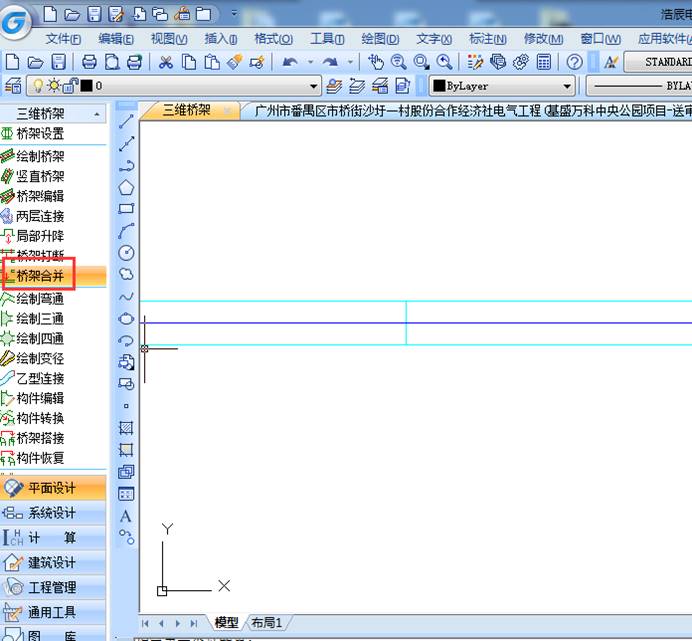
工程师在使用CAD绘制电气图的过程中,如何合并两段相同标高且水平方向平行或者是多层的桥架呢?才能单独或者在桥架上绘制四通呢?浩辰电气CAD软件中提供了桥架合并功能,操作非常便捷。下面和小编一起来看看吧! 桥架合并功能介绍: 打开浩辰cad电气软件。在电气屏幕菜单中点击:[平面设计] →[三维桥架] →[桥架合并] 根据命令行提示选择要合并的桥架,选支持框选。 对话框中显示相同标高的两段桥架合并是否成功,点击“确定”后,图中两段桥架自动进行合并 以上是使用浩辰电气CAD绘制电气图的过程中桥架合并的操作教程,更多相关CAD教程,请访问 : http://www.gstarcad.com
水暖电CAD
如何批量缩放电气CAD软件中的设备?
2019-05-13
8176
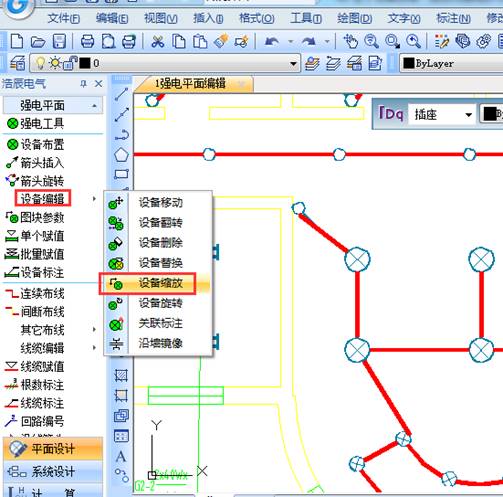
工程师在使用CAD绘制电气图的过程中,需要已插入点为基点来进行缩放的话要怎么进行操作呢?浩辰电气CAD软件中提供了强大的设备缩放功能,缩放之后连接设备的导线还可以自动按照缩放之后的设备大小进行调整,操作非常便捷。下面和小编一起来看看吧! 设备缩放功能介绍: 打开浩辰CAD电气软件。在电气屏幕菜单中点击:[平面设计]→[强电平面]→[设备编辑] →[设备缩放] 命令行提示:选择要修改比例的设备 选择设备确定后,会提示输入放缩比例。1就是当前大小。 输入比例后,会自动调整当前选中的那个设备,同时软件会咨询是否也修改同类别的设备。 如果需要则输入y 不需要则可直接回车结束。 以上是使用浩辰电气CAD绘制电气图的过程中进行设备缩放的操作教程,更多相关CAD教程,请访问 : http://www.gstarcad.com
水暖电CAD
怎么旋转电气CAD软件中的设备?
2019-05-13
8627
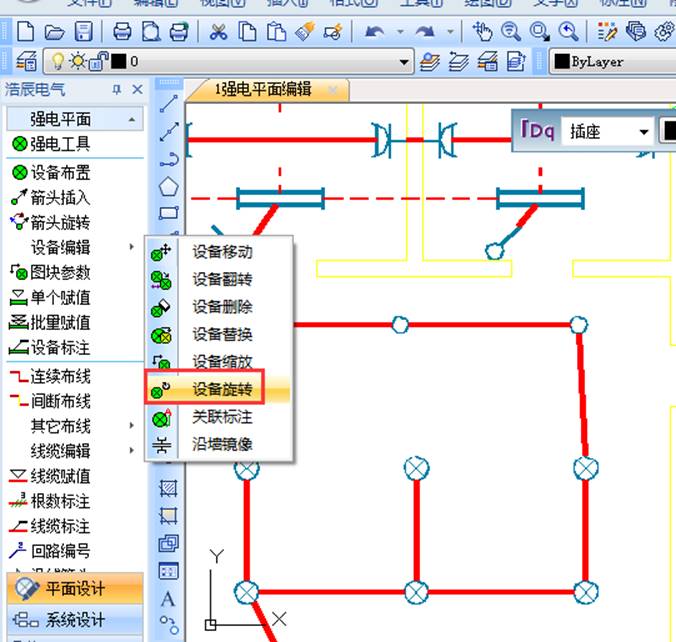
工程师在使用CAD绘制电气图的过程中,需要皮脸旋转设备的话要怎么操作呢?浩辰电气CAD软件中提供了强大的设备旋转功能,只需要点击一下就可以旋转到需要的角度,操作非常便捷。下面和小编一起来看看吧! 设备旋转功能介绍 打开浩辰CAD电气软件。在电气屏幕菜单中点击:[平面设计]→[强电平面]→[设备编辑] →[设备旋转] 根据命令行提示,选择要旋转的设备,这里支持多选。 选完要旋转的设备后,确定 命令行提示输入旋转角度。 回车确定后,设备完成旋转。同时提示同类设备是否也做同样选择。 如果需要则输入 y 如果不需要则直接回测结束命令。 以上是使用浩辰电气CAD绘制电气图的过程中批量设备旋转的操作教程,更多相关CAD教程,请访问 : http://www.gstarcad.com
水暖电CAD
如何使用电气CAD软件中的沿墙镜像功能?
2019-05-13
7295
工程师在使用CAD绘制电气图的过程中,当要将设备转到墙体另外一边的场景时怎么进行操作呢?浩辰电气CAD软件中提供了沿墙镜像功能可以快速解决以上问题,操作非常便捷。下面和小编一起来看看吧! 沿墙镜像功能介绍: 沿墙镜像将设备从墙的一侧镜像到另一侧,并将原设备删除,该功能执行后,选一个设备立即镜像,可以接着选第二个。该功能非常高效,是一个能用出快感的功能。使用它要注意的是:必须为双线墙,且间距不大于500,所在图层无要求。 打开浩辰CAD电气软件。在电气屏幕菜单中点击:[平面设计]→[强电平面]→[设备编辑] →[沿墙镜像] 命令行提示选择要沿墙镜像的设备,设备可以不是同类设备,也可以不在一个位置。 选择好设备后,回车结束确定。则设备已经一次性翻转。 此时命令并没有结束,可以继续选设备翻转。如果已经完成所需要的。则再确定一次结束命令。 以上是使用浩辰电气CAD绘制电气图的过程中沿墙镜像功能的使用教程,更多相关CAD教程,请访问 : http://www.gstarcad.com
水暖电CAD
电气CAD软件中关联标注有什么作用?
2019-05-13
8475
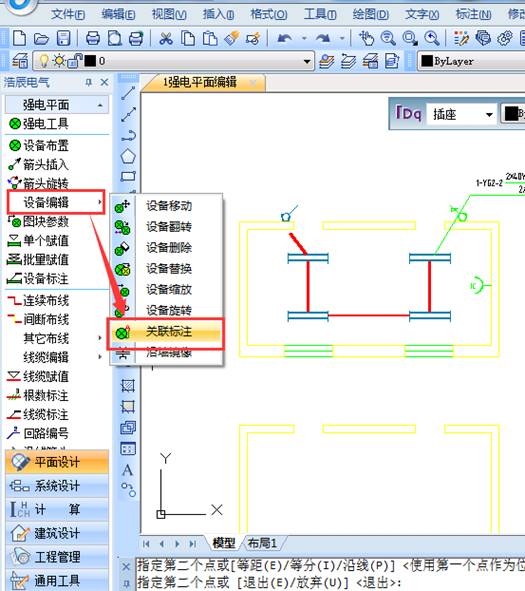
工程师在使用CAD绘制电气图的过程中,复制粘贴设备以及标注之后再把设备删除但是CAD标注却无法删除掉这是为什么呢?怎么解决这个问题呢?下面小编以浩辰电气CAD软件为例给大家分享一下解决方法吧! 关联标注功能介绍: 使用浩辰的设备编辑功能删除设备及其标注,可以同时完成,如果设备标注以后,执行复制粘贴命令,这时候标注和设备就没有联系了,使用浩辰功能删除设备的时候标注是删不掉的,执行关联标注以后等于给他们建立了关系。 打开浩辰CAD电气软件。在电气屏幕菜单中点击:[平面设计]→[强电平面]→[设备编辑] →[关联标注] 点击该功能后,命令行提示选择设备。 选择设备后,命令行提示选择标注: 可框选标注。即可完成关联。 完成关联后,使用设备删除,框选设备则可将设备及标注一次性删除掉。 以上是使用浩辰电气CAD绘制电气图的过程中删除设备后但无法删除CAD标注的操作教程,更多相关CAD教程,请访问 : http://www.gstarcad.com
水暖电CAD
电气CAD软件中导线替换功能的使用教程
2019-05-13
14418
当在使用CAD绘图的过程中需要对dwg图纸中的导线线型进行大批量修改的话,工程师要如何快速完成呢?浩辰电气CAD软件线缆编辑中提供了强大的导线替换功能,可以直接在下拉列表中选出合适的线型然后替换掉图纸中需要修改的导线,操作十分便捷。下面小编详细给大家介绍一下吧! 线缆编辑:导线替换 打开浩辰CAD电气软件。在电气屏幕菜单中点击:[平面设计]→[强电平面]→[线缆编辑] →[导线替换] 会弹出线缆选择界面,先选择用来替换的线缆 选择要替换的线缆,选择时候可以框选范围,软件会自动识别框选范围内的线缆。 浩辰电气导线替换功能需要注意的是:如果虚线等没有变化,请查一下线型比例(Ltscale)是否合适。需要修改线型比例,可以用浩辰CAD的“Ltscale”,此命令会修改整图的线型比例;也可用 “线型比例”功能来修改,此命令只修改所选实体的线型比例,不影响其他图形。 以上是使用浩辰电气CAD绘制电气图的过程中进行线缆导线线型修改的操作教程,更多相关CAD教程,请访问 : http://www.gstarcad.com
水暖电CAD
如何在电气CAD软件中删除线缆上的文字?
2019-05-13
9845
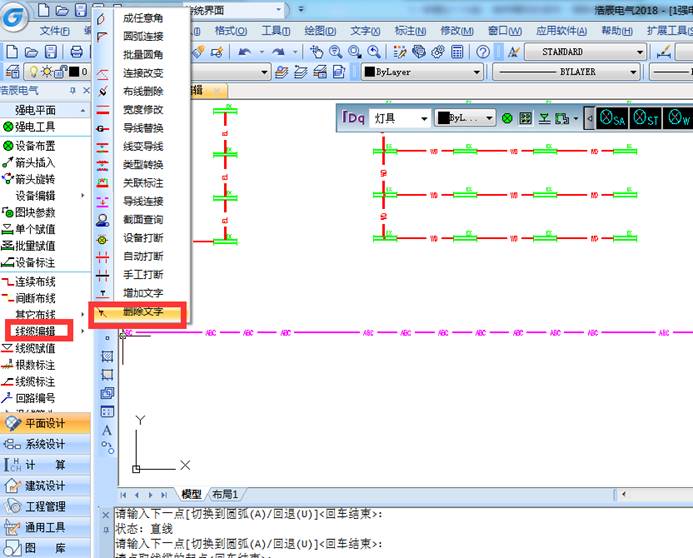
工程师在使用CAD绘制电气图的过程中,有时候为了简化图纸、降低文字密度需要删除线上的文字,那么怎么快速进行操作呢?浩辰电气CAD软件线缆编辑中提供了删除文字功能,操作十分便捷。接下来就让小编给大家详细介绍一下吧! 线缆编辑:删除文字 打开浩辰CAD电气软件。在电气屏幕菜单中点击:[平面设计]→[强电平面]→[线缆编辑] →[删除文字] 根据命令行提示,选择要删除的线缆上的文字。 点击线缆上的文字,会将选中的文字删除,非常方便。 以上是使用浩辰电气CAD绘制电气图的过程中快速删除线上文字的操作教程,更多相关CAD教程,请访问 : http://www.gstarcad.com
水暖电CAD
电气CAD软件中进行布线删除的操作教程
2019-05-13
8757
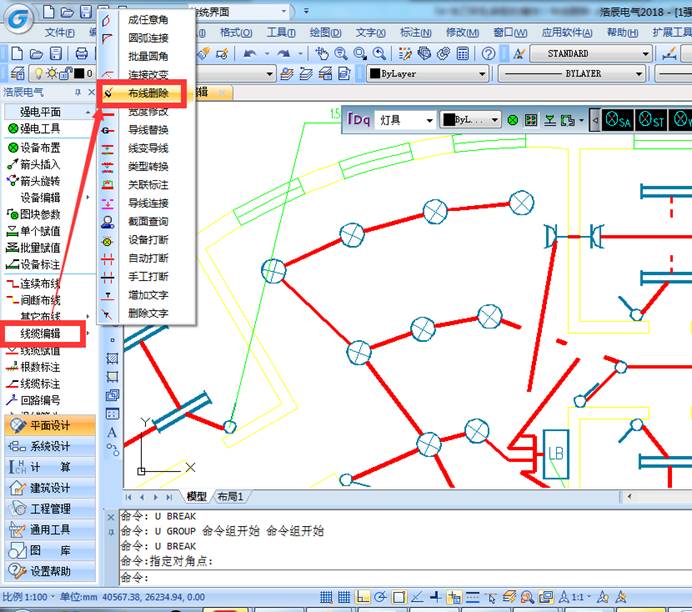
工程师在使用CAD绘制电气图的过程中,如何快速删除线缆呢?浩辰电气CAD软件中提供了布线删除功能,操作非常便捷。接下来小编给大家详细介绍一下这个功能吧! 线缆编辑:布线删除 布线删除功能与CAD中“Erase”命令的不同之处在于可以过滤导线以外的其它实体,同时可以删除导线根数标注。 打开浩辰CAD电气软件。在电气屏幕菜单中点击:[平面设计]→[强电平面]→[线缆编辑] →[布线删除] 根据提示,可对要删除的线缆进行点选,也可以框选。线缆可以不在同一位置,框选时候只会选中线缆而不会选中别的对象。 选好后,鼠标右键或者回车确定,选中的线缆一次性删除。 以上是使用浩辰电气CAD绘制电气图的过程中快速删除线缆的操作教程,更多相关CAD教程,请访问 : http://www.gstarcad.com
水暖电CAD
如何使用电气CAD软件在线上增加文字?
2019-05-13
9219
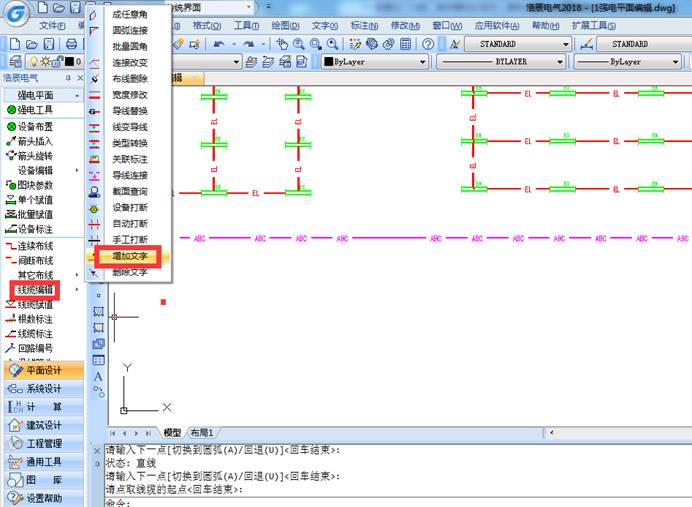
工程师在使用CAD绘制电气图的过程中,一些带有文字的线缆不太好对文字疏密程度进行控制,但是不调整文字疏密程度的话会影响整张CAD图纸的美观度,毕竟现在是靠“脸”吃饭的年代嘛!接下来小编就给大家介绍一下如何增加文字后让线缆自动处理线与文字之前的关系吧! 线缆编辑:增加文字 打开浩辰CAD电气软件。在电气屏幕菜单中点击:[平面设计]→[强电平面]→[线缆编辑] →[增加文字] 执行该功能后,会弹出文字设置对话框,用来设置各种参数 设置好后根据命令行提示,在需要增加文字的地方点选即可 以上是使用浩辰电气CAD绘制电气图的过程中在线缆上增加文字的操作教程,更多相关CAD教程,请访问 : http://www.gstarcad.com
水暖电CAD
电气CAD软件中如何进行截面查询?
2019-05-13
10075
工程师在使用CAD绘制电气图的过程中,根据计算电流怎么来查询线缆截面和穿管规格呢?浩辰电气CAD软件中提供了强大的截面查询功能,用户选择相应的查询规则就能够得到相应的线缆截面以及载流量数据,操作非常便捷。下面和小编一起来看看吧! 线缆编辑:截面查询 打开浩辰CAD电气软件。在电气屏幕菜单中点击:[平面设计]→[强电平面]→[线缆编辑] →[截面查询] 会弹出截面查询界面 1.导线截面和保护管 [计算电流]可直接输入计算电流,也可以输入负荷等,点击[->]计算得到。其中载流量为导线的标称值,在下面的[查询导线截面]中得到。 查询截面:得到计算电流后,在下面的表单中,选择导线型号,芯数,环境温度和敷设方式等,点击[查询导线截面],软件自动查询得到导线截面。 注意:软件根据计算电流,然后放大一级匹配导线截面,用户可以点击[查询导线截面]后面的按钮,查询到标准上提供的数据,用户也可以自由输入。 保护管选择:根据电缆截面和穿管类型,点击[查询管径],得到保护管径。 注意:浩辰CAD电气软件的电缆查询是根据标准的数据检索得到,对于一些条件没有数据,则不能查询到数据,用户可以调整查询条件,如温度等。 其中:ZR-BV 载流量是按环境温度25摄氏度得到的,没有30-40度的数据;3芯电缆没有25摄氏度下的载流量;3芯以上的电缆(3+1,3+2,4,5芯)是以土壤热阻系数为1,环境温度25度为计算条件。 2.电缆截面和保护管 操作和导线查询一样,输入参数有所不同;从略。 以上是使用浩辰电气CAD绘制电气图的过程中进行截面查询的操作教程,更多相关CAD教程,请访问 : http://www.gstarcad.com
水暖电CAD
电气CAD软件中怎么对线缆导线宽度进行修改?
2019-05-13
11961
工程师在使用CAD绘制电气图的过程中,如何想要对线缆的导线宽度进行修改的话要怎么操作呢?浩辰电气CAD软件线缆编辑功能中的宽度修改,可以轻松解决线缆线宽不合适的问题,而且操作非常便捷。下面和小编一起来看看吧! 线缆编辑:宽度修改 打开浩辰CAD电气软件。在电气屏幕菜单中点击:[平面设计]→[强电平面]→[线缆编辑] →[宽度修改] 命令行提示,选择修改宽度的对象 根据提示选择对象后,输入新的宽度。即可完成选中线缆宽度的修改。未选的线缆依然是以前宽度保持不变。 以上是使用浩辰电气CAD绘制电气图的过程中对线缆导线宽度进行修改的操作教程,更多相关CAD教程,请访问 : http://www.gstarcad.com
水暖电CAD
电气CAD软件中怎么来进行桥架设置?
2019-05-13
22842
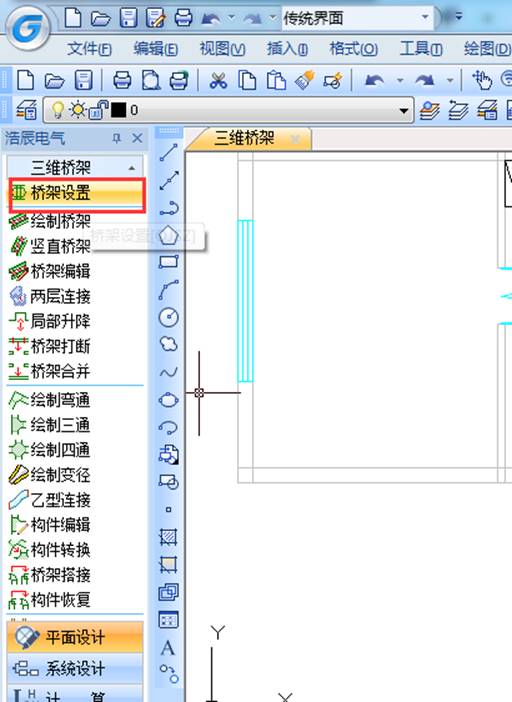
工程师在使用CAD绘制电气图的过程中,在绘制桥架之前要先进行全局设置,防止以后多次修改。那么怎么来进行桥架的设置呢?浩辰电气CAD软件中提供了强大的桥架设置功能,操作非常便捷。接下来小编给大家详细介绍一下吧!桥架设置功能介绍打开浩辰CAD电气软件。在电气屏幕菜单中点击:[平面设计] →[三维桥架] →[桥架设置] 执行此命令,出现如图所示对话框: [显示分段]勾选后,绘制的直通桥架按“分段尺寸”设置的长度分段显示。[修改本图已有桥架]勾选后,桥架设置中构件修改及分段尺寸变化都会体现到图中已经绘制的桥架。[遮挡]当不同标高的桥架在图面上有交叠时,会出现上层遮挡下层桥架的情况,此时可以设置是否属于遮挡或者是否显示遮挡线,以及遮挡线颜色、线型及延伸长度。例如:设定遮挡延伸200(毫米计),如右图所示:[显示遮挡线]是否显示遮挡线。[基线]设定基线颜色及线型(基线指的是桥架中心线)。[绘制]绘制桥架时可以勾选的桥架选项,勾选“用途”,下方“用途设置”会变亮。[层间距离]设置两层桥架之间的距离。[智能构件]勾选后,弯通、三通、四通、变径等连接构件与直通桥架为一整体,无法单独删除、移动、复制等操作。[刻度盘设置]可以设置刻度盘颜色,直径 [用途设置]点开可以设置桥架用途,不同用途桥架可以单独设置图层、颜色、线型等信息。详细操作请参考设置帮助-系统设置-桥架用途。以上是使用浩辰电气CAD绘制电气图的过程中进行桥架设置的操作教程,更多相关CAD教程,请访问浩辰CAD官网。
水暖电CAD
如何使用电气CAD软件来进行桥架绘制?
2019-05-13
35604
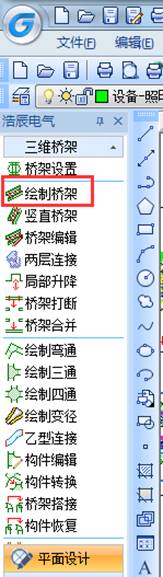
工程师在使用CAD绘制电气图的过程中,如何快速绘制桥架呢?浩辰电气CAD软件中提供了强大的桥架绘制功能,不仅能够绘制直通桥架和自动生成连接构件,当在绘制中遇到转弯、三/四通的时候,这些构件还会自动加上,操作非常便捷。下面和小编一起来看看吧! 绘制桥架功能介绍: 打开浩辰CAD电气软件。在电气屏幕菜单中点击:[平面设计] →[三维桥架] →[绘制桥架] 会弹出桥架绘制界面 [按钮说明] 添加一行桥架数据 删除一行桥架数据 桥架规格计算,点击进入右图界面:已知电力电缆各个截面的电缆直径,可以指定桥架类型,输入电缆根数,给定桥架截面的填充率,点击“计算”,软件自动计算出总的电缆面积,桥架截面积,电缆横排所需总长度,桥架规格。 选择图面上绘制的一段桥架,参数框中显示该桥架参数 绘制直线桥架 绘制圆弧桥架 输入R可以指定弧形桥架半径 选择一段直线、弧线、多段线路径自动生成桥架,右图所示,点击灰色弧线,自动生成红色(颜色可自定义)桥架: 注:桥架参数框中可以选择类型、系列、宽高、标高,也可以手动输入,软件提供强大的桥架及构件数据库。 以上是使用浩辰电气CAD绘制电气图的过程中绘制桥架功能的操作教程,更多相关CAD教程,请访问 : http://www.gstarcad.com
水暖电CAD
如何使用电气CAD软件来绘制竖直桥架?
2019-05-13
23740
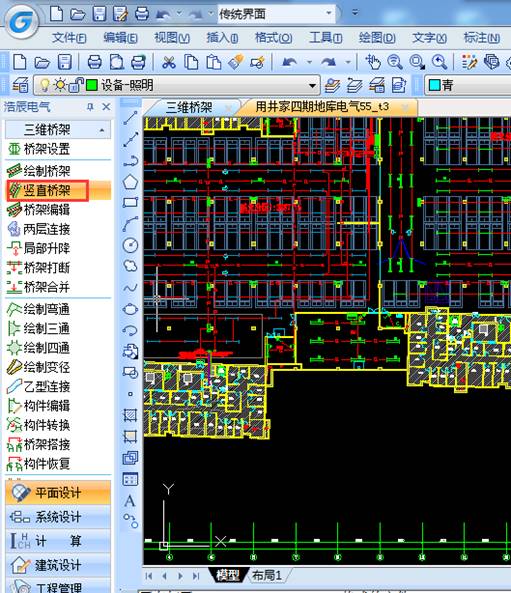
工程师在使用CAD绘制电气图的过程中,如何快速绘制竖直桥架呢?浩辰电气CAD软件中为了解决上述问题提供了强大的竖直桥架绘制功能,操作非常便捷。下面和小编一起来看看吧! 绘制桥架功能介绍: 打开浩辰CAD电气软件。在电气屏幕菜单中点击:[平面设计] →[三维桥架] →[竖直桥架] 会弹出 竖直桥架参数界面 在菜单中选取此命令后,命令行提示: 选择桥架定位点 点击桥架定位点后软件会弹出右图所示对话框:该对话框中显示了所选取的桥架标高,可以输入竖直桥架高度(高度为负数时绘制竖直向下的桥架),是否添加隔板,也可以选择连接方式,及连接方向,右侧预览随选择样式变化。平面图及三维图如下左及下右显示: 以上是使用浩辰电气CAD绘制电气图的过程中绘制竖直桥架的操作教程,更多相关CAD教程,请访问 : http://www.gstarcad.com
水暖电CAD
电气CAD软件中如何进行桥架编辑?
2019-05-13
14248
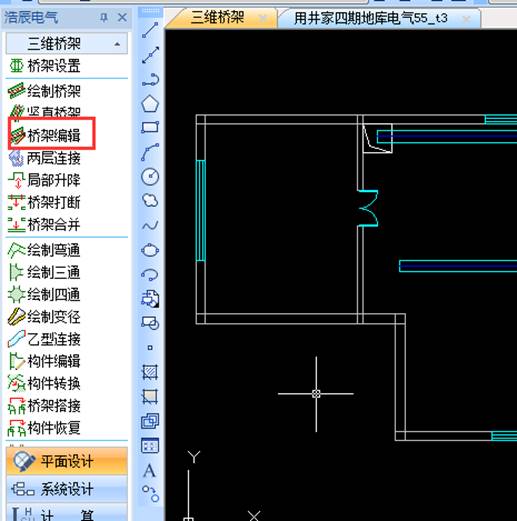
工程师在使用CAD绘制电气图的过程中,如何对桥架进行编辑操作呢?浩辰电气CAD软件中提供了强大的桥架编辑功能,操作非常便捷。接下来小编给大家详细介绍一下吧! 桥架编辑功能介绍: 打开浩辰CAD电气软件。在电气屏幕菜单中点击:[平面设计] →[三维桥架] →[桥架编辑] 弹出编辑界面 点击菜单命令,命令行提示: 请选择需要编辑的桥架 选择图面绘制的桥架,弹出右侧对话框:此时软件共提取到5段桥架,全部显示在编辑界面中,黑色为选中状态,同时在图中该段桥架会显示为编辑状态。 【按钮说明】 添加一行桥架。 删除一行桥架。 按照桥架编辑界面所在行的参数,修改图中选择的桥架。 进入数据库,选择相应项目,桥架参数自动跳转。 自定义输入的桥架参数,点击“入库”自动添加到数据库。 选择需要编辑的桥架。 按选中的参数行(黑色)修改对应桥架。 注:双击桥架同样可以进行桥架编辑 以上是使用浩辰电气CAD绘制电气图的过程中进行桥架编辑的操作教程,更多相关CAD教程,请访问 : http://www.gstarcad.com













 苏公网安备 32059002004222号