 水暖电CAD
CAD绘图过程中如何布置立风管?
2019-05-13
14706
在使用CAD绘制暖通图纸的过程中,设计师有时候需要绘制立风管,所谓的立风管指的是竖向风管。那么如何进行通风空调的立式风管布置呢?下面小编以浩辰暖通CAD软件为例给大家介绍一下吧! CAD绘图:立风管布置 菜单:[通风空调]→[立风管] 功能:在平面图中布置立风管 风管参数的输入,可以输入风管类型、风管材料、截面形状、风量和截面尺寸;可以设置风管的起点标高、终点标高、布置角度和倾斜角度; 风管类型的设置,软件提供默认的9种类型,用户可以通过边上的按钮进入【系统设置】进行添加和删除; 风管材料的选择,如果需要软件没有的棺材,可以通过边上的按钮进入【管材管径】进行设置; 风量设置,用户可以通过点击风量标签修改风量的单位,软件提供6中单位进行设置;用户输入单位后,可以点击右侧方向键获取系统推荐的截面尺寸(推荐尺寸是通过风管计算参数计算后得到的满足【系统设置】设定的过滤条件的截面大小。见【系统设置】→【计算条件】); 截面宽与截面高的修改,用户可以自己输入需要的尺寸,也可以通过下拉菜单选择软件提供的尺寸(软件提供的尺寸通过【管材管径】进行管理);下拉列表提供了3个数据,分别为尺寸、流速和比摩阻,流速与比摩阻时根据另一个尺寸向量和风量计算得出的结果,其中绿色表示在合理范围内(合理范围通过【系统设置】→【计算条件】设置),红色表示过高,黄色表示过低,用户可以直观的选择合理的尺寸; 布置角度为立风管在XY平面上的旋转角度,可以手动输入或者通过按钮选取; 倾斜角度为立风管与竖直Z轴的夹角,取值-90°,90°,可以手动输入或者通过按钮选取,设置后可以绘制斜风管; 计算结果显示了在当前风量、尺寸下的流速、比摩阻和当前绘制的风管段的沿程阻力; 以上是使用浩辰暖通CAD绘图过程中布置立风管的操作教程,更多相关CAD教程,请访问 : http://www.gstarcad.com
水暖电CAD
CAD标注:如何正确进行暖通风管风口标注?
2019-05-13
35624
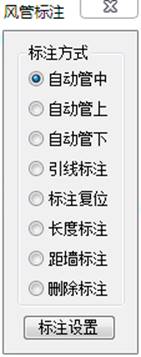
每个设计师都有自己的标注习惯,每个项目也有着不同的风管及风口标注要求。那么要怎么正确进行暖通空调中风管风口CAD标注呢?下面小编给大家介绍一下吧! 浩辰cad暖通的通风空调模块中,提供了强大的风管标注和风口标注功能。这两个功能可以对图中已有的风管和风口进行标注。浩辰暖通提供了多种的标注形式也,以满足不同设计人员的标注习惯和项目对风管风口标注的要求。 CAD标注:风管标注 菜单:[通风空调]→[标注]→[风管标注] 功能:对风管的相关数据进行标注; 风管标注提供6个功能:自动标注、引线标注、标注复位、长度标注、距墙标注和删除标注;标注具体项的设置可以通过点击标注设置按钮进入【系统设置】→【标注设置】进行设置; 自动标注:用户可以框选或点选风管进行自动标注(标注项由【标注设置】设定);框选风管时,根据【标注设置】确定标注的位置;单选标注时,根据【标注设置】和单选点确定标注的位置; 自动管中标注 自动管上标注 自动管下标注 引线标注:用户可以点选风管基线,对风管进行引线标注(标注项由【标注设置】设定); 标注复位:重新设置自动标注的位置。如果用户手动拖动过自动标注的位置,可以通过标注复位命令,选择对应的标注或者风管,软件将根据【标注设置】重新设置自动标注的位置; 长度标注:标注风管的长度(长度单位由【标注设置】设定);用户通过框选需要标注的风管,动态拖动决定长度标注的位置; 距墙标注:标注风管与墙之间的距离(长度单位由【标注设置】设定);用户点选风管上一点,再点选需要标注的墙上一点,软件自动在点选位置中间生成距墙标注; 删除标注:用户可以通过选择需要删除的标注,或者选择对应的风管对标注进行删除;(注:选择风管仅会删除与该风管绑定的自动标注和引线标注); CAD标注:风口标注 菜单:[通风空调]→[标注]→[风管设备标注] 功能:对风口的相关数据进行标注 左侧选中上标,右侧指定上标的标注内容和标注顺序; 左侧选中下标,右侧指定下标的标注内容和标注顺序; 风口标注可以实现风控的任意标注内容的组合; 以上是浩辰暖通CAD软件中进行风管风口CAD标注的操作教程,更多相关CAD教程,请访问 : http://www.gstarcad.com
水暖电CAD
如何使用CAD软件来进行风阀的布置及管理?
2019-05-13
24916
风量调节阀是不可或缺的中央空调末端配件,设计人员在使用CAD绘制暖通图纸时经常会用到风阀。在浩辰暖通CAD软件中提供了各种各样的风阀图例,下面小编给大家介绍一下CAD软件中风阀布置及管理的操作方法吧! CAD绘图:风阀布置 浩辰风阀库是开放的,设计人员可以很方便的将自己的风阀图例添加到图库中,以便画图使用。 菜单:[通风空调]→[风阀] 功能:在指定的位置或者风管上布置一个指定的风阀; 命令行提示:选择布置点或[旋转90°(Z)/旋转(S)/长(L)/宽(W)/高(H)/标高(E)]: 选择布置点或[长(L)]: 软件提供风阀的两种布置方式:任意布置和沿风管布置;任意布置时,用户可以自由的选择风阀的系统、角度和尺寸、标高;沿风管布置时,用户只能将风阀布置在风管上,并且只能设置长度,其余尺寸和参数将通过所布置的风管进行读取; 勾选带风管边线可以使布置在风管上的风阀显示风管的边线; 软件提供6种常用风阀位方便用户使用,用户可以单击示意图选择需要布置的风阀样式,或者双击示意图调用【风阀管理】修改该位置的常用风阀; CAD绘图:风阀管理 菜单:[通风空调]→[风阀管理] 功能:提供对风阀平面图和系统图的管理,允许用户添加或删除自己的风阀; CAD绘图:风阀入库 用户可以选择“我的平面图库”,在右侧空白处右键单击,在弹出菜单中选择新图入库,根据命令行提示完成入库过程。 命令行提示: 选择风阀图元实体: 选择风阀阀心实体: 选择风阀手柄实体: 选择风阀温标实体: 选择风阀的系统图: 图块基点<(51003.8,15032.5)>: 制作幻灯片(请用zoom调整合适)或 [不制作返回(X)]<制作>: 选择风阀图元实体,选择需要组成风阀的所有实体; 选择风阀阀芯,阀芯实体的基准点为风阀的布置点,风阀的比例发生改变时,阀芯根据长和宽的所发比例中较小的比例进行等比缩放(选择阀芯实体会从第一步中的图元实体中移除)。如上图中的红色部分; 选择风阀手柄,手柄的对齐基准点为手柄与风阀图元实体(除去阀芯、手柄、温标后的图元)外包交点;风阀的比例发生改变时,手柄根据长和宽的所发比例中较小的比例进行等比缩放(选择手柄实体会从第一步中的图元实体中移除)。如上图中的黄色部分; 选择风阀温标实体,温标实体仅能为一个字符串实体,如果选择的温标不包含字符串实体,且未选择手柄,则会按照手柄处理。(选择的温标实体会从第一步中的图元实体中移除)。如上图中的绿色部分; 选择风阀对应的系统图,在弹出的对话框中选择对应的系统图,系统图作用在生成系统图时风阀的样式; 选择风阀的基点,即风阀的布置参照点和风阀比例发生变化时的基准点; 制作风阀的幻灯片,此时软件会自动隐藏所有其他实体,用户将风阀的整个实体都调整到视口内后,确定生成幻灯片; 以上是浩辰暖通CAD软件中风阀布置及管理的操作教程,更多相关CAD教程,请访问 : http://www.gstarcad.com
水暖电CAD
CAD软件中通风空调平面视图如何自动生成系统图及剖面图?
2019-05-13
27550
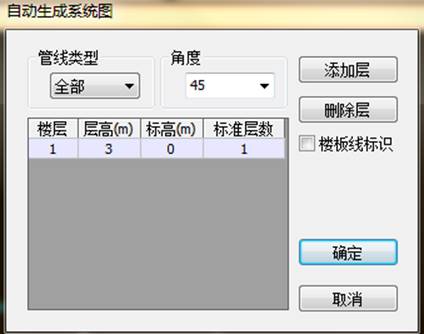
在浩辰暖通CAD软件中绘制完成通风空调的平面图后,可以将平面图自动生成系统图以及剖面图。接下来小编给大家介绍一下浩辰暖通CAD软件中平面图自动生成系统图和剖面图的操作教程吧! CAD平面视图:自动生成系统图 菜单:[通风空调]→[生成系统图] 功能:将平面图自动生成系统图 点击添加楼层,软件会切换到平面图,此时可以框选该楼层风管平面图,来完成风管的提取 框选风系统平面图,可以自动按轴测效果生成单线的风管系统图 生成过程中,如果选择的平面图存在多个管线系统,可以控制自动生成的系统图中的管线类型; 可以通过输入角度数据,控制系统图轴测角度; 如果需要生成多个楼层风管的系统图,可以通过添加、删除功能实现系统图管理,也可以自动生成多个楼层的楼板标识; CAD平面视图:自动生成剖面图 菜单:[通风空调]→[生成剖面图] 功能:将平面图自动生成剖面图 绘制一条截线,将需要生成剖面图的风系统截断,此时可以截断成多个剖面,选择需要剖视的风系统图形,软件自动生成选中部分的剖面图; 根据提示绘制剖切线,设置视口角度,选着实体。然后生成剖面图 可以在生成剖面图的同时绘制楼板参考线、梁底参考线等辅助图形; 以上是浩辰暖通CAD软件中平面图自动生成系统图和剖面图的操作教程,更多相关CAD教程,请访问 : http://www.gstarcad.com
水暖电CAD
如何在电气CAD软件中切换不同分类设备图库?
2019-05-09
20172
很多学校是不允许学生使用专业软件的,但是现在很多的公司都在使用专业软件。大部分学生毕业后进入企业面对专业软件都不知所措,下面和小编一起来学习学习专业软件的使用吧!本文主要介绍在使用专业版CAD绘制电气图的过程中设备库中切换不同分类的设备图库的方法。 不同分类设备库切换方法: 下载安装好浩辰CAD电气后,桌面上会有两个图标,启动浩辰CAD电气。 启动后,点击设备布置,会弹出布置对话框。如下图: 点击红框圈处 可以切换不同分类的设备库,和一些内置好的模板。如下图: 强电平面是浩辰CAD电气分号类的设备库。模板那里是电气CAD内置的常用设备模板。方便设计人员使用。 以上是浩辰电气CAD软件中切换不同分类设备图库的方法教程,更多相关CAD教程,请访问 : http://www.gstarcad.com
水暖电CAD
浩辰电气CAD软件中图库界面模式介绍
2019-05-09
22658
浩辰电气CAD软件中有很多电气专业常用设备库,其中最为人性化的就是设计人员可以根据自己的习惯来选择图库布置界面模式。接下来小编给大家介绍一下其中的几种界面模式吧! CAD图库界面模式: 双击浩辰CAD电气图标,启动浩辰建筑。点击强电平面或弱点平面,软件会弹出电气强电或弱电设备布置界面。如下图: 界面模式,在截图中的右侧矩形圈出处进行调整。当前分类设备可以通过左右按钮滚动如下图: 点击最近常用设备模板状态切换。会显示常用设备, 如下图: 当前模式是精简模式,可以点击模式切换 切换到标准模式,如下图: 通过右下的左右箭头可以显示更多的设备图库。 以上是浩辰电气CAD软件中关于图库界面模式的介绍,更多相关CAD教程,请访问 : http://www.gstarcad.com
水暖电CAD
浩辰电气CAD软件中设备图库界面介绍
2019-05-09
23598
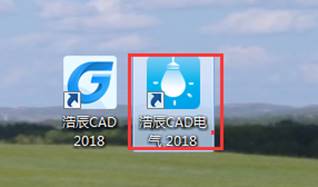
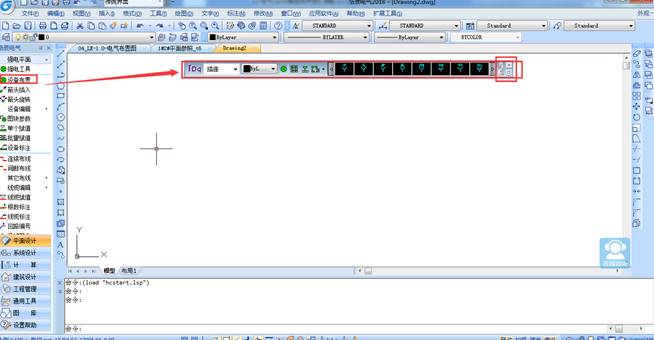
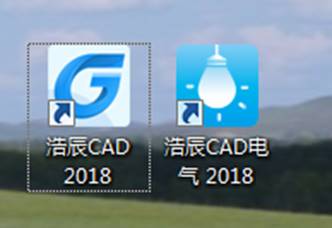
浩辰CAD电气软件其主要应用于工业及民用建筑工程的电气设计。浩辰电气CAD软件中集合了电气设计常用功能,特别是电气符号设备图库。接下来小编给大家介绍一下电气设备图库吧! 电气CAD软件界面介绍 浩辰电气CAD安装好之后,桌面上会有两个图标。 浩辰CAD2018 是平台软件,双击启动浩辰cad电气2018.如下图: 在左侧电气屏幕菜单里,强电平面和弱电平面都有一个设备布置。点击设备布置 会弹出电气设备图库布置界面。如下图 1)设备分类 可以切换内置的不同设备分类 2)设置设备的颜色 3)设备的布置方式 4)当前设备分类库的图例 5)布置界面的现实模式 浩辰电气软件,灵活又强大,电气设计是必备利器。 以上是浩辰电气CAD软件中设备图库界面介绍,更多相关CAD教程,请访问 : http://www.gstarcad.com










 苏公网安备 32059002004222号