 CAD图文教程
CAD两直线相交
2019-09-19
12706
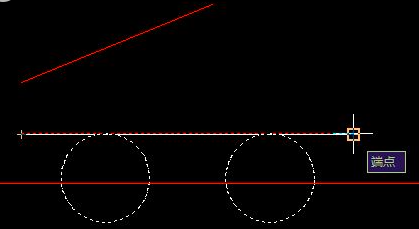
在CAD中想要找到两条直线的交点,该如何操作呢?下面我们就来介绍浩辰CAD两直线相交的三种方法,需要的朋友可以参考下。 浩辰CAD是在很多行业都是必备的绘图软件,用户可以使用浩辰CAD绘制各类工程图纸,并且浩辰CAD和很多制图软件都可以互相加载,因此在使用浩辰CAD进行绘图时,可以轻松与其他各种绘图软件进行配合使用,在使用浩辰CAD绘图时,延长两线到交点是一个经常使用的技巧,下面我们使用三种方式来延长两线到交点,大家可以很好的进行选择。 1、进行两条直线的延长并找到交点,我们需要首先开启浩辰CAD,并且绘制出两条不相交的直线,两条不平行的直线之间肯定会有交点,因此我们可以较为随意的绘制直线。 2、绘制直线我们可以使用快捷键,输入“L”,浩辰CAD系统会自动弹出一系列命令,其中,第一个“LINE”,就是直线的绘制命令,点击或者直接空格键即可确定。 3、直线的绘制十分简单,点击一个位置确定直线的起点,之后进行鼠标的移动即可绘制,如果需要绘制水平竖直的直线,可以按在“F8”进行正交锁定。 方法一: 1、绘制两条不相交的直线,我们需要找到两条直线的交点,并且将两条直线的长度进行调整,使得两条直线刚好到交点结束,首先我们使用最基础的方法。 2、点击选中我们需要修改的两条直线,浩辰CAD会自动出现出现对应关键点,我们可以直接拖动线条的关键点来调整线条的长度和位置。 3、单纯的线条一般只有三个关键点,两边的为长度的调整,中间的则为线条位置的调整,进行长度的调整时,会有一定的系统提示,因此可以很轻松的找到两条直线的交点。 方法二: 1、我们使用两个命令进行快速的线条处理,第一个命令我们输入“EX”,在弹出的多个命令中,选择第一个“延伸”命令,将其中一条直线选定边界延伸。 2、确定浩辰CAD延伸命令后,我们需要确定两条直线,第一条直线我们点击延伸直线的终点,随后按下空格键确定,随后点击需要延伸的直线,再按下空格键即可。 3、可以看到我们选择的直线进行了延伸,这样两条直线的交点就已经很明显了,但是目前直线还有一段多出来的,下一步我们需要对其进行裁剪。 4、进行第二个命令的处理,输入“TR”命令,在弹出的命令菜单中选择第一个,或者直接空格键确定,即可进入到“TR”修剪命令。 5、浩辰CAD修剪命令的使用步骤和延伸命令类似,首先点击边界线,随后按下空格键确定,随后再点击需要修剪的线条,再次按下空格键,即可进行制定线条的边界修剪。 方法三: 1、十分简单,我们需要用到“FILLET”圆角命令,在浩辰CAD中直接输入“F”,第一个即为圆角命令,依旧按下空格键即可确定命令。 2、圆角命令在寻找两条直线的交点上十分简单,确定圆角命令后,我们需要确定两条直线,直接点击我们需要寻找交点的两条直线,之后直接按下空格键确定输入直线。 3、可以看到,我们选中的两条直线直接进行了修改,互相连接到了两个直线的交点,这样我们就轻松找到了两条直线的交点。 掌握了以上三种找到CAD两直线相交方式,基本可以应对各种不同的场景需要,我们可以根据我们的绘图习惯,选择最快捷的方式。
CAD图文教程
CAD参照旋转和参照物缩放教程
2019-09-19
6631
如何对CAD参照旋转和比例缩放,从而让图块中的红线与上面的红线平行并且长度相等?下面是解决办法。 CAD绘图中会遇到下图类似的需求:对下面的图块进行旋转和比例缩放,使得图块中的红线与上面的红线平行并且长度相等。当两条红线中任意一条的转角和长度不为整数(存在若干位小数)时,无法在命令中通过输入给出足够精确的旋转角度和比例因子数值,此时可以通过参照选项进行实测并将结果直接传递给命令,从而保证符合精度要求的旋转和比例缩放。以下介绍参照旋转和参照缩放的具体操作过程。 一、对图块进行旋转: 1、命令行输入ro(命令全名rotate),选择图块对象,指定块中直线的左端点为基点(也可选择其他点,这里为方便选择此点),要求旋转角度时键入R(参照选项),点取块中直线的两个端点获取参照角度。 2、要求新角度时键入P(点选项),点取图块外直线的两个端点获得新角度。旋转命令通过以上传入的实测参照角和新角度,便可精确地计算出需要的旋转角度并对图块进行旋转。 3、旋转命令结束后,可以看到块内快外两条直线已经平行了。 二、对图块进行比例缩放: 1、命令行输入sc(命令全名scale),选择图块对象,指定块中直线的左端点为基点(也可选择其他点,这里为方便选择此点),要求比例因子时键入R(参照选项),点取块中直线的两个端点获取参照长度。 2、要求新长度时键入P(点选项),点取图块外直线的两个端点获得新长度。比例缩放命令通过以上传入的实测参照长度和新长度,便可精确地计算出需要的缩放因子并对图块进行缩放。 3、比例缩放命令结束后,可以看到块内快外两条直线的长度已经相等了。 以上分别介绍了CAD参照旋转和缩放的操作方法,只要掌握了绘制的技巧,过程还是很简单的,也希望大家能够熟练的掌握。
CAD图文教程
CAD修改标注中的文字的数值方法
2019-09-19
7207
如果我们在cad绘图时发现标注的文字的数值不是自己想要的数值,有什么解决办法CAD修改标注? 方法一:选中需要修改的标注,单击鼠标右键。在右键菜单中选中特性,单击。这时可以看到特性面板,接着在文字特性中找到文字替代。再在文字替代中输入自己想要输入的数值,回车。 方法二:在命令栏中输入ed(全称DDEDIT),根据命令提示选中对象后就可以根据自己的要求输入标注数值了。如下图 方法三:其实就是方法二,只是本方法采用的是命令菜单的方式进行的。步骤为修改——对象——文字——编辑。后面根据命令栏的提示操作就行了。 值得注意的是,ed命令对于所有的文字修改都是适用的,以上就是浩辰CAD修改标注中文字的数值方法。
CAD图文教程
CAD修改标注文本文字的方法
2019-09-19
18085
如果cad中标注文字出现了误差,想把文本修改成正确的该如何修改呢?今天我给大家带来CAD修改标注的解决办法。 1、我们这里介绍两种方法,第一种方法是在标注过程进行修改。打开浩辰CAD在命令行中输入标注指令,我们是线性标注为例, 2、这个时候我们输入T再空格,重新输入数值,或文本。 3、这个时候我们可以修改标注文字。如图所示。 4、如何修改已经标注好的数值呢,我们选择标注,使用快捷键Ctrl+1打开对象特性管理器 5、找到对象特性管理器中文字替代的位置,在“文字替代”中输入你要想修改的文字内容。 6、其实我使用对象特性管理器中的文字替换,还有一个好处是要以输入特殊符号。如:%%c是直径符号Ф的代码,%%P是正负符号(±)的代码等。 这样,我们就完成了CAD修改标注文本文字,操作起来还是很简单的,也希望大家能够熟练的掌握。
CAD图文教程
CAD快速求图形面积
2019-09-19
5682
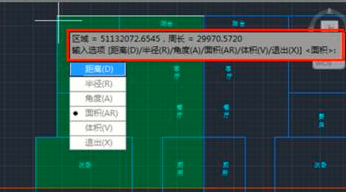
我们会遇到在CAD快速求图形面积ADDIN CNKISM.UserStyle的情况,图纸有规则的和不规则的,规则 的很简单,不规则的就有点困难了。以下提供两种计算面积的方法。 一、简单图形的面积查询 1、CAD各个版本操作基本一致,这里以CAD2019为例。对于简单图形,使用简单的查询就能搞定。具体方法是,打开cad图形,在菜单栏,点击“工具”。 2、调出工具选项,用鼠标指着“查询Q”,激活查询命令。 3、弹出查询的更多功能选项,点击“面积”。 SHAPE \* MERGEFORMAT 4、这时候使用鼠标拾取需要查询的围成面积的各个关键点。5、拾取各个点,围成一个 封闭图形。6、点击“回车键”,这时候就直接弹出面积信息,这里的面积一般是以mm为单位的,所以要转化成自己习惯的平方米,小数点向左移动6位即可看出面积。二、复杂图形的面积查询1、对于简单图形,按照刚才的方式查询感觉差不多,但是对于不规则的多边形,拾取点将会花费很多时间,这样效率低下,这时候如果觉得费时间,创建面域(CAD图形建立建立面域的详细教程),然后点击“工具”——“查询”——“面积”中进行查看。我们可以看出,以上CAD快速求图形面积ADDIN CNKISM.UserStyle两种计算面积的方法,都需要使用浩辰CAD 中的“查询”功能,只要掌握了其中一种绘制的技巧,你以后再遇到计算面积就不用担心了。
CAD图文教程
锁定CAD视口方法
2019-09-19
8028
在cad中绘图时,当我们发现视图的比例变了,想要锁定CAD视口,该如何锁定呢? 一、前提概要 1、比如说小编在cad中随便画了一点东西,然后在布局里面做了一个视口,如图所示, 方法一 1、选中视口,右击,点击显示锁定 2、然后点击是 3、之后视口就锁定了,双击进入视口改动,也不用怕视口比例会变了 方法二: 1、点击工具 2、找到选项板——特性,如图所示 3、之后会调出来特性(快捷键是ctrl+1) 4、选中视口,在特性栏里面会看到显示锁定,目前显示是否 5、将显示锁定调成是,视口锁定就调好了 以上就是浩辰CAD视口的锁定操作方法,希望能帮助到大家,请继续关注浩辰CAD软件。
CAD图文教程
CAD绘图中如何输入上标
2019-09-19
9471
在CAD绘图中我们经常遇到需要输入上标的情况,如平方米,立方米等等,以及文字类的上标,该如何标注呢?具体操作步骤如下: 1、这个方式需要在多行文字编辑中才能实现,因此,输入文字时候使用多行文字,绘图——文字——多行文字,或者直接在命令栏输入“mt”,点击“回车键”进入编辑。这里以输入“平方米”为例,其他的,n次方都是一样的方式。输入m^2。 2、其中“^”为,英文输入状态下,在键盘上按组合键“shift+6”。 3、选中需要作为上标的数字和“^”。 4、点击一下多行文字编辑菜单的b/a这个按钮。 5、这时候就打出了上标,这个方式可以打出任意需要的上标。 6、点击“确定”确定编辑,关闭编辑器。 7、返回到CAD制图的文字编辑界面,一个需要的上标就打好了,如果需要其他上标,使用同样的方式操作即可。 以上就是在浩辰CAD绘图软件中输入上标的方法,你get到了吗?
CAD图文教程
CAD插入公式
2019-09-19
5782
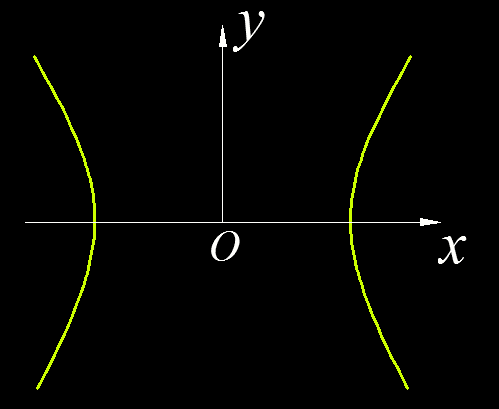
在CAD图纸中,有时我们需要数学公式的计算,那么我们怎样操作才能CAD插入公式呢? 打开浩辰CAD,绘制图中所示曲线(数学中的双曲线),点击菜单“插入”→OLE对象 选择“Microsoft 公式3.0”,打开如图所示的公式编辑器,将相应的公式编辑进去,然后关闭。 公式直接生成在模型空间绘图界面中,如图所示。此时会发现公式看上去一块白的很突兀。 SHAPE \* MERGEFORMAT 4、这时如果将图纸打印成PDF,那样就能较好地融入图中了。点击菜单“文件”→打印,打开如图所示窗口。打印机选择“DWG to PDF.pc3”,打印范围选“窗口”,直接选中图形对象。 SHAPE \* MERGEFORMAT 5、全部设置完后可以看预览,如图,此时图片很清晰了。如果是工程出图,那完全按这样的步骤没问题,如果是论文里插图,这样得到的也足够清晰美观了。最后一步,Esc键退出预览,点确定。这样公式变顺利插入到CAD图形中了。 通过以上的操作,就能快速实现CAD插入公式,简单高效,大大节约了设计师的工作效率。安装浩辰CAD软件试试吧。更多CAD教程技巧,可关注浩辰CAD官网进行查看。
CAD图文教程
CAD图纸尺寸自定义如何设置
2019-09-17
42983
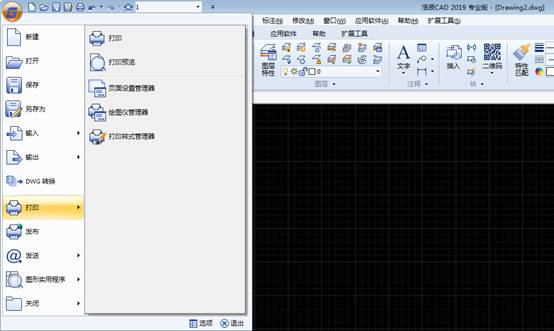
Cad绘制完成后,需要打印出图,如果发现驱动里面cad图纸尺寸都不符合需要,大小不合适要怎么办?需要换驱动还是改动设置?下面介绍一下cad图纸尺寸调整纸张大小操作方法。供大家参考使用。 首先,打开cad软件,然后在菜单栏左上角G位置点击后在下拉选项中找到【打印】,点击【打印】会弹出打印对话框。(可以用快捷键Ctrl+P进行操作) 第二步,选择打印机/绘图仪按钮,先选择【名称】,即选择打印机。 第三步,选择【特性】按钮,即可打开绘图仪对话框。在对话框里自定义设置尺寸大小以后,点击创建新图纸。然后可以调整图纸的尺寸大小,手动输入需要的尺寸,鼠标点击【下一步】,输入文件名后,点击【完成】退出该对话框。 以上步骤完成之后,接下来重新在打印对话框进行操作,在【纸张】选项中选择新设定好的图纸尺寸,即可用该尺寸进行图纸打印。 设置后,cad图纸尺寸就添加成功了,这个时候纸张尺寸位置多了一个刚才添加的尺寸。 打印时候可以选,也可以添加多个需要的图纸尺寸。
CAD图文教程
CAD填充图案如何添加
2019-09-17
8179
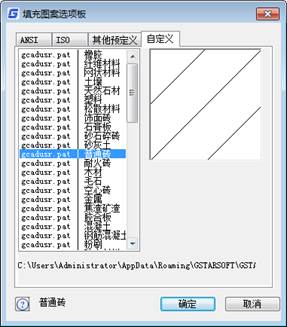
Cad特殊填充图案,可能默认填充里面并不包括,我们自己pat文件如何添加进cad填充命令里面?具体操作办法如下面: 1、先找到所需的填充图案,最好是填充图库。 2、打开CAD在命令行输入op打开选项面板。 3、在支持文件搜索路径下添加你下载的填充图案或图库的存储位置,第一个就是默认浩辰2019版本填充文件路径 4、可以把填充文件直接放下面目录,也可以重新添加一个新的目录 然后出现填充时候自定义选中里面会出现添加的pat文件显示 Cad填充命令,这样添加pat到相应目录,就可以直接读出找到填充样式,绘图时候使用了。
CAD图文教程
CAD调整文字大小设置
2019-09-17
16355
Cad调节文字大小设置,可以用cad命令scale缩放实现,也可以修改文字高度实现,具体操作步骤分别讲一下。 比如我们经常遇到其他人发过来cad图纸,我们在上面标注,但看不见文字,这是因为文字大小原因。直接选中文字,sc执行输入放大缩小倍数就可以看见了。 还可以直接属性里面设置文字高度 选中单行文字然后按CTRL+1,在特性对话框里面找到高度,修改高度参数文字的大小就变化。 多行文字大小修改,双击文字,弹出文字编辑对话框,选中所有的文字,然后修改高度,文字大小变化,修改完毕以后确定 这样用cad缩放命令执行或者修改属性高度,都能实现cad调整文字高度设置。根据个人需要可以选不同执行,一般如果全图都需要缩放,可以使用缩放命令。否则单独文字样式修改,修改文字属性就可以实现了。
CAD图文教程
CAD拉伸命令如何使用
2019-09-17
11175
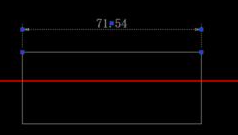
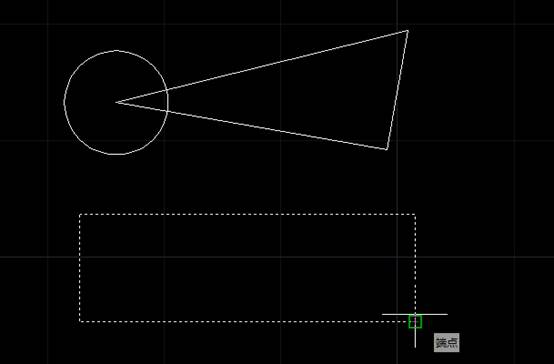
Cad绘图常用功能里面,结合使用,可以完成各种需要,绘制出精确图形,下面具体介绍一下常用的cad拉伸命令操作过程。 1.首先打开CAD,小编在这里画了图形,上面一个图形是作为参考的,对下面一个矩形进行拉伸。 2.然后从右下角向右上角进行选取,选择你想要拉伸的线。 3.在选取过要拉伸的线以后,输入拉伸命令S,或者是在工具栏中找到拉伸命令。 4.输入拉伸命令以后直接回车或者是空格,进行下一步的操作。 5.选择一个拉伸的基点,使用鼠标单击一下,然后往拉伸的方向进行移动,按照自己的需要拉伸长度。 6.这就是拉伸过后的效果,可以看到想要拉伸的线就被拉伸了。 CAD里面很多其他命令执行跟cad拉伸执行都是类似的,您可以学习后试试其他命令比如剪切或者拷贝等,都有相同操作。
CAD图文教程
CAD创建块具体操作
2019-09-17
7646
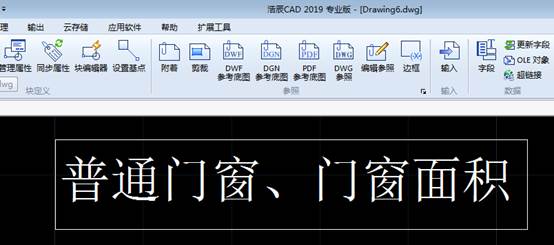
Cad绘图,很可能一部分内容是经常反复在一张图纸使用,这个时候如果用cad创建块就会提高绘图效率,下面介绍一下如何创建块。 第一步,将一段常用“文字普通门窗、门窗面积”加一个矩形外框创建成块。 第二步, “插入”,找到“创建块”点击开始创建块了。 第三步,也可以使用快捷键创建块,输入“B”(B为创建块的快捷命令)。然后回车,这时就会出现创建块的命令窗口。 第四步,定义块的名称,在这里创建一个简单的名字(尽量有意义),这样你需要插入块的时候就很容易找到了,选择创建块的对象,就是上面的“文字普通门窗、门窗面积”加一个矩形外框,选择一个基点,尽量靠近选择的对象,找到一个合适的位置。然后单击确定就可以了。 第五步,单击刚才选择的对象,出现图中红色方框内的蓝色标志,这个就是基点,出现这个说明刚才创建的块已经创建成功了。 上面步骤就是cad创建块的具体操作。设置好块记住名称,下次用插入insert命令,找到相应图块名称插入就可以了。
CAD图文教程
CAD面域 使用关于分解
2019-09-17
7723
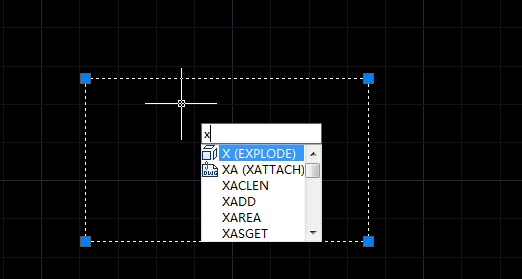
Cad面域使用,面域就是一个整体,不需要面域的时候如果分解面域呢?实际操作很简单,下面我们看看介绍一下具体操作吧。 1、首先,打开CAD软件,打开需要分解的面域图形文件 2、在命令面板输入快捷键“X”并按下“空格键”,然后进入到分解命令 3、接着,使用鼠标左键单击有效拆解的面域图形,选中后面域图形为虚线。按下“空格键”或“Enter键”确定系统会自动拆解图形。 4、完成复合图像分解命令后,使用鼠标左键单击可单独选中图形线条 发现cad面域使用分解炸开命令图形也分解了 。这个操作是比较简单的,一般选上一个整体如果不是加密文件,用分解组或者普通分解命令就可以分解了。
CAD图文教程
CAD自动更新区域面积
2019-09-17
6785
Cad上面标注了面积,可以根据图形自动更新吗?cad自动更新区域是可以实现的,需要用的字段功能,下面介绍一下如何插入。 CAD传统界面,则选择菜单“插入”--“字段”。当然也可以直接输入“field”命令。 二维草图界面,选择"插入"的选项,找到"字段"部分,选择字段,弹出"字段"对话框。 2.在“字段”对话框中,依图进行逐项设置,注意表示显示计算结果 3.以上都完成后,将光标定位到你需要的位置就行了。 4.修改图大小后,输入re即可更新计算结果。 5.注意事项:CAD如果版本不对可能没有插入字段功能,要注意转换系数的使用不需要转换就设置1,如果单位有转换就要设置一下。 字段插入面积区域,如果更新图形变化面积,cad自动更新区域面积标注,不需要手动计算器计算填写。












 苏公网安备 32059002004222号