 CAD图文教程
CAD图块的查看
2019-08-29
8785
在CAD绘图软件中,我们在绘图的时候,进场为了绘图的方便,在图纸中插入CAD图块,当图纸的CAD图块比较多的时候,我们如果想要得到CAD图块的数量,我们在软件中该如何查看? CAD图块的查看: 第一种是查看图形之中所有块的数量。我们可以直接“ctrl+A”全选图形,然后在属性栏中就可以看到,全部下面显示有几个图形,下拉菜单中直接可以看到有几个图块。如果没有属性栏,浩辰CAD是“ctrl+1”弹出。 第二种方法是输入清理命令符“pu”进入清理面板,不仅可以切换查看有几个图块,还可以看到那些可以清理。 第三种是最实用的。我们可以使用CAD的插入命令“I(insert)”。这时,面板会提示从文件还是块名。我们可以点击块名,下拉菜单不仅有名字,右边还有预览区域,可以直接看到块的形状。所以这个命令对于我们来说是最实用的了。 以上就是在CAD软件中,我们查看图纸中CAD图块的方法,可以调用CAD特性对话框等方式来查看。今天就介绍这么多了。安装浩辰CAD软件试试吧。更多CAD教程技巧,可关注浩辰CAD官网进行查看。
CAD图文教程
CAD标注样式的修改
2019-08-29
5534
在CAD软件中绘图的时候,我们将图纸绘制完成的时候,会对图纸上的相关内容进行相关的标注,当我们软件中的CAD标注样式不适合图纸内容的时候,我们可以通过相关的设置,修改CAD标注样式。 CAD标注样式的修改: 看到截图后我也觉得奇怪,修改标注样式对话框中的样例图形还在,在标注的样例完全没有显示,我尝试着将参数修改成跟他相同,然后又尝试将各项尺寸值调整成超大或超小的值,也没有重现这个现象。 最后我终于找到了原因,我退出了标注样式编辑对话框。我的是一张只有0层的空图,直接在图层列表单击0层前的灯泡按钮,将0层关闭,此时会弹出一个警告的对话框,如下图所示。 单击“关闭当前图层”按钮,将当前层强行关闭,然后再输入D,回车,在标注样式管理器中选择一个标注样式后,单击“修改”按钮,打开修改标注样式对话框,终于重现了他的问题,如下图所示。 终于找到原因了,就是当前层被关闭了。 当前图层是我们用于绘制图形的图层,也就是我们即将绘制的图形、文字和标注都将放到当前图层上,如果当前图层被关闭,我们仍然可以绘图,但绘制的图形会看不到,比如画一个圆,绘制的过程中你可以看得到,但一旦结束绘制圆就消失了,如果绘制多段线,绘制下一段的时候上一段就会消失。 以上就是在CAD绘图软件中,我们在对CAD标注样式进行修改的时候,可以在设置里进行查看,具体的操作过程如上所述。今天就介绍这么多了。安装浩辰CAD软件试试吧。更多CAD教程技巧,可关注浩辰CAD官网进行查看。
CAD图文教程
CAD裁剪图块的过程
2019-08-29
5431
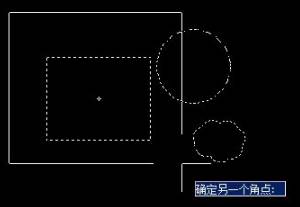
在CAD软件中,我们的图纸中如果有使用到很多图块的情况下,当我们想要修改图块的时候,我们在软件中可以对其进行相关的编辑,那软件中CAD裁剪图块的操作步骤是怎样的呢? CAD裁剪图块的过程: 我们输入裁剪命令符“XCLIP”,然后选择要裁剪的图块,然后选择新边界,新边界的意思就是拉一个裁剪框的意思。然后根据需要选择多线段框还是矩形框。这里为了方便我们选择矩形框。 拉出一个矩形。 选择确定即可。 以上就是在CAD绘图软件中,在使用CAD裁剪图块的时候,这个与普通的CAD剪切功能会有依稀而不同,使用的时候,我们需要注意。今天就介绍这么多了。安装浩辰CAD软件试试吧。更多CAD教程技巧,可关注浩辰CAD官网进行查看。
CAD图文教程
CAD创建表格的过程
2019-08-29
9137
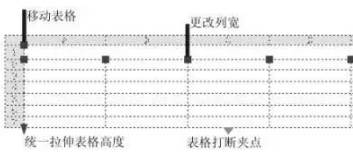
在CAD软件中,如果我们绘制的CAD图纸中包含有大量的数据需要标注在图纸中,为了使图纸看上去比较简洁,我们可以使用CAD创建表格,然后将与图纸相关的数据都放在CAD创建的表格中,方便查看。 CAD创建表格的过程: 1.表格创建 选择“绘图”|“表格”命令,弹出“插入表格”对话框,如图1所示。 图1 系统提供了以下3种创建表格的方式: ●“从空表格开始”单选按钮表示创建可以手动填充数据的空表格。 ●“自数据链接”单选按钮表示从外部电子表格中获得数据创建表格。 ●“自图形中的对象数据”单选按钮表示启动“数据提取”向导来创建表格。 系统默认设置“从空表格开始”方式创建表格,当选择“自数据链接”方式时,右侧参数均不可设置,变成灰色。 当使用“从空表格开始”方式创建表格时,选择“指定插入点”单选按钮时,需指定表左上角的位置,其他参数含义如下。 ●“表格样式”下拉列表:指定表格样式,默认样式为Standard。 ●“预览窗口”:显示当前表格样式的样例。 ●“指定插入点”单选按钮:选择该选项,则插入表时,需指定表左上角的位置。用户可以使用定点设备,也可以在命令行输入坐标值。如果表样式将表的方向设置为由下而上读取,则插入点位于表的左下角。 ●“指定窗口”单选按钮:选择该选项,则插入表时,需指定表的大小和位置。选定此选项时,行数、列数、列宽和行高取决于窗口的大小以及列和行设置。 ●“列数”文本框:指定列数。选定“指定窗口“选项并指定列宽时,则选定了“自动”选项,且列数由表的宽度控制。 ●“列宽”文本框:指定列的宽度。选定“指定窗口”选项并指定列数时,则选定了“自动”选项,且列宽由表的宽度控制。最小列宽为一个字符。 ●“数据行数”文本框:指定行数。选定“指定窗口”选项并指定行高时,则选定了“自动”选项,且行数由表的高度控制。带有标题行和表头行的表样式最少应有三行。最小行高为一行。 ●“行高”文本框:按照文字行高指定表的行高。文字行高基于文字高度和单元边距,这两项均在表样式中设置。选定“指定窗口”选项并指定行数时,则选定了“自动”选项,且行高由表的高度控制。 参数设置完成后,单击“确定”按钮,即可插入表格。 当选择“自数据链接”单选按钮时,“插入表格”对话框仅“指定插入点”可选,用户单击“启动数据链接管理器”按钮会打开“选择数据链接”对话框。 单击“创建新的Excel数据链接”选项,弹出“输入数据链接名称”对话框,在“名称”文本框中输入数据链接名称,单击“确定”按钮,弹出“新建Excel数据链接”对话 框。 单击按钮,在弹出的“另存为”对话框中选择需要作为数据链接文件的Excel文件。回到“新建Excel数据链接”对话框中单击“确定”按钮,回到“新建Excel数据链接”对话框。 单击“确定”按钮,回到“选择数据链接”对话框,可以看到创建完成的数据链接。单击“确定”按钮回到“插入表格”对话框,在“自数据链接”下拉列表中可以选择刚才创建的数据链接,单击“确定”按钮,进入绘图区,拾取合适的插入点即可创建与数据链接相关的表格。表格创建完成后,效果可能不是用户所需要的形式,此时用户可以使用表格编辑技术对表格进行各种外观的编辑。 2.表格编辑 表格创建完成后,用户可以单击该表格上的任意网格线以选中该表格,然后使用“特性”选项板或夹点来修改表格。单击网格的边框线选中表格,将显示如图1所示的夹点模式。各个夹点的功能如下。 ●左上夹点:移动表格。 ●右上夹点:修改表宽并按比例修改所有列。 ●左下夹点:修改表高并按比例修改所有行。 ●右下夹点:修改表高和表宽并按比例修改行和列。 ●列夹点:在表头行的顶部,将列的宽度修改到夹点的左侧,并加宽或缩小表格以适应此修改。 图1 表格的夹点编辑模式 更改表格的高度或宽度时,只有与所选夹点相邻的行或列将会更改。表格的高度或宽度保持不变。如果需要根据正在编辑的行或列的大小按比例更改表格的大小,在使用列夹点时按住Ctrl键即可。 当用户选择表格中的单元格时,表格状态如图2所示,用户可以对表格中的单元格进行编辑处理,在表格上方的“表格”工具栏中提供了各种各样的对表格单元格进行编辑的工具。 图2 单元格选中状态 “表格”工具栏中各选项的含义如下(从左到右依次介绍)。 ●“在上方插入行”按钮:单击该按钮,在选中的单元格上方插入一行,插入行的格式与其下一行的格式相同。 ●“在下方插入行”按钮:单击该按钮,在选中的单元格下方插入一行,插入行的格式与其上一行的格式相同。 ●“删除行”按钮:单击该按钮,删除选中单元格所在的行。 ●“在左侧插入列”按钮:单击该按钮,在选中单元格的左侧插入整列。 ●“在右侧插入列”按钮:单击该按钮,在选中单元格的右侧插入整列。 ●“删除行”按钮:单击该按钮,删除选中单元格所在的行。 ●“合并单元”按钮:单击该按钮右侧的下三角按钮,在弹出“合并单元方式”下拉菜单中选择合并方式,可以选择以“全部”、“按行”和“按列”的方式合并选中的多个单元格。 ●“取消合并单元”按钮:单击该按钮,取消选中的单元格中合并过的单元格。 ●“单元边框”按钮:单击该按钮,弹出“单元边框特性”对话框,在该对话框中可以设置所选单元格边框的线型、线宽、颜色等特性以及设置的边框特性的应用范围。 ●“对齐方式”按钮:单击该按钮右侧的下三角按钮,弹出“对齐方式”菜单,可以在菜单中选择单元格中文字的对齐方式。 ●“锁定”按钮:单击该按钮右侧的下三角按钮,在弹出的“锁定内容”菜单中选择要锁定的内容,若选择“解锁”命令,所选单元格的锁定被解除;若选择“内容已锁定”命令,所选单元格的内容不能被编辑;若选择“格式已锁定”命令,所选单元格的格式不能被编辑;若选择“内容和格式已锁定”命令,所选单元格的内容和格式都不能被编辑。 ●“数据格式”按钮:单击该按钮右侧的下三角按钮,在弹出的菜单中选择数据的格式。 ●“插入块”按钮:单击该按钮,弹出“在表格单元中插入块”对话框,在其中选择合适的块后单击“确定”按钮,块被插入到单元格中。 ●“插入字段”按钮:单击该按钮,弹出“字段”对话框,选择需要的字段,选择或者创建需要的字段后单击“确定”按钮将字段插入单元格。 ●“插入公式”按钮:单击该按钮,在弹出的下拉菜单中选择公式的类型,在弹出的“文本”编辑框中编辑公式内容。 ●“匹配单元”按钮:单击该按钮,然后在其他需要匹配已选单元格式的单元格中单击鼠标即可完成匹配单元格内容格式的匹配。 ●“按行/列”下拉列表框:在此下拉列表框中可以选择单元格的样式。 ●“链接单元”按钮:单击该按钮,弹出“选择数据链接”对话框,在其中选择已有的Excel表格或者创建新的表格后单击“确定”按钮,可以插入完成的表格。 ●“从源文件下载更改”按钮:单击该按钮,则将Excel表格中数据的更改下载到表格中,完成数据的更新。 当选中表格中的单元格后,单元边框的中央将显示夹点,效果如图3所示。在另一个单元内单击可以将选中的内容移到该单元,拖动单元上的夹点可以使单元及其列或行更宽或更小。 图3 单元格夹点 如果用户要选择多个单元,请单击并在多个单元上拖动。按住Shift键并在另一个单元内单击,可以同时选中这两个单元以及它们之间的所有单元,单元格被选中后,可以使用“表格”工具栏中的工具,或者执行如图4所示的右键快捷菜单中的命令,对单元格进行操作。 在快捷菜单中选择“特性”命令,弹出如图5所示的“特性”选项板,可以设置单元宽度、单元高度、对齐方式、文字内容、文字样式、文字高度、文字颜色等内容。  图4 快捷菜单编辑方式  图5 特性选项板编辑方式 以上就是在CAD绘图软件中,我们可以通过CAD创建表格,然后将相关的土著数据记录在表格中,方便我们看的时候使用。今天就介绍这么多了。安装浩辰CAD软件试试吧。更多CAD教程技巧,可关注浩辰CAD官网进行查看。
CAD图文教程
CAD缩放的方法
2019-08-29
4036
在CAD软件中,在我们使用软件查看CAD图纸的时候,如果图纸的视图界面比较小的情况下,就会看不清图纸上的具体内容,为了可以清楚地看到图纸内容,我们可以使用软件中的CAD缩放功能。 CAD缩放的方法: 解决方法 1、在命令行输入【ZOOMFACTOR】,然后【回车】。 2、命令行提示 输入 ZOOMFACTOR 的新值<60>:输入【3】~【100】,然后【回车】。 以上就是在CAD绘图软件中,我们使用CAD缩放功能查看图纸的时候,就可以根据我们查看图纸的需要,随时对图纸进行缩放。今天就介绍这么多了。安装浩辰CAD软件试试吧。更多CAD教程技巧,可关注浩辰CAD官网进行查看。
CAD图文教程
CAD抠图的具体过程
2019-08-29
7691
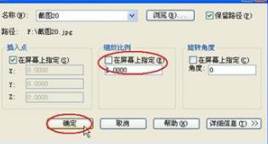
在CAD软件中,当我们的CAD图纸中插入的有一些图片,方便我们绘图的时候使用,但是图片上的无关因素会影响我们查看图纸,因此,我们可以对图纸中插入的图片,进行相关的CAD抠图,达到我们使用的最佳效果。 CAD抠图的具体过程: 一.插入图片。 在cad中抠图 步骤图2 在cad中抠图 步骤图3 二.抠图。 在cad中抠图 步骤图4 在cad中抠图 步骤图5 在cad中抠图 步骤图6 在cad中抠图 步骤图7 三.去掉边框。 在cad中抠图 步骤图8 在cad中抠图 步骤图9 以上就是在CAD绘图软件中,我们可以使用CAD抠图功能,对图纸中插入的相关图片进行编辑,以方便我们的使用。今天就介绍这么多了。安装浩辰CAD软件试试吧。更多CAD教程技巧,可关注浩辰CAD官网进行查看。
CAD图文教程
CAD计算面积时单位的转换
2019-08-29
6331
在CAD绘图软件中,在我们绘制的CAD图纸中,如果需要计算才某些部分的面积时,我们可以使用软件中的CAD计算面积功能,当我们计算面积的时候,如果单位不是我们需要的,也可以进行单位的转换。 CAD计算面积时单位的转换: 用计算器转换单位 在CAD中计算面积的方法有很多种,之前发过文章介绍过,这里就不再重复介绍了。 在下面例子中我在一个房间内创建了填充来计算房间面积,并将四周多余的图形删除了,如下图所示。 当创建填充后,我们可以通过特性面板(CTRL+1)和查询LI命令来获取填充的面积。 选中填充,按CTRL+1打开特性面板,找到面积,如图所示。 在特性面板中单击面积文本框,后面会出现一个计算器图标,单击此图标,可以打开CAD自带的快速计算器,如图所示。 在计算器的数字和运算符下面找到“单位转换”,单击展开“单位转换”相关参数。单击“长度”,会显示一个下拉列表,在列表中选择“面积”,将转换自单位设置成平方毫米,将转换到设置为米,在“要转换的值”文本框中单击,然后在上面的显示面积结果的输入框单击,数值就会复制到下面的方框中,已转换的值就出来了,如图所示。 单击下面已转换的值,后面会出现一个计算器按钮,单击此按钮,转换的值就会显示到上面的输入框中,顶部会显示刚才进行运算的公式。我们可以利用这个值进行其他计算。如图所示。 平方毫米到平方米这种转换,我们用口算都能算出来,用计算器还可以进行一些口算无法完成的转换,例如从平方毫米到平方英尺的转换,如图所示。 CAD的快速计算器不仅可以在特性面板中打开,也可以直接打开使用,输入quickcalc命令后回车,或按CTRL+8就可以打开计算器,当然还可以到工具菜单和面板中打开计算器。 以上就是在CAD绘图软件中,我们在使用CAD计算面积的时候,面积单位转换的具体操作过程,可以了解下。今天就介绍这么多了。安装浩辰CAD软件试试吧。更多CAD教程技巧,可关注浩辰CAD官网进行查看。
CAD图文教程
CAD建模时材质选择
2019-08-29
5760
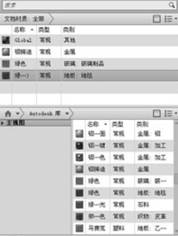
在CAD软件中,我们可以绘制平面图纸,也可以进行CAD建模,建立出物体的立体结构图,当我们在使用CAD建模的时候,如果需要着色,我们可以在软件中选择不同的材质对其进行着色,使其有一个好的视觉效果。 CAD建模时材质选择: 设置材质有如下几种常用方法 命令行:输入RMAT 功能区:在【渲染】选项卡中,单击【材质】面板中的【材质浏览器】按钮 菜单栏:执行【工具】>【选项板】>【材质浏览器】 执行上述任意一种操作之后,系统弹出【材质浏览器】选项板,如图1所示,该浏览器分为【文档材质】和【质材库】两个模块,在【质材库】中选中某个材质,然后单击材质名称后面的【添加文档】按钮,该材质即添加到文档材质列表中,如图2。在绘图区选中某个实体,然后在【文档材质】中选中某个材质,单击右键,弹出菜单如图3,选择【指定给当前选择】,该材质即添加到指定实体上。 图1 图2 图3 【实战】设置材质 1 单击【快速访问】工具栏中的【打开】按钮[图片],如图4所示。 2 在命令行输入RMAT命令,命令行提示如下。 命令:_RMAT↙ //调用【材质浏览器】命令 选择材质,重生模型。 //选择“铁锈”材质 3 通过以上操作即可完成材质的设置,效果如图5所示。 图4 图5 以上就是在CAD软件中,我们在使用CAD建模的时候,可以建模完成后选择不同的材质,对建立的CAD三维模型进行着色。今天就介绍这么多了。安装浩辰CAD软件试试吧。更多CAD教程技巧,可关注浩辰CAD官网进行查看。
CAD图文教程
CAD标注文字的位置编辑
2019-08-29
6821
在CAD软件中,我们在对图纸上的CAD对象进行标注的时候,我们标注出来的的CAD标注文字,在尺寸线的什么位置,我们可以根据图纸的要求及需要,在软件中对CAD标注文字的位置进行设置。 CAD标注文字的位置编辑: 启动【标注文字编辑】命令有如下两种常用方法 命令行:输入DIMTEDIT。 工具栏:单击【标注】工具栏中的【编辑标注文字】按钮。 通过以上任意一种方法执行该命令,然后选择需要修改的尺寸对象,此时命令行提示如下。 为标注文字指定新位置或[左对齐(L)/右对齐(R)/居中(C)/默认(H)/角度(A)]: 其各选项含义如下。 左对齐:将标注文字放置于尺寸线的左边,如图1(a)所示。 右对齐:将标注文字放置于尺寸线的右边,如图1(b)所示。 居中:将标注文字放置于尺寸线的中心,如图1(c)所示。 默认:恢复系统默认的尺寸标注位置。 角度:用于修改标注文字的旋转角度,与“DIMEDIT”命令的旋转选项效果相同,如下图1(d)所示。 以上就是在CAD绘图软件中,我们如果标注的时候,希望CAD文字在尺寸线的不同位置,我们可以在软件中设置CAD标注文字的位置。今天就介绍这么多了。安装浩辰CAD软件试试吧。更多CAD教程技巧,可关注浩辰CAD官网进行查看。
CAD图文教程
CAD比例的异同之处
2019-08-29
5218
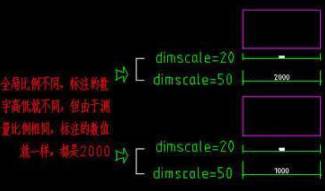
在我们使用CAD软件的时候,总会遇到各种各样的CAD比例,导致我们在绘图的时候可能因为比例的原因导致图纸出错,绘图比例,打印比例,全局比例等等,我们来了解下软件中的相关CAD比例。 CAD比例的异同之处: 1、如果你用布局出图,基本上不用关心比例的问题。意思是说,你可以知其然而不知所以然。所以,强烈推荐使用布局出图。2、如果你用模型空间出图,则不得不考虑比例换算,你不仅要知其然而且要知其所以然。3、全局比例:全局比例是一个显示比例,等于打印比例,即与对象的实际尺寸值无关。4、测量比例:测量比例是一个缩放比例,与对象的实际尺寸值有关。在模型空间中出图,当缩放图形时要用到测量比例,在布局中出图,测量比例始终等于1,亦即不考虑测量比例的存在。5、打印比例:模型空间的打印比例等于全局比例,布局的打印比例始终等于1:1。6、视口比例:对象在图纸空间中的大小相对于模型空间中的大小的缩放比例,因图纸大小、视口数量而定。7、填充比例:填充图案的显示比例。8、线形比例:只针对虚线、点划线的显示,对实线不起作用(好像是废话)。注:显示比例的意思是只影响标注的数字与图形本身的相对比例,不影响具体的数字的大小,缩放比例正相反,不影响标注的数字与图形本身的相对比例,只影响具体的数字的大小。参考贴图: 以上就是在CAD绘图软件中,我们在不清楚各种CAD比例的情况下,可以了解下各种比例的定义,及使用场景。今天就介绍这么多了。安装浩辰CAD软件试试吧。更多CAD教程技巧,可关注浩辰CAD官网进行查看。
CAD图文教程
CAD标注样式的设置
2019-08-29
5086
在CAD软件中,当图纸绘制结束的时候,我们就需要对图纸上的一些内容进行相关的标注,当我们软件默认的CAD标注样式不满足我们的需要的时候,我们就需要进行相关的设置,满足我们的标注。 CAD标注样式的设置: 1、使用布局(图纸空间)出图的情况,标注样式只设一种就行了。见下图: 这里的关键是设全局比例Dimscale=0,在标注样式中表示为:“将标注缩放到布局”,即勾选此项。见下图: 2、使用模型空间出图的情况,没办法,要么预先把所有的或经常用的标注样式设置好,或者随用随设,依个人喜好,总之很繁琐,鉴于标注是CAD里很关键的一点,建议作图方式使用布局。3、标注样式中的各种数量(指箭头大小、基线间距、文字高度等)设置,无论是布局(图纸空间)出图,还是模型空间出图,均采用实际图纸(指打印出来的A2、A3图纸)中的大小。比方说实际图纸中文字高3.5mm,那就设3.5。 我的习惯设置,见以下连续贴图: 以上就是在CAD绘图软件中,我们在对长度图纸进行标注的时候,可以根据图纸的要求,选择和设置不同的CAD标注样式来标注。今天就介绍这么多了。安装浩辰CAD软件试试吧。更多CAD教程技巧,可关注浩辰CAD官网进行查看。
CAD图文教程
CAD图层的使用
2019-08-29
10790
在CAD软件中,我们在绘制图纸的时候,都会根据绘图的需要建立一些CAD图层,方便我们在绘图的时候使用,然后,可以让我们绘制的CAD图纸看上去层次比较清晰,图纸比较简洁。 CAD图层的使用: 1、图层命名最好用英文缩写,少用汉字。2、根据自己的专业需求合理设置图层数量,且宜少不宜多。3、对象属性(颜色、线型、线宽)一律随层,便于修改对象。 以上就是在CAD绘图软件中,我们在使用CAD图层的时候,我们可以使用的一些功能,及一些对图层的设置方法。今天就介绍这么多了。安装浩辰CAD软件试试吧。更多CAD教程技巧,可关注浩辰CAD官网进行查看。
CAD图文教程
CAD外部参照的卸载
2019-08-29
8033
在我们绘制图纸的时候,可能会因为各种绘图的需要,在图纸中插入一些CAD外部参照,方便我们在绘制图纸的时候使用,当图纸绘制完成后,如果这些CAD外部参照不用了,我们可以将其卸载。 CAD外部参照的卸载: 1.打开浩辰CAD,打开素材图。如图1 图1(未卸载外部参照前) 2.命令行输入XREF命令,弹出“外部参照”面板,选择合适的外部参照对象,再点击“卸载” 3.执行操作后,即可看到“状态”已变为“已卸载”,说明外部参照已被卸载。如图2 图2(卸载外部参照后效果图) 以上就是在CAD绘图软件中,当图纸中插入的CAD外部参照不再需要的时候,我们可以在软件中将其进行卸载。今天就介绍这么多了。安装浩辰CAD软件试试吧。更多CAD教程技巧,可关注浩辰CAD官网进行查看。
CAD图文教程
CAD阵列中距离的设置
2019-08-29
18738
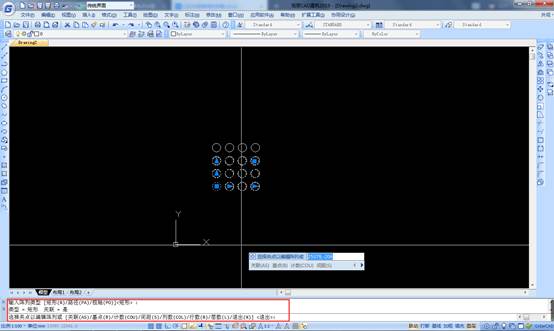
在我们使用CAD软件绘制图纸的时候,可能经常会使用到软件中的CAD阵列功能,当我们在使用阵列功能的时候,阵列图形之间的距离该如何设置,才可以满足我们的使用要求呢? CAD阵列中距离的设置: 有以下两种方法: 方法一: 在命令行输入 _array 命令,就会弹出阵列对话框,在偏移距离和方向里面设置想要的距离偏移量即可,如图1 图1 方法二: 在绘图区中,鼠标单击选中要阵列设置距离的对象,命令行就会显示“指定列数之间的距离”,我们可以在里面输入设置阵列距离数值就可以啦!,如图2 图2 以上就是在CAD绘图软件中,我们在使用CAD阵列功能的时候,可以根据图纸的要求,设置阵列图形之间的距离。今天就介绍这么多了。安装浩辰CAD软件试试吧。更多CAD教程技巧,可关注浩辰CAD官网进行查看。
CAD图文教程
CAD定距偏移的操作过程
2019-08-29
5406
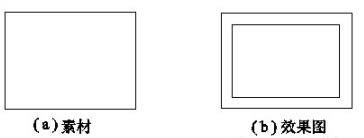
我们在绘制图纸的时候,我们有些情况下会使用打图纸中的CAD偏移功能,当我们的图纸上要求对CAD图形进行定距偏移的时候,我们在软件中该如何操作,才可以进行CAD定距偏移? CAD定距偏移的操作过程: 1.在菜单栏点击【修改】>【偏移】,启动偏移命令。 2.在命令行提示栏输入偏移距离为指定距离进行偏移操作,按Enter键。 3.单击矩形为偏移对象,选择矩形内侧任意一点为目标所在侧,按Enter键结束偏移。偏移结果如图6-7(b)所示。 根据指定通过距离进行偏移操作命令行的操作如下。 命令: _offset 当前设置: 删除源=否 图层=源 OFFSETGAPTYPE=0 指定偏移距离或 [通过(T)/删除(E)/图层(L)] <通过>: 5 选择要偏移的对象,或 [退出(E)/放弃(U)] <退出>: (选择矩形) 指定要偏移的那一侧上的点或 [退出(E)/多个(M)/放弃(U)] <退出>:(选择矩形内侧任意一点) 选择要偏移的对象,或 [退出(E)/放弃(U)] <退出>: *取消* (按Esc键退出命令) 以上就是在CAD软件中,我们在绘图时如果要使用CAD定距偏移的功能,偏移图纸上的CAD对象的时候,我们可以按照上面的方法来操作。今天就介绍这么多了。安装浩辰CAD软件试试吧。更多CAD教程技巧,可关注浩辰CAD官网进行查看。














 苏公网安备 32059002004222号