 CAD图文教程
怎么修改CAD图块中的文字?
2022-08-16
28743
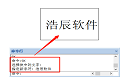
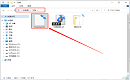
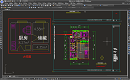
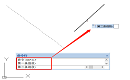
CAD图块中的文字可以分为两种:一种是普通文字,另一种是属性文字。属性文字可以双击直接在增强属性编辑器中修改,但要修改CAD图块中的普通文字,如果没有工具插件的话,只能通过参照编辑或块编辑器去修改。本文给大家分享了一个修改CAD图块中普通文字的小工具,一起来看看吧!修改CAD图块中普通文字的小工具下载地址:https://pan.baidu.com/s/1T9UcvD1NikvW1w99gRBHgg,密码:plbu。工具下载完成后的使用步骤如下:启动浩辰CAD软件后,通过AP命令调出【加载/卸载应用程序】对话框,在其中点击【加载】按钮,便可调出【加载应用程序】对话框,找到并选中下载好的工具,点击【打开】按钮。如下图所示: 加载完成后,在命令行输入GK,点击回车键确认。根据系统提示在图纸中选择需要修改的CAD图块中的文字,如:浩辰CAD。如下图所示: 选定文字后,根据系统提示输入新的字符,如:浩辰软件,输入新文字后点击回车键即可完成文字修改。如下图所示: 今天小编给大家分享一个修改CAD图块中普通文字的小工具,有需要的小伙伴可以自行下载使用。后续的CAD教程文章小编将会给大家分享更多实用技巧,对此感兴趣的设计师小伙伴们一定要持续关注浩辰CAD官网教程专区哦!
CAD图文教程
如何从图纸中导出CAD线型?CAD线型导出步骤
2022-08-15
10687
CAD设计过程中,有时候会想要从他人的图纸中提取某些自己想要的CAD线型,该如何操作呢?有什么工具可以将CAD线型从图纸中提取出来呢?本文小编就给大家分享过一个CAD线型导出工具,一起来看看吧!CAD线型导出工具下载地址:http://pan.baidu.com/s/1i4Gao3V此工具可以将图纸中的CAD线型输出为*.lin文件。具体使用方法如下:工具下载完成后,启动浩辰CAD,在命令行输入:AP,点击回车键确认,在弹出的【加载/卸载应用程序】对话框中点击【加载】按钮,便可调出【加载应用程序】对话框,找到并选中下载好的工具,点击【打开】按钮。如下图所示: 工具加载成功后,输入命令:LINOUT,点击回车键确认,即可自动生成跟图纸同名的CAD线型文件,命令行会提示导出的CAD线型文件位置。如下图所示: 打开保存位置即可看到导出的CAD线型文件。如下图所示: 本文小编给大家分享了一个从图纸中导出CAD线型文件的小工具,对此感兴趣的设计师小伙伴可以自己下载试用看看哦!
CAD图文教程
CAD软件中如何截取大样图?
2022-08-11
10100
大样图是指针对CAD图纸中某一特定区域进行特殊性放大标注,较详细的表示出来,多用于施工现场,对于局部构件放样。建筑设计CAD图纸中局部放大图称为“详图”,如楼梯详图、卫生间详图、墙身详图等。那么,CAD软件中如何截取大样图?下面就和小编一起来了解一下浩辰CAD软件如何截取大样图吧!CAD大样截图步骤: 浩辰CAD扩展工具中提供了便捷的大样截图命令(REGSCALE),可通过框选将CAD图纸中某一块截取作为大样。具体操作如下:启动浩辰CAD后,打开需要用到的图纸文件,在菜单栏中点击【扩展工具】—【编辑工具】—【大样截图】。如下图所示: 执行命令后,根据系统提示在CAD图纸中框选大样图的范围,指定复制位置,最后根据提示设置比例将截取部分放大或缩小,软件会自动将超出范围的线切掉,完成大样截图。如下图所示: 通过调用浩辰CAD软件中的大样截图命令可快速截取CAD图纸中某一块作为大样,本文小编给大家分享了详细的操作步骤,你学会了吗?后续CAD教程文章小编会给大家分享更多实用技巧,对此感兴趣的设计师小伙伴们可以持续关注浩辰CAD官网教程专区。
CAD图文教程
CAD中如何合并两条线段?CAD线段合并教程
2022-08-09
7724
在CAD设计过程中,如果想要将图纸中的两条线段合并该如何操作呢?浩辰CAD扩展工具中提供了通用交接命令,可将线段自动交接。本文小编就来给大家分享一下浩辰CAD软件中通过调用通用交接命令来进行CAD线段合并的相关操作技巧吧!CAD通用交接命令可以将线段自动交接,彼此不改变各自的线型、颜色、线宽等属性,类似于0距离的倒角,可把两条实际相交或外观相交线的多余部分剪切掉。CAD线段合并操作步骤: 1、启动浩辰CAD软件,输入命令:GXFILT,点击回车键确认;或者是在菜单栏中点击【扩展工具】—【浩辰工具箱】—【通用交接】。如下图所示: 2、根据系统提示在图纸中选取第一条线段,选取第二条线段,即可将两条线段合并。 3、三种不同情况下的命令执行效果如下图所示: 上述CAD教程小编给大家分享了浩辰CAD软件中通用交接功能的相关应用技巧,你学会了吗?对此感兴趣的设计师小伙伴们可以访问浩辰CAD官网教程专区查看更多CAD实用技巧哦!
CAD图文教程
CAD插件:CAD图块统计并生成表格
2022-08-02
14703
CAD设计过程中如何统计选定范围内CAD图块数量?本文小编给大家分享一个可以统计全图或框选范围内CAD图块数量,并生成图块列表的小工具。CAD图块统计并生成表格步骤: 1、启动浩辰CAD后,输入命令AP,在调出的【加载/卸载应用程序】对话框中点击【加载】。如下图所示: 2、此时会弹出【加载应用程序】对话框,找到并选中下载好的插件:CountV1-4.lsp,点击【打开】。如下图所示: 3、输入命令count,点击回车键,根据提示在图纸中框选需要统计的图块。如下图所示: 4、选中CAD图块后回车,根据提示在图纸中指定插入点,即可生成CAD图块统计表格。如下图所示: 如果想要设置生成的CAD图块统计表格可以调用COUNTSETTINGS命令,在弹出的对话框中除了可以将统计数据输出文本文件、CSV文件(EXCEL表格)或直接输出到命令行以外,还可以设置表格按块名(Block Name)或数量(Block Quantity)排序、排序方式为升序(Ascending)或降序(Descending)排列。如下图所示: CAD图块统计插件下载地址:http://pan.baidu.com/s/1i4gI4Yx本文小编给大家分享的CAD图块统计插件是不是很实用呢?感兴趣的设计师小伙伴们赶紧下载试用看看吧!
CAD图文教程
CAD序列号怎么获取?CAD激活步骤
2022-07-28
48026
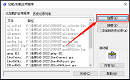
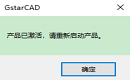
CAD软件在试用结束会提示可以使用时间或者已经过期提示,如果想要继续使用便需要用序列号激活,那么,CAD序列号怎么获取呢?本文小编就来给大家分享一下浩辰CAD序列号获取方式以及浩辰CAD激活的详细操作步骤。CAD序列号获取方式: 1. 联系官方购买。销售热线:400-800-1418;2. 参与活动获得。关注浩辰CAD微信公众号,输入文本:领取福利,点击弹出的链接,填写表单,免费领取浩辰CAD正版激活码(提交信息后及时复制使用)。 CAD序列号激活步骤: 启动浩辰CAD软件后,点击菜单栏中的【帮助】,在弹出的下拉菜单中点击【注册】。如下图所示: 此时会弹出【软件许可管理器】对话框,点击【激活许可】。如下图所示: 在弹出的【软件许可激活】对话框中,点击【许可码】可以看出浩辰CAD许可码总体是分单机和网络激活两种方式,单机许可码又分为在线激活和手动激活两种方式。如下图所示: 下面以单机许可码激活为例给大家分享具体的操作步骤:1. 在线激活步骤 (1)首先确保计算机已连接到互联网,点击【在线激活】,并选择浩辰 CAD 2022(专业版,标准版和教育版)的版本。 (2)输入许可码,然后单击【激活】按钮,几秒钟后会弹出提示:产品已激活,请重新启动产品,单击【确定】按钮完成激活。 2. 手动激活步骤 (1)如果计算机未连接到互联网,可以使用激活文件(xml 文件)手动激活浩辰 CAD 2022。点击【手动激活】,并选择浩辰 CAD 版本(专业版,标准版和教育版)。 (2)输入许可码密钥(许可码),然后点击【生成】按钮以获取请求文件并保存。 (3)生成后会弹出【另存为】对话框,有两种方法可以使用保存的请求文件获取许可码文件。a. 电子邮件 可以将请求文件发送到本地 GstarCAD 经销商以获取许可码文件。b.在线服务 登录 GstarCAD 在线服务中心,输入许可码密钥(序列号),然后点击【登陆】按钮继续,点击【激活】按钮继续; 单击【选择文件】按钮,选择已保存的请求文件,然后单击【提交】按钮继续; 然后下载按钮并保存许可码文件(相应 XML 文件)。(4)返回 GstarCAD 许可码激活向导,点击【加载】按钮并选择刚刚保存的许可码文件,然后单击【激活】按钮。 (5)几秒钟后会弹出提示:产品已激活,请重新启动产品,单击【确定】按钮完成激活。 本篇CAD教程小编给大家分享了浩辰CAD序列号获取方式以及浩辰CAD激活的具体操作步骤,你学会了吗?
CAD图文教程
CAD表格样式怎么设置?
2022-07-25
11368
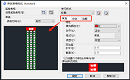
表格在CAD绘图过程中的应用十分广泛,例如:机械制图中的材料明细表、建筑施工图目录表和材料表等。那你知道CAD表格绘制完成后如何设置表格样式吗?本文小编就以浩辰CAD软件为例给大家分享一下CAD表格样式设置步骤。CAD表格样式设置步骤: 在浩辰CAD软件中绘制好表格后,在命令行调用TABLESTYLE命令;或者是点击菜单栏中的【格式】—【表格样式】。如下图所示: 执行命令后,软件会自动弹出【表格样式】对话框,在【表格样式】列表中选择需要修改的表格样式后,点击【修改(M)】按钮。如下图所示: 此时会弹出【修改表格样式:Standard】对话框,在其中可以根据实际需求修改表格的常规特性、文字特性、边框特性等参数,设置完成后可以在预览框中会显示当前表格样式设置效果样例。如下图所示: 确定好CAD表格样式设置后点击【确定】按钮,图纸中使用当前表格样式的表格都会随之修改。如下图所示: 在浩辰CAD软件中通过以上简单的几个步骤便可完成CAD表格样式设置,你学会了吗?后续的CAD教程文章小编将会给大家分享更多实用技巧,对此感兴趣的设计师小伙伴们一定要持续关注浩辰CAD软件官网教程专区哦!
CAD图文教程
CAD中如何快速捕捉等分点?CAD等分点捕捉技巧
2022-07-19
17424
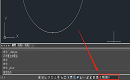
在旧版本的浩辰CAD软件中如果想要找到等分点便需要借助定数等分功能先创建一些点对象,然后再捕捉这些点对象来绘图,这样操作起来十分繁琐,你知道CAD中如何快速捕捉等分点吗?接下来的这篇教程就和小编一起来了解一下浩辰CAD软件中快速捕捉CAD等分点的方法技巧吧!CAD等分点捕捉步骤: 启动浩辰CAD软件,输入命令快捷键:DS,点击回车键,即可调出【草图设置】对话框,切换至【对象捕捉】选项卡,在【对象捕捉模式】组中勾选【等分点】,设置等分数为:4,设置完成后点击【确定】按钮。如下图所示: 勾选了【等分点】后可以直接捕捉各类线的等分点,支持直线、圆、圆弧、椭圆、椭圆弧、多线、样条曲线、多段线等。捕捉时会用分数的形式提示等分数和目前捕捉的是第几个等分点。如下图所示: 当打开等分点捕捉或距端点捕捉后,状态栏会显示等分数或距离输入框,用户在捕捉过程中可随时修改等分数和距离,无需打开对话框或通过变量进行调整,操作更加简单、方便。如下图所示: 本篇CAD教程小编给大家分享了浩辰CAD软件中捕捉等分点的详细操作步骤,你学会了吗?
CAD图文教程
为什么有些CAD图纸在文件夹中无法预览?
2022-07-18
16548
在文件夹中查找CAD图纸时发现有些图纸可以预览有些却无法预览,这是为什么呢?在CAD中怎么设置才能让保存的图纸可以在文件夹中预览?接下来小编就给大家分享一下浩辰CAD软件中设置CAD图纸预览的操作步骤,有需要的小伙伴抓紧看过来吧!CAD图纸预览设置步骤: 首先在浩辰CAD中打开需要设置的图纸文件,然后通过调用快捷键OP打开【选项】对话框,点击切换至【打开和保存】选项卡,在【文件保存】组中点击【缩略图预览设置】按钮。如下图所示: 执行命令后,软件会自动弹出【缩略图预览设置】对话框,在其中勾选【保存缩略图预览图像】,根据实际需求设置其他参数,最后点击【确定】按钮。如下图所示: 设置完后,调用快捷键【Ctrl+S】保存CAD图纸,保存后关闭图纸,此时在文件夹中选定刚刚设置完成的图纸文件,在左侧预览窗格中便可预览该图纸。如下图所示: 在浩辰CAD软件中通过以上简单的几个步骤便可解决CAD图纸在文件夹中无法预览的问题,你学会了吗?对此感兴趣的设计小伙伴们可以关注浩辰CAD官网教程专区,小编会在后续的CAD教程文章中给大家分享更多精彩内容哦!
CAD图文教程
CAD中如何统计图块数量?CAD图块统计教程
2022-07-12
8280
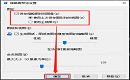
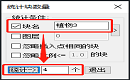
当CAD图纸中有大量图块时,如果想要统计快速统计各种CAD图块的数量,有什么办法可以快速统计吗?本文小编就来给大家分享一下浩辰CAD软件中快速统计各类CAD图块的相关操作技巧吧!CAD图块统计步骤: 浩辰CAD软件中可以通过调用BLKNUM命令来快速统计图纸中各种CAD图块的数量。具体操作步骤如下:在浩辰CAD中打开图纸文件,然后输入命令:BLKNUM,点击回车键即可调出【统计块数量】对话框。如下图所示: 输入块名,也可输入图层名作为过滤条件,或按后面的【>】按钮在图中拾取要统计的块名和图层。如果想统计其他图层上的同名块,可不勾选图层,不以图层作为过滤条件。此外还可选择是否【忽略插入点相同的块】和【忽略比例<= XX 的块】。设置好上述选项后在图中框选要统计的范围,单击【统计】按钮,即可统计出选择范围中的图块数量,命令行会提示:"请框选图块,确定统计范围",此时可以继续框选其他范围,并按【统计】按钮统计这些区域中图块的数量。 本文小编给大家分享了浩辰CAD软件中快速统计CAD图块的操作技巧,你学会了吗?后续的CAD教程文章中小编将会给大家带来更多精彩内容,对此感兴趣的设计师小伙伴们一定要持续关注浩辰CAD软件官网教程专区哦!
CAD图文教程
CAD中如何进行曲面偏移?CAD偏移教程
2022-07-11
5970
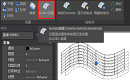
CAD偏移命令大家应该都不陌生,在绘制同心圆、平行线等平面对象时经常能用到,那你知道CAD中如何进行曲面偏移吗?浩辰CAD软件中提供了便捷的曲面偏移功能,主要用于创建与原始曲面相距指定距离的平行曲面。本文小编就给大家分享一下浩辰CAD软件中曲面偏移功能的使用技巧吧!CAD曲面偏移步骤: 启动浩辰CAD,打开图纸文件,在功能区点击切换至【曲面】选项卡,在【创建】组中点击【偏移】按钮。如下图所示: 根据系统提示在图纸中选择要偏移的曲面或面域,确定好偏移对象后,系统提示:指定偏移距离或 [翻转方向(F)/两侧(B)/实体(S)/表达式(E)],此时可以设置单侧偏移或两侧偏移。如下图所示: 偏移时可以直接生成曲面,也可以选择生成实体。如下图所示: 如果将NURBS创建(SURFACEMODELINGMODE)的值设置为1,那么曲面偏移后创建的将是NURBS曲面,而不是普通曲面。如下图所示: 上述CAD教程小编给大家分享了浩辰CAD软件中曲面偏移功能的相关使用技巧,你学会了吗?后续的教程文章中小编将会给大家分享更多CAD实用技巧,对此感兴趣的设计师小伙伴们一定要持续关注浩辰CAD软件官网教程专区哦!
CAD图文教程
什么是CAD形位公差?CAD形位公差怎么标注?
2022-07-07
10086
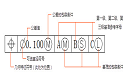
作为一名CAD小白,总能在图纸中看到CAD形位公差标注,什么是CAD形位公差?它又有什么用处呢?本文小编就来给大家分享一下CAD形位公差的相关概述及应用技巧。一、什么是CAD形位公差? 在CAD绘图过程中,当某一对象特征的形状、轮廓、方向、位置和跳动无法精准表述时,便需要在图形中添加形位公差,以表示其允许偏差。二、CAD形位公差怎么标注? CAD形位公差将以特征控制框的形式添加到图形中。特征控制框中包含了一个公差标注的所有信息。在创建形位公差时,使用TOLERANCE和LEADER命令将分别创建不带引线和带引线的形位公差。形位公差的特征控制框包含至少两个框格。第一个特征控制框包含了表示公差标注特征的的位置、方向、形状、轮廓和跳动的几何特征符号。形状公差可用来控制直线度、平面度、圆度和圆柱度;轮廓控制直线和表面。特征位置如下图所示: 特征控制框中的内容可随时修改,大多数编辑命令都可对其修改,还可在对象捕捉模式开启的情况下对其进行捕捉。形位公差具有夹点,同样可使用夹点模式对其进行编辑。但是要注意的是,形位公差与标注和引线不一样,不具有关联性,与几何对象无关联。本篇CAD教程小编给大家简单介绍了什么是CAD形位公差,你看明白了吗?后续的教程文章中小编将会给大家分享更多CAD实用技巧,感兴趣的设计师小伙伴们一定要记得关注浩辰CAD官网哦!
CAD图文教程
CAD动态块缩放的特性详解
2022-07-06
5456
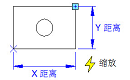
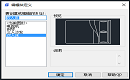
CAD动态块相信大家都不陌生,那么,你知道CAD动态块缩放特性吗?不知道也没关系,本文我们将以浩辰CAD软件为例来给大家分享一下利用 XY 参数与缩放动作配对的实例来说明CAD动态块缩放的一些特性。CAD动态块缩放操作步骤: 1. 绘制图形 首先启动浩辰CAD,然后绘制动态块所需的图形,并将其定义成块。如下图所示: 2. 添加 XY 参数 进入块编辑器,添加 XY 参数。参数的添加方法与线性参数类似。参数的第一点取矩形的左下角,这一点是参数的基点,第二点取矩形的右上角,而且将参数的夹点数改为"1"。如下图所示: 3. 添加缩放动作 4. 测试动态块 退出块编辑器后,拖动矩形右上角的夹点,可以看到,整个动态块将随夹点的移动产生缩放。不难发现,圆和矩形均以 XY 参数的基点为缩放基点进行缩放。 5. 修改动作基准 修改基准类型:返回块编辑器,选中缩放动作,将其特性中的"基准类型"由默认值"依赖"改为"独立"。 指定新基准:在"基准 X"和"基准 Y"右侧输入框内单击,可手动输入基准点的坐标值,也可单击输入框右侧的图标,用光标捕捉基点。用光标指定基点位置,将圆心指定为缩放动作新的基点。退出块编辑器后对动态块进行缩放调整。效果如下图所示: 修改基点类型及位置后,动态块不再以 XY 参数基点为缩放中心,而是以新指定的基点(圆心)为缩放中心。6. 比例类型 缩放动作特性中有一项叫"比例类型",其默认值为"XY 比例"。如果选"XY 比例",不管缩放夹点向 X 轴方向,还是 Y 轴方向发生移动,动态块都会产生缩放;如果选"X 比例",则只有当缩放夹点在 X 轴方向产生位移时,动态块才会缩放,而"Y 比例"也是如此。 本文小编给大家分享了CAD动态块缩放的一些特性,你看明白了吗?对此感兴趣的小伙伴们可以访问浩辰CAD下载专区免费下载试用正版浩辰CAD软件哦~
CAD图文教程
CAD中如何将匿名块转换成普通块?
2022-07-05
4730
CAD图纸中经常会看到一些名字前带*号的图块,即匿名块,是由一些专业软件或插件创建的。CAD匿名块无法双击用块编辑器或用在位编辑(REFEDIT)编辑,如果想编辑匿名块,必须炸开。如果想按普通块那样进行编辑,就需要将匿名块转换成普通块。本文小编来给大家分享一下CAD中将匿名块转换成普通块的方法技巧吧!CAD匿名块转普通块步骤: CAD软件中不能直接将匿名块转换为普通块,需要下载一个LSP程序,下载地址:http://pan.baidu.com/s/1slJ7dAd。使用步骤如下:1、输入AP命令,加载下载的renblock.lsp插件。2、加载成功后,输入CCC命令,选择要改名的匿名块,然后输入新的块名。命令执行时命令行提示如下:命令:AP APPLOAD 已成功加载 renblock.lsp命令:CHANGE-BLOCK-NAME命令:CCC请选择块:请输入新块名<</span>字符规范,不要重名>:双人床这是一个匿名块.块名已经更改成"双人床"3、变成普通块后,双击就可以编辑图块了,如下图所示。 这个工具可以处理一些普通的匿名块,但不能处理一些软件生成的用于加密的匿名加多重插入块。本篇CAD教程小编给大家分享了浩辰CAD软件中将匿名块转换为普通块的方法步骤,你学会了吗?对此感兴趣的设计师小伙伴可以访问浩辰CAD软件官网教程专区查看更多CAD实用技巧哦!
CAD图文教程
CAD动态块操作实例:CAD图块线性缩放
2022-07-04
4412
CAD动态块是指通过对CAD图块进⾏⼀系列的自定义设置,如:参数、动作等,使其按照设计师的需求进⾏可变的参数化调整。本文小编就以CAD图块线性缩放为例来给大家简单介绍一下CAD动态块的应用技巧。CAD线性缩放设置步骤: 1. 绘制图形 在浩辰CAD软件绘制如下图形,并将其定义成块。 2. 添加线性参数 双击CAD图块进入【块编辑器】,在顶部功能区中点击【线性参数】按钮,将线性参数添加到块定义。如下图所示: 线性参数的第一点取圆心,并将参数的夹点数改为"1"。如下图所示: 3. 添加动作 点击【动作】组中的【缩放】按钮。如下图所示: 为动作指定参数并将整个图形框选为动作的对象。如下图所示: 4. 测试动态块 点击【关闭块编辑器】按钮退出块编辑器并插入动态块,选中动态块后拖动三角夹点,图形随之缩放。如下图所示: 5. 精确缩放 为线性参数添加值列表,可以实现精确缩放。通过以上几个步骤便可让图纸中的CAD图块实现线性缩放,你学会了吗?后续的CAD教程文章中小编将会给大家分享更多精彩内容,对此感兴趣的设计师小伙伴们一定要持续关注浩辰CAD软件官网教程专区哦!









 苏公网安备 32059002004222号