 CAD图文教程
CAD比例怎么调?CAD比例调节方法步骤
2021-05-07
59580
一般情况下CAD图纸都是按照一定的比例绘制出来的,那么怎么将CAD比例调至最合适的状态呢?下面就让小编来给大家介绍一下浩辰CAD给排水软件中CAD比例调节的相关操作技巧吧!CAD比例调节方法步骤:浩辰CAD给排水软件中CAD比例调节命令改变模型空间中指定范围内图形的出图比例。具体操作步骤如下:首先打开浩辰CAD给排水软件,然后依次点击【室内设计】—【文件布图】—【改变比例】。如下图所示: 点取菜单命令后,命令行提示:请选择需要改变出图比例的对象:选取图上需要改变出图比例的对象输入新的出图比例<100>:50 键入 50 回车此时所选对象出图比例缩小约一倍。关于浩辰CAD给排水软件中调节CAD比例的相关操作技巧就给大家介绍到这里了,各位小伙伴在CAD绘图过程中如果需要调节CAD比例的话可以参考本篇教程来操作,更多相关CAD教程请访问浩辰CAD软件官网教程专区查看。
CAD图文教程
CAD中怎么绘制折断线?CAD折断线绘制教程
2021-05-07
9877
在CAD绘图过程中,有些时候会需要在图纸中绘制单折断线或者是双折断线,你知道具体如何操作吗?接下来的CAD教程就和小编一起来了解一下浩辰CAD给排水软件中绘制CAD折断线的相关操作技巧吧!绘制CAD折断线的操作技巧:浩辰CAD给排水软件中加折断线命令绘制折断线,形式符合制图规范的要求,并可以依照当前比例更新其大小。具体操作步骤如下:首先打开浩辰CAD给排水软件,然后找到并依次点击【室内设计】—【符号标注】—【加折断线】。如下图所示:单击菜单命令后,命令行提示:确定折断线折断数目<1>: 键入折断数目点取折断线起点位置<退出>: 点取起点点取折断线终点位置<退出>: 点取终点标注完成后,拖动不同夹点即可改变剖面符号的位置以及改变剖切方向。以上CAD教程就是小编给大家介绍的浩辰CAD给排水软件中绘制CAD折断线的相关操作技巧,各位小伙伴在CAD绘图中如果需要绘制CAD折断线的话可以参考本篇教程来操作,对此感兴趣的小伙伴可以访问浩辰CAD官网教程专区查看更多相关的CAD教程。
CAD图文教程
CAD文件有哪些格式?CAD文件后缀是什么?
2021-05-07
64565
很多小伙伴以为CAD图纸就只有dwg这一种格式,其实不然,CAD图纸除了有dwg格式外还有很多其他格式,只是不常用到,接下来的CAD教程就让小编来给大家介绍一下浩辰CAD软件中CAD文件都有哪些格式吧!CAD文件格式有哪些?CAD文件最常见的格式就是dwg格式,也是大家经常使用的CAD文件扩展名就是:dwg格式。Dwg格式是CAD图纸文件的标准文件格式。在咱们国产CAD制图软件——浩辰CAD2021中保存CAD文件就是标准dwg格式!还有一种格式是*.dxf:是绘图交换文件。DXF是一种开放的矢量数据格式,可以分为两类:ASCII格式和二进制格式;ASCII具有可读性好,但占有空间较大;二进制格式占有空间小、读取速度快。绝大多数CAD系统都能读入或输出DXF文件。在CAD保存格式中:特别是在国外,使用比dwg都多;在国内也是除了dwg格式外最多的一个。现在还有一种格式*.dws: 为了保护自己的文档,可以将CAD图形用DWS的格式保存。DWS格式的文档,只能查看,不能修改。再者就是*.dwt: 是CAD的模板文件,把图层、标注样式等等都设置好后另存为DWT格式,在CAD安装目录下找到DWT模板文件放置的文件夹,把刚才创建的DWT文件放进去,以后使用时,新建文档时提示选择模板文件选那个就好了,或者干脆把那个文件取名为gCAD.dwt(CAD默认模板),替换默认模板,以后只要打开就可以了。就像我们平时只要打开CAD就是个空白的页面,如果需要可以把图层标题栏等做好然后存为我们常用的模板。本篇CAD教程小编给大家介绍了浩辰CAD软件的四种CAD文件格式以及其的主要作用,各位小伙伴都看明白了吗?对此感兴趣的小伙伴可以访问浩辰CAD官网教程专区查看更多相关CAD教程。
CAD图文教程
怎么下载CAD软件?浩辰CAD下载安装教程
2021-05-07
8347
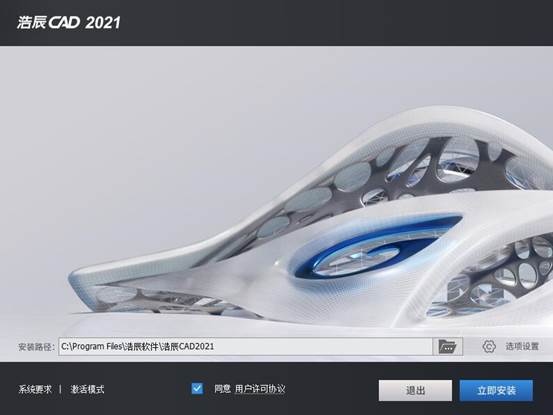
有些刚入门的CAD新手,在刚开始学习CAD制图的时候,不知道该去哪里下载CAD软件,下面小编就来给大家介绍一下浩辰CAD下载安装的相关操作技巧吧! CAD下载安装教程: 1、浩辰CAD安装包可以访问浩辰CAD官网下载专区下载,可以根据自身电脑来选择需要使用的版本位数(32位或64位),小编这里选择的是64位。 2、下载完成浩辰CAD安装包后,双击安装程序,即可调出安装界面,在安装界面中选择安装路径后,同意用户许可协议,点击【立即安装】。如下图所示: 3、安装完成后,选择自己喜欢的界面后点击【完成】即可。如下图所示: 4、运行软件后,便会调出【GstarCAD – DWG关联】对话框,选择【始终将DWG文件与GstarCAD重新管理】即可。如下图所示: 以上就是小编给大家整理的浩辰CAD 2021的下载安装教程,各位CAD新手如果不知道CAD怎么下载安装的话可以参考本篇教程来操作,更多相关CAD教程请持续关注浩辰CAD软件官网教程专区查看。
CAD图文教程
有哪些好用的CAD绘图软件?CAD绘图软件推荐
2021-05-07
35986
很多CAD新手在一开始选择CAD绘图软件的时候会很纠结,因为市面上有很多乱七八糟的CAD绘图软件。那么接下来小编就来给大家分享一下如何选择一款适合自己的CAD绘图软件来进行学习吧!CAD绘图软件推荐:首先,来说说基础的CAD绘图软件,比如浩辰CAD 2021,上面有各种CAD绘图的功能,对于CAD制图初学入门的小伙伴来说是一个不错的选择。除了基础的CAD绘图软件外,浩辰CAD还提供了各种专业CAD软件,比如浩辰CAD建筑、浩辰CAD暖通、浩辰CAD电气、浩辰CAD电力、浩辰CAD机械、浩辰CAD母线槽,在选择上大家可以更加自身从事的行业来选择,建筑行业用浩辰CAD建筑软件,机械行业用浩辰CAD机械软件等。如果不需要专业绘图只需要查看图纸或简单编辑的话可以使用浩辰CAD看图王,浩辰CAD看图王提供了电脑版、网页版、手机版,网页、手机、电脑上实时同步图纸、轻松看图,一体化多终端让工作更加自由方便。总之,各位小伙伴在选择CAD绘图软件的时候首先要看自身是从事于哪一行业,根据行业来选择最适合的CAD绘图软件有利于提升自身工作效率,有需要的小伙伴可以访问浩辰CAD官网CAD下载中心免费下载安装正版CAD制图软件哦!
CAD图文教程
CAD中怎么定义视口?CAD视口定义教程
2021-05-06
7582
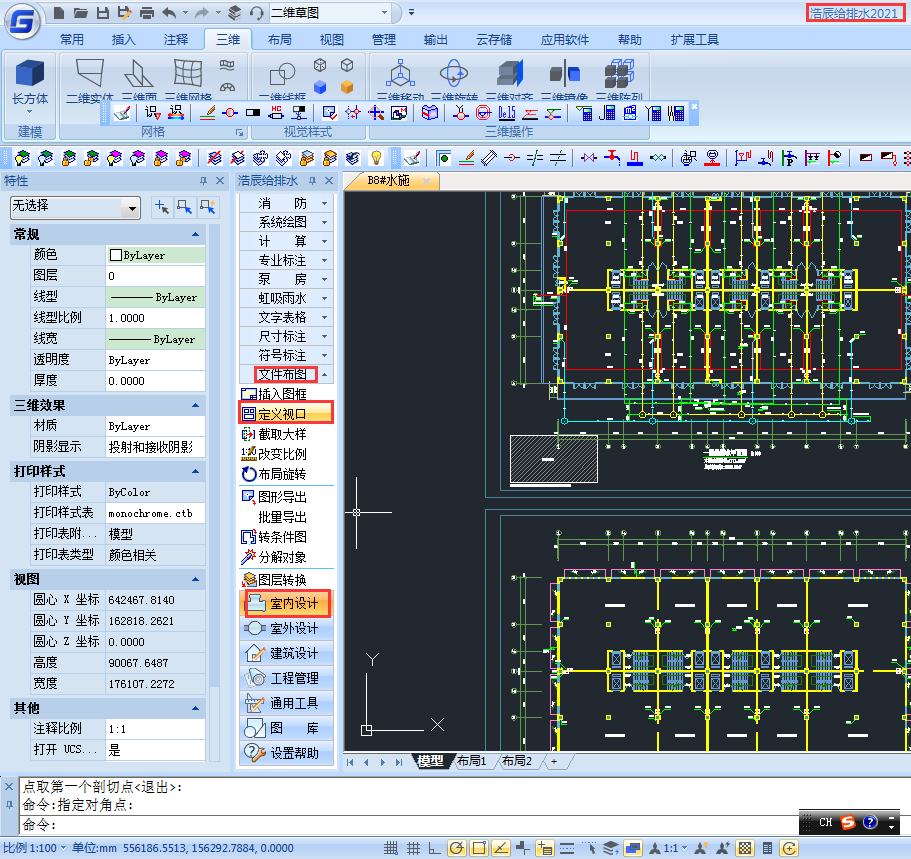
有很多CAD新手不知道CAD软件中的视口有什么用,当需要定义CAD视口的时候也不知道该如何操作,其实这些都很简单,接下来的CAD教程就让小编来给大家分享一下浩辰CAD给排水软件中CAD视口定义的相关操作技巧吧!CAD视口定义的操作步骤:浩辰CAD软件中CAD定义视口命令将模型空间的指定区域的图形以给定的比例布置到图纸空间,创建多比例布图的视口。具体操作步骤如下:首先打开浩辰CAD给排水软件,然后依次点击[室内设计]→ [文件布图] →[定义视口]。如下图所示:点取菜单命令后,如果当前空间为图纸空间,会切换到模型空间,同时命令行提示:输入待布置的图形的第一角点<退出>: 点取视口的第一点1.如果采取先绘图后布图。在模型空间中围绕布局图形外包矩形外取一点,命令行接着显示:输入另一角点<退出>:点取外包矩形对角点作为第二点把图形套入,命令行提示:图形的输出比例 1:<100>:键入视口的比例,系统切换到图纸空间;指定第二个点或<使用第一点作为位移>:点取视口的位置,将其布置到图纸空间中。2.如果采取先布图后绘图,在模型空间中框定一空白区域选定视口后,将其布置到图纸空间中。此比例要与即将绘制的图形的比例一致。可一次建立比例不同的多个视口,用户可以分别进入到每个视口中,使用浩辰的命令进行绘图和编辑工作。上述CAD教程中小编给大家介绍了浩辰CAD软件中CAD视口定义的相关操作技巧,相信各位小伙伴通过本篇教程的介绍对于CAD视口定义也有所了解了,有需要CAD下载的话可以访问浩辰CAD下载专区免费下载试用正版浩辰CAD软件。
CAD图文教程
CAD中怎么标注剖切符号?CAD标注剖切符号技巧
2021-05-06
17651
在绘制给排水CAD图纸的过程中,有些时候会需要水使用CAD标注剖切符号,那么你知道CAD软件中怎么快速标注剖切符号吗?下面就和小编一起来了解一下浩辰CAD给排水软件中标注剖切符号的相关操作技巧。CAD标注剖切符号的操作步骤:浩辰CAD给排水软件中断面剖切命令主要用于在图中标注国标规定的断面剖切符号,指不画剖视方向线的断面剖切符号,以指向断面编号的方向表示剖视方向,在生成剖面中要依赖此符号定义剖面方向。首先打开浩辰CAD给排水软件,然后依次点击菜单位置:[建筑设计]→ [符号标注] → [剖面剖切]。如下图所示:单击菜单命令后,命令行提示:请输入剖切编号<1>: 键入编号后回车点取第一个剖切点<退出>: 给出起点点取剖视方向<当前>:此时在两点间可预览该符号,您可以移动鼠标改变当前默认的方向,点取确认或回车采用当前方向,完成断面剖切符号的标注。标注完成后,拖动不同夹点即可改变剖面符号的位置以及改变剖切方向。以上就是小编给大家整理介绍的浩辰CAD给排水软件中标注剖切符号的相关操作技巧,各位小伙伴在CAD绘图中如果需要标注剖切符号可以参考本篇教程来操作,更多相关CAD标注教程请持续关注浩辰CAD软件官网教程专区查看。
CAD图文教程
CAD图案填充怎么操作?CAD图案填充操作步骤
2021-05-06
85173
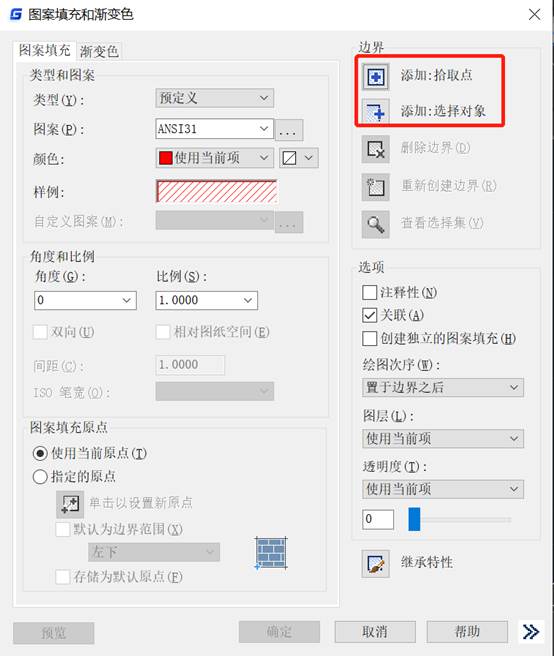
在进行CAD绘图过程中,经常会需要对一些CAD图形进行填充,此时就要用到CAD图案填充功能了。接下来的CAD教程,小编就来给大家介绍一下浩辰CAD软件中CAD图案填充的相关操作技巧吧!CAD图案填充操作步骤: 1、打开浩辰CAD 2021之后在绘图里找到矩形选项。如下图所示: 2、选择矩形在绘图区里绘制出一个矩形,然后在常用工具栏中找到并点击【绘图】—【图案填充】选项。如下图所示: 3、此时即可调出【图案填充和渐变色】对话框,将其切换至【图案填充】选项卡中,设置其【类型和图案】后,点击【边界】中的【添加:拾取点】后在绘图界面点击需要填充的图形(这里小编用矩形示范)。如下图所示: 4、点击【确定】后即可完成CAD图案填充。如下图所示: 关于浩辰CAD软件中CAD图案填充的相关操作技巧就给大家介绍到这里了,各位CAD新手在以后的CAD绘图中如果需要进行CAD图案填充的话可以参考本篇教程来操作,对此感兴趣的小伙伴可以访问浩辰CAD软件官网教程专区查看更多相关的CAD教程。
CAD图文教程
CAD画图对电脑有什么要求?CAD绘图电脑配置推荐
2021-04-29
44871
很多刚开始学习CAD绘图的小伙伴,不知道CAD绘图对电脑配置有什么要求,接下来的CAD教程中,小编来给大家分享一下浩辰CAD绘图电脑配置推荐。CAD绘图电脑配置推荐:现在最新的CAD制图软件版本是CAD2021版本,以浩辰CAD2021为例,对电脑系统要求如下:1、操作系统要求:Windows7 SP1(32位和64位)、Windows8.1(含更新KB2919355、32位和64位)、Windows10(仅限64位、版本1607或更高版本)。2、CPU类型要求:最低2.5–2.9 GHz处理器。3、内存要求:最低8GB。4、显示器分辨率要求:最低1920x1080分辨率。5、显卡要求:最低1GB GPU,具有29GB/s带宽,与DirectX 11兼容。6、磁盘空间要求:6.0 GB可用硬盘空间。7、其他要求:.NETFramework版本4.7以上、Adobe Flash Player v10或更高版本,Google Chrome。当然,如果你只需要简单的进行CAD绘图编辑修改,版本转换、导出PDF、打印、测量等简单操作的话,可以使用浩辰CAD看图王电脑版产品;浩辰CAD看图王电脑版是一款轻量级的CAD软件,安装包小,因此对电脑的配置没什么要求,目前市面上的电脑都可以使用。
CAD图文教程
CAD图纸忘保存了怎么办?CAD自动保存文件在哪里?
2021-04-28
21037
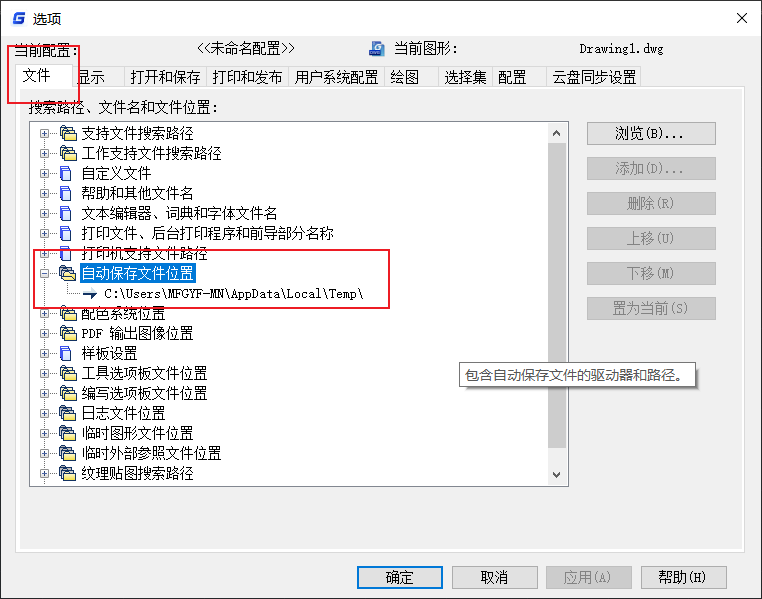
一般情况下浩辰CAD软件是默认开启文件自动保存功能,如果CAD图纸忘记保存了的话可以恢复CAD自动保存文件。那么浩辰CAD自动保存文件在哪里呢?下面就和小编一起来了解一下吧!CAD自动保存文件位置:1、在浩辰CAD软件中的菜单栏中,找到并点击【工具】,在调出的下拉框中点击【选项】。如下图所示:2、执行命令后即可调出【选项】对话框,将其切换至【文件】选项卡,在其中即可找到【自动保存文件位置】。如下图所示:大家在CAD绘图过程中如果忘记保存图纸的话可以参考本篇教程,找到浩辰CAD自动保存文件,如果没有开启自动保存功能的话就没有办法恢复未保存的图纸文件了,所以还是建议大家开启浩辰CAD自动保存功能。
CAD图文教程
CAD标注数字太小怎么调节?CAD标注数字大小调节方法
2021-04-27
23500
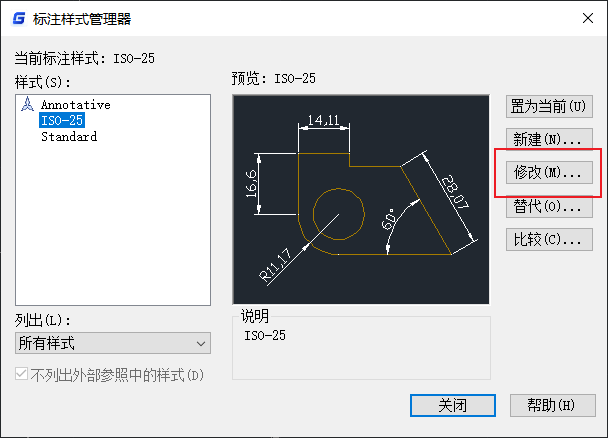
在绘制CAD图纸的过程中,在进行CAD标注时,CAD标注数字太小怎么调节呢?下面小编就给大家分享一下浩辰CAD软件中CAD标注数字太小的调节方法步骤吧!CAD标注数字大小调节方法步骤:1、在浩辰CAD中标注圆直径,默认CAD标注数字尺寸过小。如下图所示: 2、在菜单栏依次点击【格式】—【标注样式】。如下图所示: 3、执行命令后即可调出【标注样式管理器】对话框,选中当前标注样式点击【修改】。如下图所示: 4、将当前使用的标注样式中默认的文字高度:2.5修改为合适的CAD标注数字尺寸大小(此处以“50”为例)并点击确定。如下图所示: 5、将修改后的标注样式置为当前并关闭。 6、更改后的CAD标注数字如下图所示。 以上就是浩辰CAD软件中CAD标注数字太小的相关解决办法,各位小伙伴在CAD绘图过程中如果遇到CAD标注数字太小的情况时可以参考本篇教程来操作,想要了解更多CAD教程请访问浩辰CAD软件官网教程专区查看。
CAD图文教程
CAD中怎么建图层?CAD新建图层技巧
2021-04-25
50422
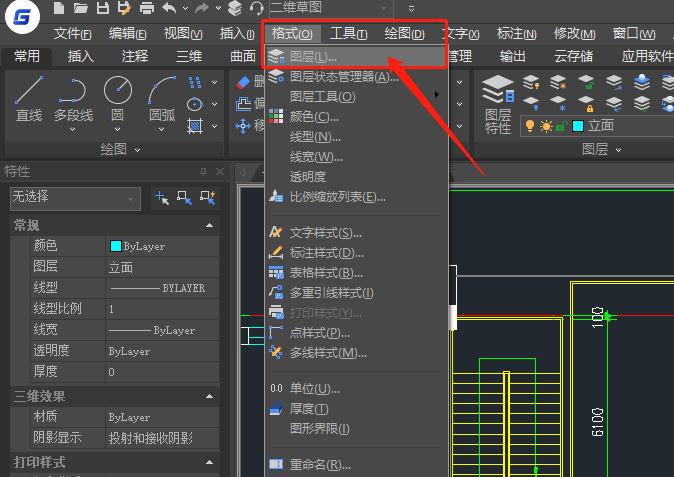
在CAD软件中绘制图纸的时候,经常会根据绘图需要用CAD新建图层。那么你知道浩辰CAD软件中怎么新建图层吗?不知道也没关系,接下来的CAD教程就和小编一起来了解一下浩辰CAD新建图层的相关操作技巧吧!CAD新建图层的操作步骤: 在浩辰CAD软件中如果想要新建图层的话,首先需要打开图层特性管理器,下面先给大家介绍一下图层特性管理器的调出方式:方法一:CAD快捷键命令 打开浩辰CAD软件后,在命令行输入图层快捷键命令:LA,按回车键确认,即可调出【图层特性管理器】对话框。方法二:工具栏 首先打开浩辰CAD软件,然后依次点击工具栏中的【常用】—【图层特性】即可调出【图层特性管理器】对话框。如下图所示: 方法三:菜单项 打开浩辰CAD软件后依次点击菜单栏中的【格式】—【图层】,即可调出【图层特性管理器】对话框。如下图所示: 调出【图层特性管理器】对话框后,在其中找到并点击【新建图层】按钮,点击后便可以看到多了一个【图层1】,设置好图层名称、颜色、线型、线宽等即可完成图层建立。如下图所示: 到这里关于浩辰CAD新建图层的相关操作技巧就给大家介绍完了,各位小伙伴在CAD绘图过程中如果需要CAD新建图层的话可以参考本篇教程来操作,对此感兴趣的小伙伴可以访问浩辰CAD软件官网CAD下载专区免费下载试用正版CAD软件和小编一起来操作看看!
CAD图文教程
CAD中怎么设置绘图次序?CAD绘图次序设置技巧
2021-04-21
13179
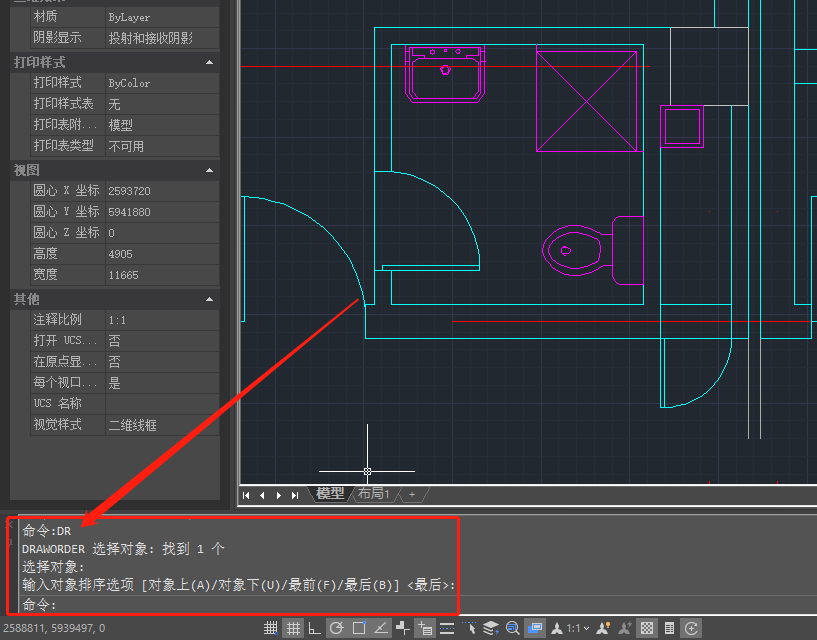
在浩辰CAD软件中绘制图纸的时候,有些时候会需要对CAD绘图次序进行调整,那么你知道浩辰CAD软件中怎么调整CAD绘图次序吗?不知道也没关系,下面就让小编来给大家介绍一下浩辰CAD软件中调整CAD绘图次序的相关操作技巧吧!CAD绘图次序调整技巧:浩辰CAD软件中CAD绘图次序命令快捷键是:DR,全拼:DRAWORDER。具体使用步骤如下:首先打开浩辰CAD软件,然后在命令行输入CAD绘图次序快捷键命令:DR,按回车键确认;根据命令行提示操作:选择对象: 在图纸中选取需要调整绘图次序的对象;输入对象排序选项 [对象上(A)/对象下(U)/最前(F)/最后(B)] <最后>: 设置已选取对象的绘图次序。除了使用CAD绘图次序快捷键命令外,还可以直接在工具栏或者是菜单栏中直接调用绘图次序命令。具体操作如下:(1)菜单栏:【工具】—【绘图次序】。如下图所示:(2)直接在图纸中选取需要调整绘图次序的对象,然后右击鼠标,即可调出对话框,找到并点击【绘图次序】即可。如下图所示:关于浩辰CAD软件中调整CAD绘图次序的相关操作技巧就给大家介绍到这里了,各位小伙伴在CAD绘图中如果需要调整CAD绘图次序的话可以参考本篇教程操作,更多相关CAD教程可以访问浩辰CAD官网教程专区查看。
CAD图文教程
CAD怎么计算面积?CAD面积计算教程
2021-04-19
9238
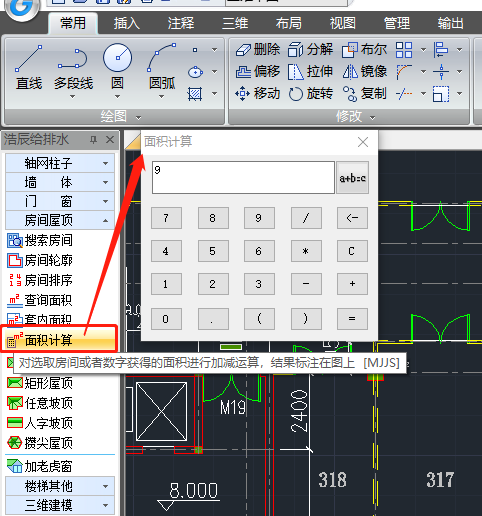
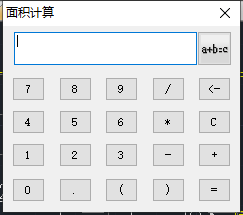
上节CAD教程中小编给大家简单介绍了浩辰CAD给排水软件中CAD面积计算功能,为了让大家在以后的CAD绘图过程中可以熟练运用此功能,接下来的CAD绘图教程小编将给大家详细介绍一下浩辰CAD给排水软件中CAD面积计算功能的具体使用步骤吧!感兴趣的小伙伴可以一起来了解一下CAD面积计算操作步骤: 首先打开浩辰CAD给排水软件,然后依次点击浩辰给排水菜单栏中的【建筑设计】—【房间屋顶】—【面积计算】,执行命令后即可调出【面积计算】对话框。如下图所示: 此时命令栏提示如下:请选择面积对象或面积数值文字:点取第一个面积对象或数字(多选表示累加);请选择面积对象或面积数值文字:点取第二个面积对象或数字回车;命令自动添加+,你可以选择加号单击-运算符改为-,单击等号=得到结果,单击“标在图上<”;请点取插入位置<退出>:点取面积插入位置。到这里关于浩辰CAD给排水软件中的CAD面积计算功能相关使用技巧就给大家介绍完了,各位小伙伴在CAD绘图中如果需要CAD面积计算的话可以参考本节教程来操作,更多相关CAD教程请持续关注浩辰CAD教程专区,有需要CAD下载的小伙伴可以访问浩辰CAD下载专区免费下载试用正版浩辰CAD软件!
CAD图文教程
CAD怎么快速计算面积?CAD面积计算功能介绍
2021-04-19
8424
很多小伙伴在刚开始学习CAD绘图的时候,在CAD软件中绘制了很多的房间后,不知道该如何快速计算图纸中房间面积。其实很简单,直接调用浩辰CAD给排水软件中的CAD面积计算功能即可。接下来的CAD教程小编就来给大家介绍一下国产CAD制图软件——浩辰CAD给排水软件中CAD面积计算功能吧!CAD面积计算命令介绍:浩辰CAD给排水软件中的CAD面积计算命令用于统计【查询面积】或【套内面积】等命令获得的房间使用面积、阳台面积、建筑面积等,用于不能直接测量到所需面积的情况,取面积对象或者标注数字均可。面积精度的说明:当取图上面积对象和运算时,命令会取得该对象的面积不加精度折减,在单击“标在图上<”对面积进行标注时按用户设置的面积精度位数进行处理。上述CAD教程中小编给大家整理介绍了浩辰CAD给排水软件中CAD面积计算的相关操作技巧,相信大家通过本篇教程的介绍对于CAD面积计算也有所了解了,更多详细的操作技巧下节教程小编将为大家介绍,对此感兴趣的小伙伴可以持续关注浩辰CAD软件官网教程专区。












 苏公网安备 32059002004222号