 水暖电CAD
如何在CAD图纸中快速布置冷媒干管?
2021-12-01
4487
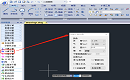
在绘制暖通CAD图纸的过程中,冷媒干管的布置必不可少,那么你知道浩辰CAD暖通软件中如何快速布置冷媒干管吗?不知道也没关系,下面小编就以浩辰CAD暖通软件为例来给大家详细介绍一下在CAD图纸中布置冷媒干管的具体操作步骤吧!CAD中布置冷媒干管的操作步骤:首先打开浩辰CAD暖通软件,然后在浩辰暖通工具箱中依次点击【暖通空调】—【多联机】—【冷媒干管】,执行命令后,即可调出【冷媒干管布置】。如下图所示:1. 可以修改冷媒干管标高、液管气管尺寸和管材等参数;2. 液管和气管的尺寸通过下拉列表选择;3. 沿墙布置:允许用户设置管线绘制时,相对辅助线偏移指定距离布置;4. 任意布置:可以选择图纸上任意一点作为起始点进行绘制;5. 管道端点引出:选择图上已存在的冷媒干管管线端口,进行引出绘制;6. 管道上点引出:选择图上已存在的冷媒干管管线上一点,进行引出绘制;7. 立管引出:选择冷媒立管,进行引出绘制;8. 等标高管线连接处理:对绘制过程中与其他等标高管线相交的情况,提供四种处理方式:生成四通、生成过桥弯、管线置上和管线置下。关于在CAD图纸中布置冷媒干管的相关操作技巧就给大家介绍到这里了,后续小编将会给大家推送更多实用CAD教程,对此感兴趣的小伙伴可以持续关注浩辰CAD软件官网教程专区。
水暖电CAD
暖通CAD设计中如何快速布置冷媒立管?
2021-11-30
5041
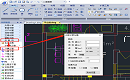
暖通CAD设计过程中,如何快速在图纸中布置冷媒立管?浩辰CAD暖通作为首款同时支持浩辰CAD和ACAD平台的暖通软件,为用户提供了专业的冷媒立管布置功能,接下来的CAD设计教程和小编一起来了解一下浩辰CAD暖通软件中布置冷媒立管的相关操作技巧吧!CAD中冷媒立管布置技巧:在浩辰CAD暖通软件中打开图纸文件后,依次点击【暖通空调】—【多联机】—【冷媒立管】,执行命令后,即可调出【冷媒立管布置】。如下图所示:1. 可以修改冷媒立管上下标高、液管气管尺寸和管材等参数。2. 液管和气管的尺寸通过下拉列表选择。3. 自动标注编号:勾选后,布置完立管后会自动调用立管标注功能,需用户指定标注位置。4. 任意布置:选择任意一个点为基准布置立管。5. 沿墙布置:可以选择建筑墙、直线、弧线、多段线作为所沿墙体,根据设置的距墙距离进行布置。6. 墙角布置:可以选择建筑墙的夹角点、直线或弧线的交点作为墙角,根据根据设置的距墙距离进行布置。以上CAD设计教程中给大家整理了浩辰CAD暖通软件中布置冷媒立管的操作技巧,是不是很便捷?想要了解更多相关CAD设计教程的小伙伴可以持续关注浩辰CAD软件官网教程专区哦!
水暖电CAD
CAD软件中如何设置电缆沟基线?
2021-11-29
4893
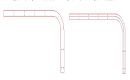
有些电气CAD入门学习者,在绘图过程中想要设置电缆沟基线但却不知道该如何操作,其实很简单,浩辰CAD电气软件中提供了便捷的电缆沟基线设置功能,接下来的CAD入门学习教程就和小编一起来了解一下浩辰CAD电气软件中设置电缆沟基线的具体操作步骤吧!CAD中电缆沟基线设置步骤: 首先在浩辰CAD电气软件中打开图纸文件,然后在左侧【浩辰电气】工具箱中依次点击【平面设计】—【变配电室】—【电缆沟】—【基线设置】。基线概念:电缆沟绘制时,实体的中心线。、该功能可以设置基线颜色和线型,下图为【基线关】与【基线开】的情况。上述CAD入门学习教程中小编给大家简单介绍了浩辰CAD电气软件中设置电缆沟基线的相关操作技巧,是不是很实用呢?后续的文章中小编将会给大家分享更多实用CAD入门学习教程,对此感兴趣的小伙伴可以持续关注浩辰CAD软件官网教程专区哦!
水暖电CAD
CAD设计通风空调时如何布置风口?
2021-11-26
8344
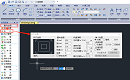
在暖通CAD设计过程中,绘制通风空调时必然少不了风口的布置,那么CAD软件中如何快速布置风口呢?为此浩辰CAD暖通软件中提供了布置风口的相关功能,接下来的CAD设计教程就和小编一起来了解一下浩辰CAD暖通软件中布置风口的相关操作技巧吧!CAD中布置风口的操作步骤:首先在浩辰CAD暖通软件中打开图纸文件,然后在左侧浩辰暖通工具箱中依次点击【暖通空调】—【通风空调】—【风口】,即可调出【风口布置】对话框。如下图所示:1. 风口参数的输入,可以输入风口类型、截面尺寸、高度、标高、角度、风量等参数;2. 可以根据总风量和实际的风口数量计算各风口风量和喉部流速;3. 可以选择布置方式,如任意布置、管底布置、沿直线布置、沿弧线布置、矩形布置、菱形布置等,当风口为侧风口时,可以沿风管侧壁进行布置。以上CAD设计教程中小编给大家整理介绍了浩辰CAD暖通软件中布置风口的具体操作步骤,你学会了吗?对此感兴趣的小伙伴可以访问浩辰CAD软件官网教程专区查看更多相关CAD设计教程哦!
水暖电CAD
如何在CAD软件中快速布置空调器?
2021-11-25
5982
暖通CAD制图过程中,空调的选型与布置是必不可少的。那么,CAD软件中如何快速布置空调器呢?接下来的CAD制图教程就和小编一起来了解一下浩辰CAD暖通软件中空调器选型与布置的具体操作步骤吧!暖通CAD中空调器的选型与布置:首先打开浩辰CAD暖通软件,然后在软件左侧浩辰暖通工具箱中依次点击【暖通空调】——【智能水路】—【风机盘管】—【风机盘管布置】,即可调出【风机盘管布置】对话框。如下图所示:1. 空调器型号下拉列表提供常用的型号,可点击【常用风机盘管管理器】按钮调出【风机盘管数据管理】。如下图所示:2. 空调器所对应图块的长宽高尺寸,读取自空调器设备库,用户可手动修改。3. 标高参数,除非用户手动修改此数据,否则不变化。4. 锁定、解锁型号与图块,锁定情况下,型号的切换会引起图块的变化,且用户无法手动选择图块,解锁情况下,型号的切换不会引起图块的变化,且用户可以手动选择数据库中任意图块。5. 自动标注型号时,可以选择标注的文字的位置,标注文字大小取自系统设置/绘图设置/文字设置/中文出图字高。6. 点击【详细参数】按钮,对话框如下图所示:7. 在布置空调器时,可以输入盘管的承担负荷。8. 点击提取按钮,可以将承担的负荷数据提取到界面上。上述CAD制图教程中给大家整理了浩辰CAD暖通软件中空调器选型与布置的相关操作技巧,有需要的小伙伴可以参考本篇教程来进行空调的选型与布置。想要了解更多CAD制图教程的话请持续关注浩辰CAD软件官网教程专区哦!
水暖电CAD
暖通CAD软件中如何分配风机盘管设备冷热负荷?
2021-11-24
6507
前几节CAD制图初学入门教程中小编给大家分享了浩辰CAD暖通软件中风机盘管布置、图库管理、连接定义的操作技巧,除此之外你知道浩辰CAD暖通软件中如何分配风机盘管设备的冷热负荷吗?接下来的CAD制图初学入门教程就和小编一起来了解一下浩辰CAD暖通软件中风机盘管负荷分配的操作技巧吧!暖通CAD中风机盘管负荷分配步骤:在浩辰CAD暖通软件中打开图纸文件后,在浩辰暖通工具箱中依次点击【暖通空调】—【空调水路】—【风机盘管】—【风机盘管负荷分配】。如下图所示:执行命令后,根据命令行提示在图纸中框选需要进行负荷分配的风机盘管后按回车键确认,即可调出【风机盘管负荷分配】对话框。如下图所示:1. 手动按型号分配。框选需要分配的盘管后,自动以型号为参考,列出框选风机盘管的所有型号,并统一按型号分配实际负荷;2. 手动逐个分配。框选需要分配的盘管后,列表形式显示所有盘管,逐个输入实际负荷;逐个分配时可以点击【软件智能分配】(需要负荷计算自动布置房间编号的支持)自动填写盘管的全冷负荷、显冷负荷、热负荷、房间编号。本篇CAD制图初学入门教程中小编给大家整理介绍了浩辰CAD暖通软件中风机盘管负荷分配的相关操作技巧,是不是很简单呢?想要了解更多相关暖通CAD制图初学入门教程的小伙伴可以访问浩辰CAD软件官网教程专区查看哦!
水暖电CAD
暖通CAD软件中如何定义风管/水管的连接数据?
2021-11-23
4707
在暖通CAD设计过程中,如何在设备定义风管和水管的连接数据?为此浩辰CAD暖通软件中提供了便捷的风机盘管连接定义功能,接下来的CAD设计教程就和小编一起来了解一下浩辰CAD暖通软件中风机盘管连接定义功能的相关使用技巧吧!暖通CAD中风机盘管连接定义使用技巧:浩辰CAD暖通软件中风机盘管连接定义功能主要用于在设备定义风管连接数据及水管连接点信息,便于风管及水管从设备上引出,和水管与设备的自动连接。具体操作步骤如下:在浩辰CAD暖通软件中打开图纸文件后,在浩辰暖通工具箱中依次点击【暖通空调】—【空调水路】—【风机盘管】—【风机盘管连接定义】,执行命令后,根据命令行提示在图纸中选择风机盘管后即可调出【设备连接定义】对话框。如下图所示:1. 选择定义的图块,【设备连接定义】对话框中可设置风管连接位置,方向,尺寸及水管连接位置方向,管径等;2. 定义时,首先选择水管类型或风管类型,图中点取连接点和方向点,管道标高值(指管道或风管中心距设备底部的高度),默认管径或风管尺寸值,最小伸出长度值(图纸尺寸)。上述CAD设计教程中给大家整理介绍了浩辰CAD暖通软件中风机盘管连接定义功能的具体使用技巧,是不是很简单呢?对此感兴趣的小伙伴可以访问浩辰CAD软件官网教程专区查看更多相关CAD设计技巧哦!
水暖电CAD
暖通CAD软件中如何管理风机盘管图库?
2021-11-22
7120
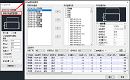
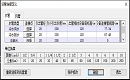
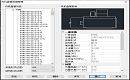
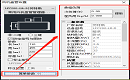
暖通CAD绘图过程中,必然少不了风机盘管的布置,那如何在暖通CAD软件中管理风机盘管图库数据呢?接下来的CAD绘图教程小编就以浩辰CAD暖通软件为例来给大家分享一下风机盘管图库数据管理的具体操作技巧吧!风机盘管图库数据管理技巧:首先在浩辰CAD暖通软件中打开图纸文件,然后在浩辰暖通工具箱中依次点击【暖通空调】—【空调水路】—【风机盘管】—【风机盘管图库管理】。如下图所示:执行该命令后,即可调出【风机盘管数据管理】对话框。如下图所示:在【风机盘管数据管理】对话框中,用户可以根据自身需求修改、添加、删除风机盘管。1. 添加:点击【添加】,即可调出如下对话框,在其中设置完成风机盘管参数后点击【确定添加】即可。如下图所示:2. 修改:在【风机盘管列表】中选取需要修改的风机盘管后点击【修改】,即可调出如下图所示对话框,在其中修改风机盘管参数后点击【确定修改】即可。如下图所示:3. 删除:在【风机盘管列表】中选取需要修改的风机盘管后点击【删除】,便会跳出【浩辰提示】对话框,点击确定即可删除该风机盘管(注:风机盘管删除后不可恢复哦!)。说明:设备库显示所有风机盘管的详细参数和显示对应的图块,用户可以在此处进行数据添加或者修改等处理,也可以制作新图块。以上CAD绘图教程中小编给大家整理介绍了浩辰CAD暖通软件中风机盘管图库数据管理的相关操作技巧,是不是很简单呢?想要了解相关CAD绘图教程的小伙伴可以持续关注浩辰CAD软件官网教程专区,后续小编会给大家分享更多暖通CAD使用技巧哦!
水暖电CAD
暖通CAD中怎么选型布置风机盘管?
2021-11-19
4840
在暖通CAD学习过程中,如果想要在图纸中选型布置风机盘管的话该如何操作呢?其实很简单,浩辰CAD暖通软件中提供了便捷的风机盘管功能,接下来的CAD学习教程就和小编一起来了解一下浩辰CAD暖通软件中选型布置风机盘管的具体操作步骤吧!CAD中选型布置风机盘管的操作步骤:打开浩辰CAD暖通软件后,在浩辰暖通工具箱中依次点击【暖通空调】—【智能水路】—【风机盘管】—【风机盘管布置】。如下图所示:执行该命令后,即可调出【风机盘管布置】对话框。如下图所示:1. 风机盘管型号下拉列表提供常用的型号,可通过下面的按钮连接到常用风机盘管管理器;2. 风机盘管所对应图块的长宽高尺寸,读取自风机盘管设备库,用户可手动修改;3. 标高参数,除非用户手动修改此数据,否则不变化;4. 锁定、解锁型号与图块,锁定情况下,型号的切换会引起图块的变化,且用户无法手动选择图块,解锁情况下,型号的切换不会引起图块的变化,且用户可以手动选择数据库中任意图块;5. 自动标注型号时,可以选择标注的文字的位置,标注文字大小取自系统设置/绘图设置/文字设置/中文出图字高。6. 点击详细参数命令。如下图所示:7. 在布置风机盘管时,可以输入盘管的承担负荷。8. 点击提取按钮,可以将承担的负荷数据提取到界面上。本篇CAD学习教程中小编给大家简单介绍了浩辰CAD暖通软件中选型布置风机盘管的具体操作步骤,你学会了吗?想了解更多相关暖通CAD学习技巧的小伙伴请持续关注浩辰CAD软件官网教程专区哦!
水暖电CAD
暖通CAD软件中如何快速布置双线水管?
2021-11-18
6326
在暖通CAD制图过程中,如果想要在图纸中快速布置双线水管的话该如何操作?浩辰CAD暖通作为暖通专业软件为用户提供了许多专业功能,双线管便是其中之一。有些CAD新手可能对此并不是很了解,接下来的CAD制图教程就和小编一起来了解一下浩辰CAD暖通软件中布置双线水管的操作技巧吧!CAD中布置双线水管的操作步骤:打开浩辰CAD暖通软件后,在左侧浩辰暖通工具箱中依次点击【暖通空调】—【智能水路】—【双线管】,执行命令后即可调出【双线管布置】对话框。如下图所示:1. 可以选择布置双线干管或者双线立管,选择连接方式以及具体的管线参数;2. 等标高管线连接处理:对绘制过程中与其他等标高管线相交的情况,提供四种处理方式:生成四通、生成过桥弯、管线置上和管线置下;3. 距墙距离:勾选后可以相对辅助线指定偏移距离进行布置。上述CAD制图教程中小编给大家整理介绍了浩辰CAD暖通软件中布置双线水管的相关操作技巧,是不是很简单呢?想要了解更多相关CAD制图教程的话请持续关注浩辰CAD软件官网教程专区哦!
水暖电CAD
暖通CAD软件中如何快速布置水管构件?
2021-11-17
7129
有些CAD制图初学入门者在暖通设计过程中,不知道如何手动连接、替换或任意布置水管构件,针对此问题浩辰CAD暖通软件中提供了便捷的构件功能,接下来的CAD制图初学入门教程就和小编一起来了解一下浩辰CAD暖通软件中布置水管构件的相关操作技巧吧!CAD中布置水管构件的操作步骤:打开浩辰CAD暖通软件后,在左侧浩辰暖通工具箱中依次点击【暖通空调】—【智能水路】—【构件】,执行命令后即可调出【水管管件–四通】对话框。如下图所示:1. 管件类型:下拉可以选择变径,弯头,三通,四通,乙字弯和过桥弯类型。2. 系统形式:把当前构件布置选定的系统上。3. 布置方式:(1)手动连接:手动连接管线,生成构件;(2)手动替换:手动替换,可以替换选中的构件;(3)任意布置:任意位置布置构件。操作过程中,请注意命令行提示,根据提示进行操作即可。上述CAD制图初学入门教程中小编给大家简单介绍了浩辰CAD暖通软件中布置水管构件的相关操作技巧,是不是很便捷呢?想要了解更多相关CAD制图初学入门教程的小伙伴可以访问浩辰CAD软件官网教程专区查看哦!
水暖电CAD
如何将CAD图纸中的风机盘管与风管自动连接?
2021-11-16
8314
上节CAD绘图教程中小编给大家分享了浩辰CAD暖通软件中风机盘管连接干管的相关操作技巧,CAD图纸中的风机盘管除了需要连接干管之外还需要连接风管,那如何将CAD图纸中所选范围内的风机盘管与风管自动连接呢?接下来的CAD绘图教程就和小编一起来了解一下浩辰CAD暖通软件中风机盘管连接风管的操作技巧吧!将CAD图纸中风机盘管连风管的操作步骤:打开浩辰CAD暖通软件后,在左侧浩辰暖通工具箱中依次点击【暖通空调】—【智能水路】—【风机盘管连接风管】。如下图所示:执行命令后,根据命令行提示在CAD图纸中选择风机盘管和需要连接的风管即可。连接后的效果图如下所示:本篇CAD绘图教程中给大家分享了浩辰CAD暖通软件中风机盘管连接风管的具体操作步骤,是不是很简单呢?想要了解更多CAD绘图教程的话请持续关注浩辰CAD软件官网教程专区哦!
水暖电CAD
怎么将CAD图纸中的风机盘管与干管自动连接?
2021-11-15
4770
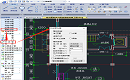
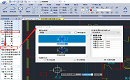
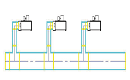
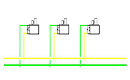
在绘制暖通CAD图纸的过程中,如果想要将图中所选范围的风机盘管与干管自动连接的话该如何操作呢?浩辰CAD暖通软件作为暖通专业软件为用户提供了便捷的风机盘管连干管功能,接下来的CAD教程就和小编一起来了解一下浩辰CAD暖通软件将CAD图纸中的风机盘管与干管自动连接的具体操作步骤吧!将CAD图纸中风机盘管连干管的操作步骤:打开浩辰CAD暖通软件后,在左侧浩辰暖通工具箱中依次点击【暖通空调】—【空调水路】—【风机盘管连干管】。如下图所示:执行命令后,根据命令行提示在CAD图纸中选择风机盘管和需要连接的干管即可。连接后的效果图如下所示:说明:在立管和干管连接处可以看到有断线处理,同时生成扣弯。上述CAD教程中小编给大家分享了浩辰CAD暖通软件将CAD图纸中所选范围的风机盘管与干管自动连接的具体操作步骤,是不是很便捷呢?浩辰CAD更多的高阶操作功能和详细应用操作,小编会在后续的课程中逐一讲解。对此感兴趣的小伙伴们可以持续关注浩辰CAD软件官网了解更多相关CAD教程哦!
水暖电CAD
如何在暖通CAD软件中布置风机盘管?
2021-11-12
10219
在暖通CAD画图过程中,风机盘管的布置也是必不可少的,那怎么快速在CAD图纸中布置风机盘管呢?浩辰CAD暖通软件作为一款专门为暖通行业用户打造的设计软件,其内置多种暖通专业特色功能。接下来的CAD画图教程就和小编一起来了解一下浩辰CAD暖通软件中风机盘管布置功能的使用技巧吧!暖通CAD中风机盘管布置步骤:打开浩辰CAD暖通软件后,在左侧浩辰暖通工具箱中依次点击【暖通空调】—【空调水路】—【风机盘管】—【风机盘管布置】。如下图所示:执行命令后,即可调出【风机盘管布置】对话框。如下图所示:1. 风机盘管型号下拉列表提供常用的型号,可通过下面的按钮连接到常用风机盘管管理器;2. 风机盘管所对应图块的长宽高尺寸,读取自风机盘管设备库,用户可手动修改;3. 标高参数,除非用户手动修改此数据,否则不变化;4.锁定、解锁型号与图块,锁定情况下,型号的切换会引起图块的变化,且用户无法手动选择图块,解锁情况下,型号的切换不会引起图块的变化,且用户可以手动选择数据库中任意图块;5.自动标注型号时,可以选择标注的文字的位置,标注文字大小取自系统设置/绘图设置/文字设置/中文出图字高。6.点击【常用风机盘管】按钮,即可调出【风机盘管数据管理】对话框。如下图所示:7. 在布置风机盘管时,可以输入盘管的承担负荷。8. 点击提取按钮,可以将承担的负荷数据提取到界面上。以上CAD画图教程中小编给大家分享了浩辰CAD暖通软件中布置风机盘管的相关操作技巧,你学会了吗?想要了解更多相关CAD画图教程的话请访问浩辰CAD软件官网教程专区查看哦!
水暖电CAD
暖通CAD制图时如何快速统计图纸中的盘管长度与间距?
2021-11-11
5552
在之前的CAD新手教程中小编给大家分享过浩辰CAD暖通软件中管线的绘制,那如果想要搜索处理CAD图纸中相连管线,对盘管长度和间距进行计算并标注的话该如何操作呢?其实也很简单,浩辰CAD暖通软件中为此提供了便捷的管线统计功能,接下来的CAD新手教程就和小编一起来了解一下浩辰CAD暖通软件中管线统计功能的使用技巧吧!暖通CAD中管线统计操作步骤:首先在浩辰CAD暖通软件中打开图纸文件,然后在浩辰暖通工具箱中依次点击【暖通空调】—【地板采暖】—【盘管统计】,执行命令后,根据命令行提示在CAD图纸中选择需要统计的盘管,按回车键确认,此时会跳出【盘管统计】对话框,其中会显示盘管长度和盘管间距,在图纸中左击鼠标指定盘管长度和盘管间距标注的位置插入即可。如下图所示:最终完成效果图如下所示:上述CAD新手教程中小编给大家整理介绍了浩辰CAD暖通软件中快速统计盘管长度与盘管间距的方法技巧,是不是非常地方便快捷键呢?对此感兴趣小伙伴可以持续关注浩辰CAD软件官网教程专区,后续小编会给大家分享更多实用的CAD新手技巧哦!











 苏公网安备 32059002004222号