 CAD图文教程
CAD标注斜线的方法
2019-06-20
9869
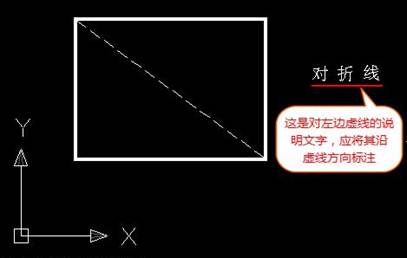
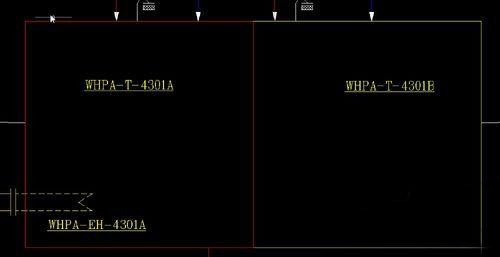
CAD标注斜线的方法如何使用CAD斜线怎么标注文字? 在CAD中标注利用CAD文字的界标点及其右键快捷命令菜单中的旋转功能,可以实现与斜线倾斜方向完全一致的文字标注,下面是详细的教程参考。 1、以将下图中的文字移动到虚线附近,并沿虚线方向标注为例。 2、用十字光标左键点击待处理的标注文字,使其呈图示的选中状态。(选中状态时,对象呈像素化,且会出现蓝色方框表示的界标点。) 3、将十字光标移动到界标点,并左键点击,使其变成红色实心方框。 4、拖动十字光标,文字能随着十字光标移动。 5、为能精确地保证文字与斜虚线方向一致,需要将文字移动到虚线中点。因此,按住Ctrl键的同时,点击鼠标右键,调出对象捕捉快捷菜单,选其中的“中点(M)”菜单项。 6、继续拖动十字光标(文字也随着移动)靠近虚线中点,直到出现黄色三角形的对象捕捉标志时,点击鼠标左键。这时,文字就被移动到了虚线旁,且仍处于选中状态。 7、再次鼠标左键点击界标点,使其变红。紧接着再点鼠标右键,调出界标点快捷命令菜单,选中其中的“旋转(R)”菜单项。拖动十字光标,可以发现文字已经开始绕界标点(也就是虚线中点)旋转了。 8、再次按住Ctrl键的同时,点击鼠标右键,调出对象捕捉快捷菜单。这次,选该菜单中的“端点(E)”菜单项。然后,移动十字光标靠近虚线下端,直到出现黄色方框所示的对象捕捉标志时,点鼠标左键。至此,文字已经与斜线方向一致,且仍处于选中状态。 9、按照第3至4步的做法,移动文字到合适的位置后,点鼠标左键确认。 10、最后,按下Esc键取消对文字的选中状态,整个标注过程就完成了。 上述操作中,注意分清鼠标的左键点击和右键点击。按下Ctrl键同时点击鼠标右键,是在任何时候调出对象捕捉(俗称抓点)快捷菜单的方法。希望大家能够熟练掌握这个方法。
CAD图文教程
CAD放样操作教程
2019-06-20
9750
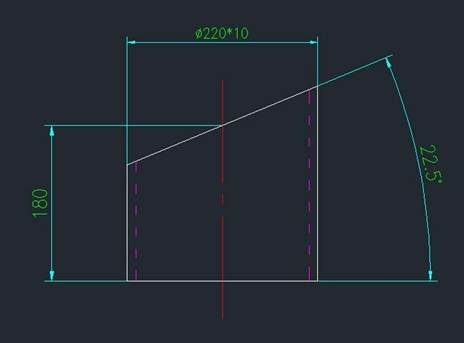
CAD放样操作教程这里是想要对斜截管圆管放样下料,该如何操作呢?下面我们先来看看钣金构件中斜截圆管的放样下料操作过程。 1、绘制钢管二维图。 2、垂直端口绘制一个直径为钢管中径的圆,以刚才绘制圆的圆心绘制16等份线(黄色)(按钢管直径大小设置等份数量,等份数量均需4的整数倍。 3、将等份线与圆的交点与钢管斜口进行垂直延伸连接(绿色)。 4、将等分线修剪到与钢管端口一齐,删除多余线段。 5、算出中径210的周长为210*3.141592654=659.734,将周长659.734作16等份:659.734/16=41.233。绘制一条41.233的线段,并进行矩形整列 6、直接将依次将钢管的绿色等份线复制到刚才矩形整列的端点 7、将上面端点用样条曲线进行连接,即可得到需要的下料图形 以上实际操作过程需要认真负责,多做几遍就能熟悉了,有需要的可以尝试一下,更多的教程可以到浩辰官网学习。
CAD图文教程
CAD线性标注字体大小
2019-06-20
13365
CAD线性标注字体大小要如何设置才能满足需求呢?其实很简单,具体的方法步骤如下。 在菜单栏标注中点选标注样式,选择好样式后点击修改,然后在调整中的使用全局比例修改数字(PS:数字越大则标注整体越大),最后点击确定即可。 如果只是想把字调大,那么直接调整文字高度即可,是不是很简单呢,快去操作试试吧。
CAD图文教程
CAD线性标注没有文字
2019-06-20
16735
CAD线性标注没有文字,进行了线性标注之后却没有显示相应的文字,那原因有时候就是因为所设置的文字太小了所以显示不出来,操作如下: 在命令行输入“d”,然后选择相应的标注样式,在“调整”这一选项中,有个“标注特征比例”,我们在这里修改文字的比例大小就可以了。 当然了,不显示的文字的原因也不仅仅是这一种,有时候也是该绘图的图层有问题,大家可以换个图层试试。还有大家要检查一下,那些文字会不会是被隐藏住了。 综合以上问题,大家要注意在标注时要记得调整好文字的大小和颜色,及时增大或缩小文字的比例,以上就是小编的解决方法。
CAD图文教程
CAD标注的区别
2019-06-20
5319
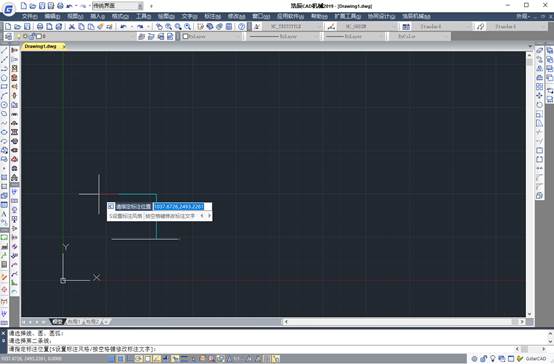
CAD标注的区别,这里指的是在CAD中标注有线性标注、对齐标注以及基线标注,那么它们之间有何区别呢? 其实,线性标注就是用来标注垂直距离或平行距离; 对齐标注则是标注两个点之间的距离; 而基线标注是指从同一基线处测量的多个标注,在创建该标注前必须先创建线性、角度或对齐标注。 了解了各项标注的作用和使用方法,就可以根据标注的需要及时的调用命令去标注了。
CAD图文教程
CAD线型文件加载失败
2019-06-20
11347
CAD线型文件加载失败了,在用CAD绘图软件平台测试软件某个功能的时候,CAD图纸汇总所显示出来的线型不对,那这种情况应该如何去处理呢?我们不妨一起来研究一下。 原因分析:如果需要加载名为aaa.lin的自定义线型文件,下图的红色框中的字体样式是_TEL_DIM(也有可能是某个**.shx字体文件),然而原生的CAD是没有这个字体样式的,也就是说没有这个字体文件,因此在加载该自定义线型文件时,CAD就会提示“第XX行定义错误”。 解决办法如下: lin线型文件中的字符所用的字体样式必须先被CAD软件载入,如果没有这种字体样式(或者字体文件)的话,CAD就会显示“定义错误”的提示。所以,这种情况出现的时候,只需要把线型文件中所用的字体样式改为你的CAD软件中已经加载的字体样式(或者将所需要的字体文件拷贝到CAD软件安装目录下的Fonts目录下)即可。 以上就是解决线型文件加载失败的解决方法,当遇到问题时要不断的去推理分析发现问题。
CAD图文教程
CAD线型外观如何调整
2019-06-20
10619
CAD线型外观如何调整,在软件中LTSCALE是控制线型的全局比例因子,它将影响图样中所有非连续线型的外观。我们一起来学习下面的设置调整方法。 其值增加时,将使非连续线中短横线及空格加长;否则,会使它们缩短。当用户修改全局比例因子后,软件会将重新生成图形,并使所有非连续线型发生变化。如下图显示了使用不同比例因子时点划线的外观。 改变全局比例因子方法如下: 1.打开【对象特性】工具栏上的【线型控制】下拉列表 2.在此下拉列表中选取【其他】选项,打开【线型管理器】对话框,在单击【显示细节】按钮,就会出现【详细信息】分组框 3.在【详细信息】分组框的【全局比例因子】文本框中输入新的比例值。就可以改变线型的外观 以上操作方法可以快速改变线型的外观,当然这是基于对软件性能的了解才能实现的,所以大家要锻炼好浩辰软件的才操作技巧。
CAD图文教程
CAD线条格式调节方法
2019-06-20
6165
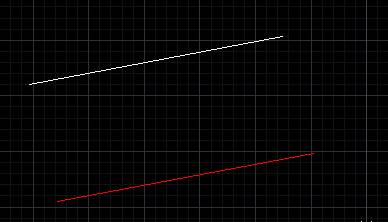
CAD线条格式调节方法有几种,这些线条的格式是可以进行随意调节的,下面将介绍CAD线条的格式应该怎么调节,通过实例来讲解。 1、 找到你需要的两条线。 2、 选择你要的线条格式的线。 3、 在命令行中输入MA,回车。 4、 按照命令行提示选择源对象,即选择你要的线条格式的线。 5、 再按照命令行提示选择目标对象,这里选择你要变的线就可以了。 以上五个步骤就清晰的讲解了线条格式的调节方法,你学会了么。
CAD图文教程
CAD线框密度设置技巧
2019-06-20
13883
CAD线框密度设置技巧,这里主要是在三维实体表面以线框的形式来表示,线框密度由系统变量ISOLINES控制,和小编看看这个系统变量的设置方法吧。 系统变量ISOLINES的数值范围为4~2047,数值越大,线框越密。在默认情况下,系统的线框密度值为4执行【ISOLINES】命令可以设置线框密度值的大小。 可以看出,系统变量设置的多少和自己的要求相关,快去试试吧。
CAD图文教程
CAD显示线宽方法
2019-06-20
8318
CAD显示线宽方法有很多,但是遇到CAD不同的线宽却显示一样宽度该怎么办,今天小编给大家介绍这个问题的解决办法,请看详细的教程。 1、确认是不是一样宽:通过选中两个线段查看特性发现线宽是多种 2、查看红色线宽:左键单击选中红色线框,看到工具栏显示为0.8毫米 3、同理查看而黄色为层的宽度,和cad默认宽度一致 4、再看看线宽按钮是突起来的 5、点击一下‘线宽’按钮,可以看到明显的不同了 以上就是CAD不同的线框却显示一样的宽度的解决办法,线宽的设置可以通过图层特性管理器进行编辑,关于图层特性管理器的教程我们之前讲过,也可以到浩辰官网学习。
CAD图文教程
CAD线宽设置与显示
2019-06-20
12485
CAD线宽设置与显示,首先要知道线宽是CAD图形的一个基本的属性,可以通过图层来进行对其的设置,今天小编给大家讲解一些关于线宽的故事。 线宽是图形对象的一个基本的属性,但不是一个几何属性,也就是说,线宽设置并不可能改变图形的外观和形状等特征。 标准的线宽有0.05、0.09、0.13、0.15、0.18、0.20、0.25、0.30、0.35、0.40、0.50、0.53、0.60、0.70、0.80、0.90、1.00、1.06、1.20、1.40、1.58、2.00、2.11。线宽是有单位的,默认单位是毫米(mm)。单位也可以设置成英寸(in),如果设置成英寸,就会是0.039”、0.042”、0.047”等一系列数值了。 CAD图纸也可以设置成各种不同单位,一个单位可以表示1毫米,也可以表示1米、1英寸;而且有时还会按照一定比例绘制图纸,打印时也会根据图形和纸张大小选择不同的打印比例,如1:1、1:100、1:200。无论图形的单位和比例如何设置,“线宽”的单位始终是不变的,要么是毫米,要么是英寸。 无论你的图形单位是什么,尺寸多大,按1:1还是1:100打印,如果打印时线宽设置成0.3,打印出来线条的宽度都是0.3mm。 画图时候我们一定要设置线宽吗 在一些简单的机械图纸,只分简单的几个图层,会利用图层来区分粗细线,在一些复杂的建筑或地形图中一般很少设置线宽,通常不同图层设置成不同颜色,在打印输出时直接利用打印样式表(CTB)文件按颜色来设置输出线宽。 我们在画图是否设置线宽取决于你计划用什么方式来打印,线宽并不是必须设置的,系统会默认线宽的。
CAD图文教程
CAD线对象编辑之修剪命令
2019-06-20
7317
CAD线对象编辑之修剪命令是一个常见的应用命令,我们需要熟练的使用并快速提升设计效率。 【修剪】命令用于修剪对象上指定的部分。在修剪时,需要事先指定一个边界,在修剪对象时,边界的选择是关键,而边界必须要与修剪对象相交,或与其延长线相交,才能成为修剪对象。因此,浩辰CAD系统为用户设定了两种修剪模式,即“修剪模式”和“不修剪模式”,默认模式为“不修剪模式”。 调用修剪命令的方法有: 执行【修改】——【修剪】命令。 在命令行输入TRIM并按enter键。 当修剪多个对象时,可以使用栏选和窗交两个选项,栏选方式需要绘制一条或多条栅栏线,所有与栅栏线相交的对象都会被选择。 【隐含交点下的修剪】:所谓隐含交点,是指边界与对象没有实际的交点,在边界被延长后,与对象存在一个隐含的交点。对隐含交点下的图线进行修剪时,需要更改默认的修剪模式,即将默认模式更改为修剪模式。 【投影选项下的修剪】:投影选项用于设置三维空间剪切实体的不同投影方法。选择该选项后,浩辰CAD出现输入投影选项的操作提示,其中各选项释义如下: 【无】:表示不考虑投影方式,按实际三维空间的相互关系进行修剪。 【UCS】:在当前UCS的xoy平面上进行修剪。 【视图】:在点前视图平面上进行修剪。 修剪命令是设计中是经常被使用到的对象编辑命令,配合延伸和阵列以及旋转命令可以快速提高设计效率。
CAD图文教程
CAD线段合并失败
2019-06-20
29467
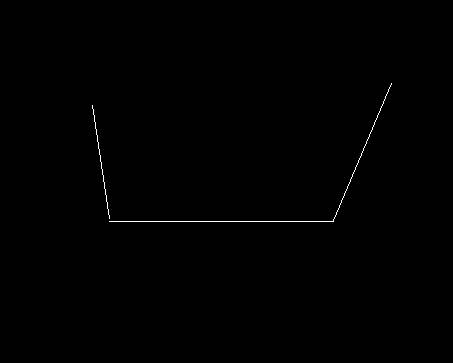
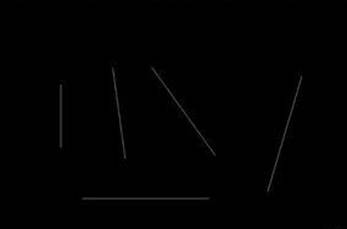
CAD线段合并失败,提示总是合并不了线段,这是很让人抓狂的,而且检查了操作的流程并没有错这是什么原因呢。 我们以下面的三条线段为例子。 如果直接使用“join”合并命令,线段是不可以合并的,因为这些是直线,转化成为多段线才可以合并。我们可以输入“pedit”命令符,将线段先转化为多段线。 第二种,已经转化为多段线了。但是怎么也合并不了又是怎么回事。这是因为线段没有相连造成的。以刚才那三条线段为例子。表面看起来相连的线段,放大后一边没有相连,一边已经交叉了。我们可以打开CAD最下面工具栏中的“对象捕捉”,然后点击线段,将端点拉到与另一条端点重合的位置。 所以,在绘图的过程中为了避免第二种情况,大家平时作图的时候建议打开“对象捕捉”再作图。这就完全可以避免无法合并的清楚出现了。
CAD图文教程
CAD直线转多段线批量操作
2019-06-20
12743
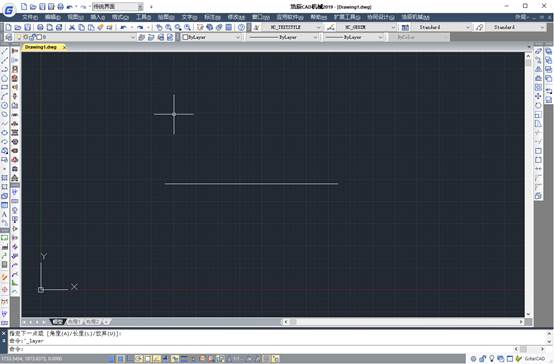
CAD直线转多段线批量操作的快捷方法,该怎么将线段或者直线批量变成多段线呢?下面是详细的教程介绍。 1、打开CAD软件,画几条线,如图所示: 2、打开“特性”面板,可以看见,这些线段共有5条,性质是“直线”。 3、输入多段线命令“PE”。根据提示,接着输入“M”,选择多条。根据提示,输入“Y”,确定将直线变为多段线。 4、再打开“特性”面板,可以发现,这5条线的性质已经变为“多段线”了。 以上就是CAD将直线变成多段线的方法介绍,希望对大家有所帮助,更多的教程可以到浩辰官网学习。
CAD图文教程
CAD弦长添加垂线的操作步骤
2019-06-20
6586
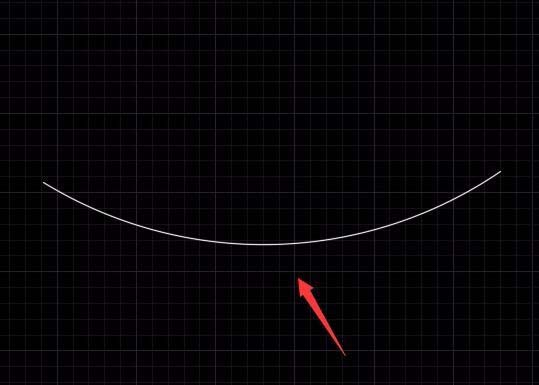
CAD弦长添加垂线的操作步骤 大家都清楚么,CAD中绘制的弧形想要添加垂线,该如何添加呢。今天介绍一下CAD弦长添加弧线的方法。 1、我们将CAD这款软件打开之后在常用菜单里找到圆弧选项,选择圆弧在绘图区里我们绘制出一段圆弧,如图所示 2、再在常用菜单里找到直线命令。选择直线我们连接圆弧的两个端点得到这个圆弧的弦,如图所示 3、再在下面的菜单里找到捕捉设置选项。点击捕捉设置选项在弹出的对话框内我们选择中点,然后点击确定,如图所示 4、设置好之后我们选择直线连接圆弧的中点和圆弧弦长的中点,这样我们就得到弦长的垂线了,如图所示: 以上就是弦长添加垂线的教程,希望大家可以快速掌握,可以尝试操作一下。














 苏公网安备 32059002004222号