CAD绘制并计算接闪杆的保护范围的方法
2019-10-25
7480
CAD中怎么绘制并计算接闪杆的保护范围?我们先来看看如何画接闪杆,使用滚球法来确定接闪杆的保护范围的,具体的教程如下文图文介绍,需要的朋友可以学习下。 1、打开CAD软件,小编以10米的接闪杆为例子,先把接闪杆画出来。 2、将地面的水平线向上复制一根,距离地面为45米。 3、以接闪杆杆尖为圆心画一个半径为45米的圆。 4、圆与地面上45米的水平线有两个交点,先选左边的交点为圆心,再画一个半径为45米的圆。 5、同样的方法,在右边的交点也画一个半径为45米的圆。 6、输入命令“TR”,选择与接闪杆杆尖相交的两个圆和地面的水平线。 7、选中者两圆和一直线后,右键打断两圆,如图所示,将圆和辅助线删除掉,接闪杆在立面的保护范围就画出来了。 8、刚才画的是立面图,现在再画水平面上保护范围,如图所示,在接闪杆延长线下面找个点,作为接闪杆的位置,立面保护半径与地面的交点,画一根垂直的延长线,水平接闪杆的中心水平画一条延长线,以接闪杆为圆心,半径到交点画一个圆,这就是接闪杆在地面上的保护范围。 9、假设要看5米的水平位置的保护范围是多大,立面图上画一根5米高的水平线,交点处在画一根垂直的辅助线,再以水平接闪杆的中心画一个圆,圆与刚才画的辅助线相切。这个圆就是接闪杆在5米高的保护范围。 注意事项: 画完保护范围之后,辅助线可以删除掉,把保护范围的线加粗就行了。 利用滚球法来确定接闪杆的保护范围的,需要先明确建筑是几类防雷建筑,一类防雷建筑的滚球半径为30米,二类防雷建筑的滚球半径是45米,三类防雷建筑的滚球半径是60米,以上是以二类防雷建筑为例子,给大家分享的CAD绘制接闪杆的保护范围的方法。
CAD绘制街道公园长椅图标的教程
2019-10-25
7015
我们经常能在公园里看到长形的椅子,现在想用CAD绘制出来,该怎么操作呢? CAD中作街道公园长椅图标,简单步骤如下: 打开正交,做一条长100的直线。 2、在线段的另一端,做一条直线,利用极坐标,输入“100<110”,回车。 3、得到椅子靠背。 4、在作两条长70的腿。 5、两腿往内移10。 6、给椅腿转动一个角度,完成。 通过以上的操作,就能快速实现使用浩辰CAD绘制公园长椅的图形,简单高效,感兴趣的同学可以参考着绘制下。
CAD画圆相切教程
2019-10-25
7154
在一个大圆中,里面有四个小圆和大圆相切,又有一个小圆和四个小圆相切,该如何绘制呢?请看下文详细介绍。 1、首先,绘制大圆。 2、接着做辅助线,过圆形的两条互相垂直的直线,简单点就是把圆等分四分。 3、画小圆,用绘图——>圆——>相切,相切,相切,分别切圆和两条直线,如此画四个小圆。 4、删除辅助线,用同样的办法:绘图——>圆——>相切,相切,相切,分别切四个小圆中的三个,画出第五个小圆。 以上的CAD画圆相切的教程讲解了在一个大圆中,里面有四个小圆和大圆相切,又有一个小圆和四个小圆相切的绘制过程,更多圆相切的方法尽在浩辰CAD官网。
CAD绘制画停车的标示牌
2019-10-25
8421
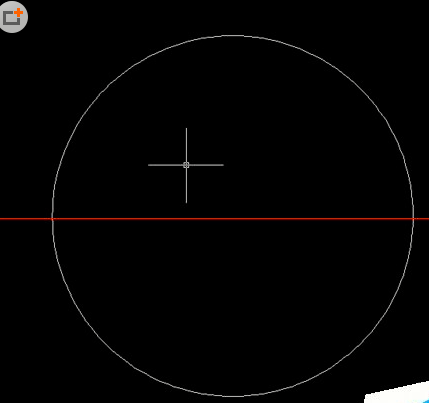
CAD绘制图纸的时候需要画出车位,该如何画停车的图标呢?下面我们来看看浩辰CAD软件中绘制停车标志图标的教程,方法很简单。 CAD中停车停车标识牌的画法,简单步骤如下: 1、打开cad,输入画圆命令“c”,回车。 2、指定一个圆心以及合适半径,作一个圆。3、输入文字命令“t”,回车。4、在圆的旁边,指定一个文字框的位置点。 5、输入大写字母P,调整到合适大小。 6、把大写字母P移到圆的中间位置,完成。 至此,CAD绘制画停车的标示牌的教程就结束了,方法很基础,大家可以动手试试。
CAD绘制太极图形的方法
2019-10-25
8515
CAD中如何画太极图形?之前介绍过使用很多功能绘制太极图,但是今天我们来看看浩辰CAD绘制太极图型的过程,详细的绘制方法请看下面图文教程。 1、CAD因为其精准度可以轻松画出各类图形,这篇经验将介绍使用CAD画太极图的方法。首先我们画一个半径为60的一个圆,打开对象捕捉设置,勾选我们要用到的点,分别是圆心、端点、象限点。 2、设置完成以后点击确定,来到绘图界面,在刚才的那个大圆里面我们需要画2个半径为30的小圆。利用对象捕捉和圆工具中的两点模式,先捕捉大圆圆心,然后鼠标移动捕捉到大圆左边的象限点,画出第一个小圆,重复此步骤画出另外一个圆。 3、画好以后三个圆两两相切,我们用di命令测量一下每个圆的直径。两个小圆直径都是60,大圆直径为120. 4、接下来我们使用修剪工具,点击修剪工具,再按一下enter键或者单击一下鼠标右键,然后移动到小圆上如图进行修剪。 5、完成以后找到两个小圆的圆心,再画2个半径为10的小一点的圆。这样太极的轮廓已经出来了。 6、下面我们要给轮廓上色,在视图里面点击工具选项板,打开以后找到图案填充。点击一下图案中的实体填充,然后在要上色的地方单击一下。实体颜色显示的黑色,但并不是说一定就是黑色,而是依据背景色来的,因为我的背景色是白色,所以填充的也是白色。7、关闭图形栅格来看一下最后的结果,太极图已经全部完成了。我这里只填充了白色的圆和大圆白色的一半,另外一半由于背景色是黑灰色了,所以就不填充了。可以在图案填充里面找到喜欢的颜色进行填充。 以上浩辰CAD绘制太极图形的方法,主要是学会灵活应用圆的绘制、修剪和填充等功能,就可以按照要求绘制出来了。
CAD钢筋符号如何输入
2019-10-25
7198
我们在使用cad画图时候,有时候需要写上钢筋符号,或者是打开图纸时候需要显示钢筋符号。这种情况该如何办呢。根据本人测试,是有办法输入钢筋符号的。本文CAD钢筋符号如何输入 钢筋符号 一、安装钢筋等级字体 1、由于钢筋是有专有字体的,本可以直接进行这里的第二大步,插入即可,不过,为了避免操作之后显示问号,这里先安装两个字体,复制引号内的内容“tssdeng.shx下载”、“hztxt.shx下载”,下载这两个字体,下载之后解压,然后复制。 2、在桌面,右键点击CAD快捷方式,然后在左下方点击“属性-打开文件位置” 3、进入到安装CAD的位置中,点击“fonts”文件夹打开它。 5、进入到“fonts”文件夹中,使用“ctrl+v”,或者是右键点击,选择“粘贴”,粘贴刚才的文字。 二、设置文字样式并且使用钢筋符号字体。该样式置为当前 在写文字时候直接输入%%131 %%132 写上去就就是钢筋符号了 CAD钢筋符号如何输入,关键点就是需要支持钢筋符号的字体,下载下来后放入cad软件的字库目录,就可以正常使用了。感谢你的阅读。
设计座椅CAD平面图技巧
2019-10-25
5965
几乎所有的物品都是先有图纸,再根据图纸制造。今天我们一起看下用cad如何设置座椅。这类的设计很少碰到,本文介绍设计座椅CAD平面图技巧 1、正常启动cad软件,选择【文件】-【保存】菜单命令,将其保存为“平面座椅”文件。 2、执行“直线”命令(L),在窗口视图中连续绘制一条长度为18mm,332mm,18mm的横线。 3、执行“直线”命令(L),过水平直线的中点绘制一条垂直线,长度依次为430mm和40mm. 4、在菜单上选择【绘图】-【圆弧】-【三点(P)】命令,根据提示依次选择绘制的直线上的3点,从而来绘制一个3点圆弧对象。 5、按空格键重复上一条命令,再分别选择3点来绘制外侧的圆弧对象。 6、执行“删除”命令(E),在选择对象提示下选择图形中二条垂直线段,并按回车键结束,从而删除垂直的线条,就得到了平面座椅的图形。 是不是很简单呢, 设计座椅CAD平面图技巧。简单的设计重复做,复杂的设计用心做,高手之道。感谢你的阅读。希望本文设计座椅CAD平面图技巧对你有帮助。
画欧式门CAD平面图图教程
2019-10-25
6114
欧洲文艺复兴后,欧洲的绘画,艺术上升到了一个比较高的层次。连建筑物的门也不例外。欧式门画法不简单,线条比较多,我们一起看下吧。本文介绍画欧式门CAD平面图图教程 1、首先绘制门套,高为2250,宽度为1900。调用偏移命令,将线段依次向内偏移40,70. 2、在线段中间绘制一条垂直线。 3、调用矩形命令,绘制尺寸为600*780矩形,并移动到相应位置。 4、将矩形向内偏移10,40,10. 5、以线段中心绘制一个半径为210的圆。 6、依次向内偏移10,40,10,并调用修剪命令进行修剪。 7、按上述方法绘制下面的造型。 8、通过镜像的到另一侧的图形,欧式门绘制完成。 画欧式门CAD平面图图教程,画好门后,记得做成一个块保存起来,以后再用着时候直接就调用了。希望你读完本文有有所得。
如何设计一款vcd的CAD平面图
2019-10-25
4266
Vcd的概念,在新一代小年轻脑海里是没什么印象的。但是在70、80这代人是抹不去的美好回忆。我们今天怀旧一下,来看下如何设计一款vcd的CAD平面图,来学习cad 的一些功能。 1、正常启动cad软件,选择“文件|保存”菜单命令,将其保存为“vcd”文件。 2、执行“矩形”命令(rec),绘制出一个450mmX90mm的直角矩形;再执行“偏移”命令(O),将直角矩形向内偏移10mm的距离。 3、执行“矩形”命令(rec),绘制出一个160mmX20mm的直角矩形;再执行“偏移”命令(O),将直角矩形向内偏移2mm的距离;同样再执行矩形命令,绘制出40X10mm的直角矩形作为VCD的底脚,并移动到图中所示位置,最后执行“镜像”命令(MI),将VCD底脚水平镜像出一个。 4、执行“圆”命令(c),绘制出两个半径分别为15mm和3mm的圆,再执行“移动”命令(M)和执行“复制”命令(co),绘制出如图所示的图形。 5、执行“矩形”命令(rec),绘制出一个10X5mm的直角矩形,并执行“移动”命令(M),将小矩形按钮移动到图中所示位置。 6、执行“陈列”命令(AR),根据命令行提示,选择“小矩形”对象,并按空格键确定,再选择“矩形(R)”选项,按空格键确定,再根据命令行提示选择“间距(s)”选项,按空格键确定,并输入列数之间的距离为“16”,按空格键以默认行之间的距离;再根据命令行提示选择“行数(R)”选项,并设置行数为“1”、列数为“10”,最后按空格键确定。 7、执行“矩形”命令(rec),绘制出一个10X5mm的直角矩形,再执行“圆”命令(c),绘制出一个直径为8mm的圆,再执行“移动”命令(M),将小矩形和圆移动到图中位置。 8、执行“陈列”命令(AR),根据命令行提示选择“矩形”选项,再根据命令行提示选择“间距(s)”的距离为“-15”,再输入列数之间的距离为“15”;再根据命令行提示,输入行数为“3”,列数为“6”,最后按空格键确定。 9、同样,对圆对象进行阵列,相关参数间距为“24”、行数为“1”,列数为“4”,最后按下空格键确定。 如何设计一款vcd的CAD平面图已经学习完了,我们可以看到熟练运用cad的基本功能也是可以高效画出对象的。感谢你的阅读。
双开门图案CAD平面图用CAD设计教程
2019-10-25
12716
有建筑必有门,门的建筑中必备的对象。门的种类繁体,单开门,双开门,平开门,子母门,防火门。。。。。今天我们一起学习下双开门的绘制。本文介绍双开门图案CAD平面图用cad设计教程 1、新建绘图,关闭栅格和打开捕捉如图: 2、点击矩形,然后指定一点命令栏中输入d回车,输入1200回车,在输入2000回车得到如图: 3、选择修改分解命令把矩形分解,再选择修改偏移值为100如图进行偏移,再选择修改延伸对图形进行延伸得到如图: 4、选择矩形shift+右键选择自功能,绘制内部的轮廓线捕捉完成,输入@100,150回车,输入@400,1700回车,然后另一边同样输入@-100,150回车,输入@-400,1700回车得到如图: 5、选择绘图椭圆命令,利用垂足和中点指定椭圆的中心点,输入@200,0回车,输入另一条半径550回车得到如图: 6、选择修改偏移值为124将椭圆往外偏移如图: 7、先选择全图分解然后选择修改打断完成后如图,选择修改中修剪命令得到如图: 8、输入c选择圆输入18半径值,然后移动最终得到如图: 9、选择颜色命令输入颜色102,输入h选择t修改颜色板块如图: 10、然后选择填充最终得到的图形是: 双开门图案CAD平面图用cad设计教程,是不是成图出来成就感爆棚,非常兴奋。这就是画图的乐趣呀。感谢你的阅读。
如何设计沙发CAD平面图
2019-10-25
7823
Cad软件是设计领域的万金油,基本上所有的设计都可以用cad平台软件画。在画施工图时候,我们往往需要绘制一些家具等物品,来整体表现设计效果。本文介绍如何设计沙发CAD平面图 1、调用“矩形”命令。(快捷键REC)。绘制170*800,半径为55的圆角矩形。 2、按照上述方法,画出沙发两边的扶手。尺寸为560*170. 3、绘制沙发垫。尺寸为两扶手的内径。560/570*570.沙发垫与靠背要留点空隙。 4、标注尺寸,让客户更直观的感受到实际的效果。 5、可以选择填充,使效果更直观。填充命令为“BH”,然后选好样例,添加拾取点即可。 6、填充效果如图。 7、沙发一般都是以组出现的,同学们可以画出组合的沙发。 注意事项: 圆角矩形的画法:输入“REC "快捷键。输入"F”输入半径为“55”。在操作界面点击一点,输入“D”尺寸选项。输入宽高尺寸如“170,空格 800,空格. 睡沙发往往是生活中免不了的事情,所以沙发的重要性和床是同等的地位。有经验的人沙发是容易被吸引的居家物品。感谢你阅读本文如何设计沙发CAD平面图
建筑图纸CAD标注坐标方法
2019-10-25
11148
对于规划图或者规划部门提供的带红线的图,往往都是带有坐标的,以便准确定位地块。那么我们拿到红线图做设计时候,往往也需要标注坐标标注。那么这些坐标该如何标注呢。本文介绍建筑图纸cad标注坐标方法 1.首先,我们使用浩辰cad建筑软件。 2.打开要标注坐标标注的图纸 3、首先设置下标注单位是米单位还是毫米单位。 浩辰cad建筑左下角可以设置。4.打开建筑工具箱-总图设计,点击坐标标注。 5.软件会自动查找当前图中是否已有基准坐标,如果没有,普通坐标标注按钮灰色,首先布置基准坐标标注。点击要标注基准坐标标注的点,软件提示指北针角度。默认是90度也可以设置角度。 6、设定角度后,回车确认。软件提示给出坐标方向 7、给出坐标标注方向后,软件会提示给出基准坐标值。默认是提取的当前图的zy坐标。可以提取已有的数值,也可以手动录入。 8、基准坐标布置完毕后,就可以继续布置其它坐标了。其它坐标参照基准坐标标注 本文介绍了建筑图纸cad标注坐标方法,浩辰cad建筑软件坐标标注功能非常强大和方便。一个dwg文件中可以同时存在多个坐标系统的图。感谢你的阅读。
双击DWG图纸只打开软件不打开图纸如何处理
2019-10-25
13905
本文介绍一个常见的问题。就是很多人都习惯于双击dwg文件来打开图纸,可有时候会碰到双击图纸只打开了cad软件而不打开图纸的情况。该如何处理呢。本文介绍双击DWG图纸只打开软件不打开图纸如何处理 出现这个问题的主要原因,是电脑上安装了多个cad软件,由于默认没有选择DWG文件的打开正确程序,只需要将此类文件的打开方式关联好即可。 解决方法: 1、选择DWG图纸文件,鼠标右键,找到打开方式-选择其他应用,如图 2、在弹出的窗口中,选择GstarcadLauncher,然后找到下面的“始终使用此应用打开.dwg文件”,如图,然后点击确定 3、返回重新打开DWG文件,此时打开CAD软件的同时,文件也跟着打开了 这里需要注意的是:浩辰系列软件单独安装的浩辰cad支持双击文件打开。浩辰专业软件及自带的浩辰cad则不支持。 以上就是本文的内容双击dwg文件只打开软件不打开图纸如何处理,一定要注意安装的是浩辰哪个软件。希望本文能够解决你遇到的问题。感谢你阅读本文双击DWG图纸只打开软件不打开图纸如何处理
CAD制图初学入门教程:一起学习CAD立面图
2019-10-25
10442
一套完整的建筑图纸,分为平面图,立面图,剖面图,以及大样图。其中平面图是最主要的,根据平面图,画立面图。本文介绍CAD制图初学入门教程:一起学习cad立面图 1、如下图所显示,这里就电视背景立面图了,这里是复制原始结构图进行画的。 2、如下图是背景立面图。 3、这里是餐厅和酒柜立面图。 4、如下图是厨房立面图。 5、如下图是主卧衣柜立面图。 6、如下图是卧衣柜立面图。 7、如下图是鞋柜立面图。 8、如下图是主卧背景立面图。 9、如下图卫生间立面图。 10、如下图是厨房立面图c。 11、如下图是厨房立面图D,这里房间各立面图都在这里了,怎么进行详细的画呢!下一篇会说到。 CAD制图初学入门教程:一起学习cad立面图.立面图有分为建筑立面图和构件立面图。如果图纸是从头开始的,一些专业软件可以直接从平面图生成立面图。感谢你的阅读。
CAD制图初学入门教程:水示意图的画法
2019-10-25
19842
水系统的设计是民用设计中的一大组成部分。水分为热水,冷水,污水,废水,中水。不同的水系统构成了建筑的水设计。本文介绍CAD制图初学入门教程:水示意图的画法 1、如下图所显示,把上一篇的内容在复制一篇,在图如下图,这里画一个正方形,在画一斜边,在填充青色。 2、如下图是红色为热水,蓝色为冷水。 3、单击“多段线”在输入“W"在”空格“。 4、如下图在输入”50"在空格、在空格。这里50的意思50毫米大。 5、在画出如下图,这里是冷水管的表示。 6、在画完冷水管。 7、在画一个小圆表示到这里了,这里就是开关。 8、在把热水也画上,改为红色。 9、在把冷水管改为虚线。如下图就完成了水示意图了。 从本文的学习可以看到,不同的水管用不同的颜色以示区分,这里有行业惯例,这样设计出来一目了然,修改编辑极其简单。感谢你阅读本文CAD制图初学入门教程:水示意图的画法










 苏公网安备 32059002004222号






