CAD中怎么获取选择集?CAD选择集获取技巧
2020-08-20
9517
CAD选择集获取找到需要实体,根据两个条件设置可以快速选择需要修改内容,这样可以加快图纸修改和完成,下面CAD教程就是这方面介绍CAD制图初学入门之CAD选择集获得操作。打开正版CAD绘图软件,然后点菜单,下面例图是浩辰CAD扩展工具-选择工具-获得选择集 命令:GETSEL。根据命令行提示 CAD选择集获取使用这个功能只需两次选择就可以快速选到需要的一类实体,第一次选择是通过选择一个实体来确定其所在图层,第二次选择是通过选择的实体确定其实体类型,两次选择后就可以得到一类目标实体。上面就是CAD制图初学入门之获得选择集具体操作过程。
关于CAD标注样式修改
2020-08-20
4970
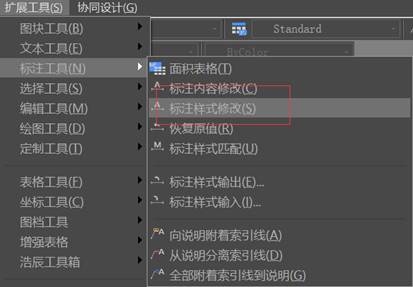
CAD标注样式修改功能实现操作,如果是新建图纸可能标注样式都是需要的,但很多时候我们是需要修改原有图纸,根据需要可能新建一些新样式想直接修改某些标注,这个时候CAD制图初学入门直接执行标注样式修改就可以实现,下面CAD教程详细介绍一下:需要打开CAD绘图软件,下面截图是浩辰CAD为例,CAD下载图纸里面需要有不同标注样式 CAD标注样式修改或者直接输入命令:DIMSTYLE,出现命令行提示 将当前的标注样式应用到图中的标注上。可以发现比如上面例图直接修改为当前标注样式1了,得到需要修改结果,可以快速完成CAD标注样式修改操作。当标注比较多但不是样式都需要修改时候,可以单独选需要修改标注,上面就是CAD制图初学入门标注样式修改功能操作。
CAD标注内容修改
2020-08-20
6936
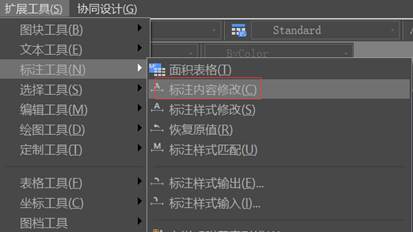
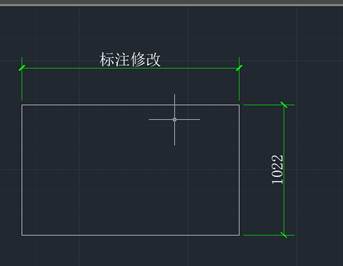
CAD标注修改设置里面标注内容修改,如果软件安装插件标注修改设置可能默认已经修改,CAD教程可以这时候可以使用CAD制图初学入门专门标注内容修改命令操作。先需要打开CAD绘图软件,然后打开CAD下载相关图纸可以进行修改,点浩辰CAD软件菜单如下面截图 也可以直接输入命令:DIMUPDATE 回车可以看见命令行提示输入新标注内容 CAD标注修改设置可以直接输入将标注内容修改成自己设定的数值。文字或者数值都可以输入,确认后发现之前标注内容修改完成,上面就是关于CAD制图初学入门专门标注内容修改命令操作。
CAD标注更新设置如何操作
2020-08-20
9865
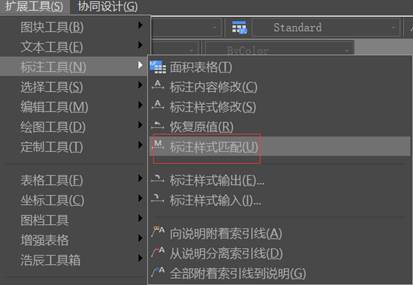
CAD标注更新设置关于标注更新操作,一张图纸里面可能有多个标注样式,可能标注里面设置文字大小或者其他颜色设置不一样,如果绘制完成图纸需要修改一下相关设置,可以使用CAD教程里面操作CAD制图初学入门设置标注样式更新操作。首先需要打开CAD绘图软件,CAD下载相关图纸也打开,然后截图一下浩辰CAD菜单位置 命令:DIMUPDATE回车,命令行提示先选择一个基准标注,然后将其他标注更新成与此标注相同的设置。这样根据基准标注样式,其他标注也会改成标注样式一样设置,快速方便完成图纸修改。CAD制图初学入门设置CAD标注更新设置标注样式更新操作。操作跟CAD特性匹配是类似操作和结果。
CAD标注恢复原值操作
2020-08-20
9394
CAD标注设置常用的恢复原值操作,我们打开一张图纸发现里面标注测量数值都不是标注数值,这个时候可能标注是手动修改过并不是真实值,我们希望直接看见原值可以使用CAD教程里面关于恢复原值操作下面的CAD制图初学入门详细介绍一下操作。先打开CAD下载的图纸,然后点浩辰CAD扩展工具下面标注工具,恢复原值或者直接输入命令:DIMREASSOC,然后命令行提示当标注内容手动替换成其他内容后用此功能可使标注值恢复为测量值。例如下图,我们选下面两个标注恢复。 选中两个标注后回车执行 这样CAD标注里面无论是修改成文字还是数值,都可以恢复到原来数值了CAD标注设置常用的恢复原值操作,上面就是关于CAD制图初学入门里面恢复标注数值操作。
CAD标注样式输入设置
2020-08-20
6993
CAD标注样式输入设置,上一节我们相信介绍CAD教程里面CAD标注样式输出设置,单独有输出文件是需要输入才有用的,下面CAD制图初学入门介绍一下输入设置操作。打开浩辰CAD绘图软件,截图是国产正版CAD软件,扩展工具里面标注工具-标注样式输入命令行也可以输入命令DIMIM,可以看见出现下面对话框 出现上面标注样式输入对话框,找到需要输入文件名,然后需要注意下面保留现有样式还是覆盖现有样式,然后点右侧确定按钮就可以完成CAD标注样式输入设置,以上就是关于CAD制图初学入门介绍一下输入设置操作。
CAD标注样式输出设置
2020-08-20
6783
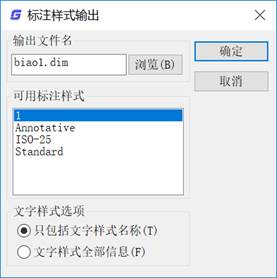
CAD标注样式输出具体如何设置,根据不同行业和规范要求,一些标准的标注样式我们可能经常使用,如果其他信息文字之类设置不是完全一样,我们可以不用模板,使用CAD制图初学入门标注输出操作就可以保存相关设置了。下面CAD教程具体介绍一下。首先我们打开国产CAD绘图软件,比如浩辰CAD菜单截图也可以输入命令:DIMEX。出现对话框 浏览位置可以选保存目录,另外文件名默认是dwg文件名,也可以改其他名称。下面可以选需要输出具体样式名,比如我选中1,可以单选也 可以多选。然后点后面确定按键,的标注输出一个文本文件(*.dim)就完成CAD标注样式输出。这个文件就把我刚才图纸里面标注样式1里面设置都保存到相关文件里面,这个操作就是CAD教程里面CAD标注样式输出具体如何设置。
CAD标注中全部附着索引线的说明
2020-08-20
6042
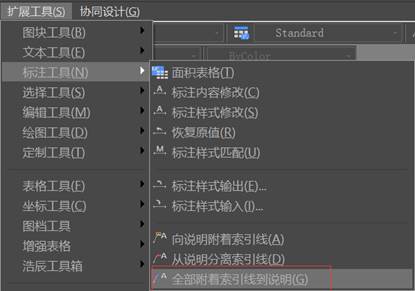
CAD标注设置全部附着索引线到说明,修改图纸时候可能发现很多索引位置说明和做法是一样的,单独每个都标注看起来图纸比较乱,这样可以把标注说明一样,引线引到一个说明文字上,下面介绍功能CAD教程里面关于CAD制图初学入门全部附着索引线到说明具体做法。CAD下载相关图纸,打开国产CAD绘图软件,下面截图浩辰CAD菜单 另外也可以命令行输入命令:QLATTACHSETCAD标注设置全部附着索引线到说明可一次性选择多个索引线和说明进行操作,可以修改和设置图纸方便设置。上面就是关于CAD制图初学入门全部附着索引线到说明具体做法。
CAD标注中说明分离索引线介绍
2020-08-20
5612
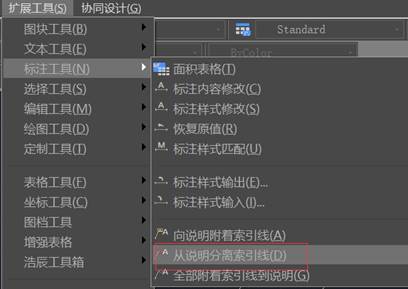
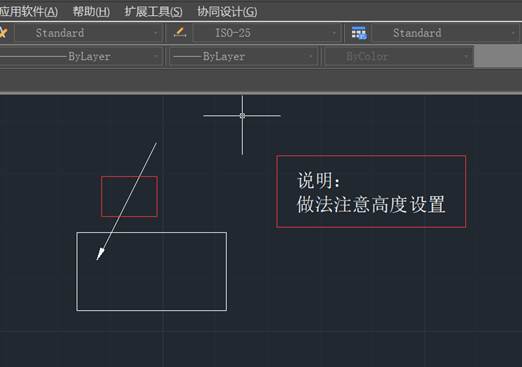
CAD标注设置从说明分离索引线,标注里面有引线标注,标注时候有引线还有文字说明,当后续修改图纸如果单独想修改一部分,下面CAD教学关于可以使用CAD制图初学入门说明分类索引线功能实现。打开CAD绘图软件,然后点浩辰CAD绘图软件菜单 也可以使用命令:QLDETACHSET回车执行选中索引。CAD标注设置从说明分离索引线,选中索引和说明文字后,运行此命令后引线和说明分离。分离后可以单独修改文字部分和引线设置,一些建筑和其他专业引线修改时候就可以直接使用此命令。上面就是CAD制图初学入门说明分类索引线功能实现操作步骤。
向说明附着索引线做法
2020-08-19
5738
关于CAD标注设置向说明附着索引线,图上已经有多行文字和标注里面引线,需要关联起来成为新的整体引线标注,可以使用CAD制图初学入门关于附着引线做法下面介绍一下。打开国产CAD软件,举例是浩辰CAD下载安装截图点扩展工具里面标注工具。 命令:QLATTACH回车执行也可以 先选引线,然后选多行文字 上面CAD教程就是将独立的多行文本和引线关联起来CAD标注设置向说明附着索引线,成为一个整体的引线标注。具体的CAD制图初学入门关于附着引线操作步骤详细截图和做法。
关于中西文字符调整
2020-08-19
6112
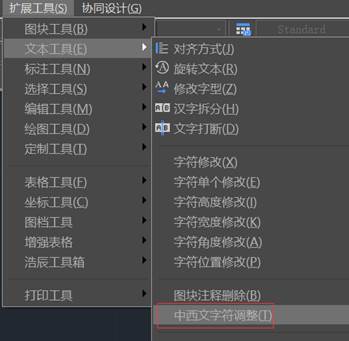
CAD软件文本设置使用中西文字符调整,中文和英文还有数字字母这些字符,我们使用CAD下载相关图纸打开当在文字中出现中文汉字和英文字母以及阿拉伯数字混用时,这些字符可能会因为字体形文件的定义存在较大的高度大小差别,影响视觉效果。这个时候排版字符使文字符合视觉看起来统一就是很重要的一件事CAD教程是这方面内容,下面具体介绍一下关于CAD制图初学入门字符调整操作。使用正版CAD打开图纸,下面截图浩辰CAD绘图软件,菜单是扩展工具里面文本功能 或者执行命令:TTL2回车,选中修改对象文字。CAD软件文本设置使用中西文字符调整,就可以快速的将这些高矮不一、参差不齐的文字进行高度统一,但是本功能会破坏文字的完整性,操作过的文字和汉字拆分的结果类似,不利于再编辑,所以建议在图纸编辑完毕准备出图时再使用这个功能效果较好。上面就是CAD制图初学入门字符调整操作,
关于图块注释删除
2020-08-19
6482
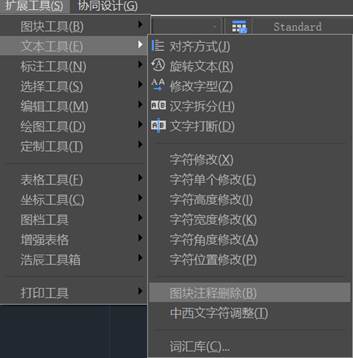
CAD软件文本设置关于图块注释删除,绘图一般CAD图层,一些注释都是在特定一个图层,这个后续编辑CAD下载图是有用的,例如CAD教程使用下面CAD制图初学入门关于图块注释删除操作打开国产CAD绘图软件,下面用浩辰CAD软件为例截图,点菜单位置 或者执行命令:WZOFF,可以框选对象也可以点选单独对象,执行删除命令。CAD软件文本设置有时会在图上添加许多注释,这些注释如果能统一设置到一个专门的图层会很便于编辑和管理,本功能就针对于这种情况,可以选择一个想要删除的文字注释,软件会自动将和该文字同图层的文字都归入统计,然后回车将这个图层的文字全部删除或者窗选要删除的文字部分,其它图层的文字则不受影响。上面介绍就是CAD制图初学入门关于图块注释删除操作
CAD软件文本设置具体字符修改
2020-08-19
5827
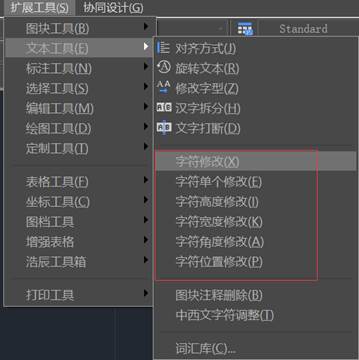
CAD软件文本设置具体字符修改,如字符修改、字符单个修改、字符高度修改、字符宽度修改、字符位置修改:对字符的文字、宽高度和位置进行修改。本功能对单行、多行文字都适用。下面介绍CAD制图初学入门关于字符修改方面具体功能和操作步骤。打开浩辰CAD绘图软件,CAD下载相关需要修改和编辑图纸也需要打开,直接点扩展工具下面菜单位置: 例如CAD软件文本设置字符单个修改可以输入命令:CHGTXT回车执行选中对象。这个功能可以在选中的单行文字中进行文字替换,只需按照提示分别输入被替换的字符串和用来替换的字符串即可完成替换,可同时用于多个单行文字。另外CAD软件文本设置命令字符高度/宽度/角度/位置修改,输入命令:TXThei/TXTWID/TXTANG/TXTPOS。分别用于修改字符串的高度、宽度、角度和位置,选取字符串时可以点选也可以窗选。CAD软件文本设置这个字符修改是包含多行文字和单行文字两部分,通用性比较强,可以快速修改文字字符里面需要修改属性和替换相应高度/宽度/角度/位置修改,上面就是CAD制图初学入门关于字符修改方面具体功能和操作步骤。
CAD软件文字打断功能介绍
2020-08-19
7110
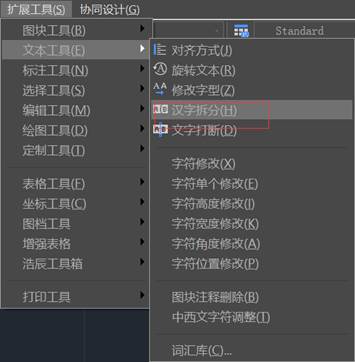
上一节CAD教程介绍关于文字拆分,下面介绍CAD制图初学入门另外一个功能文字打断。CAD软件文字打断功能根据一些已经绘制完成图纸需要,可能变换个别文字属性和位置但又不想都拆分可以使用。打开浩辰CAD绘图软件,下面国产CAD软件截图,CAD下载相关图纸打开点扩展工具下面文本工具-文字拆分功能菜单 或者输入命令:WZDD,CAD软件文字打断这个功能和汉字拆分类似,但是没有将文字拆成单字形式,而是由使用者选择在什么位置进行打断,适合所有单行文字。 CAD制图初学入门关于文字打断功能,这样CAD教程的文字分成打断位置两部分。
CAD软件文本设置关于汉字拆分
2020-08-19
8832
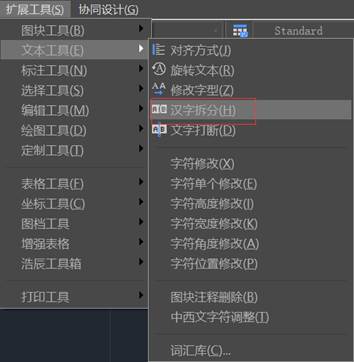
CAD软件文本设置关于汉字拆分的CAD教程,文字输入时候都是整体输入选中看属性都是整体,这个时候如果想拆分单个文字使用炸开分解命令是不能完成的,需要使用专门命令,下面介绍一下CAD制图初学入门关于文字拆分具体操作使用国产正版CAD软件,打开浩辰CAD绘图软件可以直接点扩展工具-文本工具-汉字拆分 绘制直接输入命令:HZCF回车执行,然后选中文字,CAD软件文本设置文字拆分后将单行文字逐字拆成单个文字,因为英文中单词是需要若干字母组合在一起的,所以这个功能通常只有拆分中文汉字时才有意义。当您选中多行文字无法直接拆分只要分解炸开一次变单行文字就可以了。上面就是关于CAD制图初学入门文字拆分具体操作。







 苏公网安备 32059002004222号






