 水暖电CAD
CAD中怎么画直线梯段?CAD绘制直线梯段教程
2021-04-29
4823
在绘制建筑CAD图纸的过程中,经常会需要绘制楼梯,那么在给排水CAD软件中怎么画楼梯呢?本篇CAD绘图技巧小编就来给大家简单介绍一下浩辰CAD给排水软件中绘制直线梯段的相关操作教程吧!感兴趣的小伙伴可以参考本篇CAD绘图技巧和小编一起来了解一下!CAD绘制直线梯段的操作技巧:浩辰CAD给排水软件中直线梯段命令主要用于在对话框中输入梯段参数绘制直线梯段,可以单独使用或用于组合复杂楼梯与坡道,以【添加扶手】命令可以为梯段添加扶手,对象编辑显示上下剖段后,添加的扶手能随之切断。首先打开浩辰CAD给排水软件,然后在给排水工具箱中依次点击【建筑设计】—【楼梯其它】—【直线梯段】;点取菜单命令后,即可调出【直线梯段】对话框。如下图所示:本篇CAD教程小编给大家简单介绍了浩辰CAD给排水软件中绘制直线梯段的操作技巧,为了让大家对此功能有更深入的了解下节CAD绘图技巧小编将继续给大家分享浩辰CAD给排水软件中绘制直线梯段的教程,对此感兴趣的小伙伴请持续关注浩辰CAD软件官网教程专区哦!
水暖电CAD
怎么在CAD中画老虎窗?CAD画老虎窗教程
2021-04-28
6560
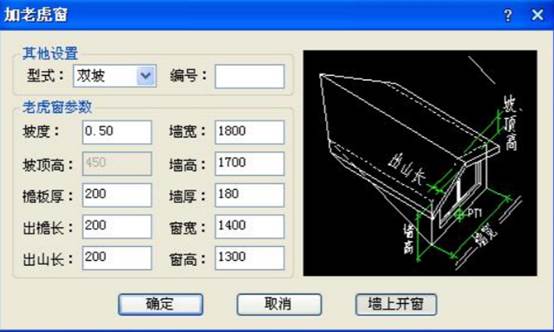
老虎窗又称为老虎天窗,是指开在屋顶上的天窗,主要用作房屋顶部的采光和通风。那么在CAD绘图过程中怎么在图纸中画老虎窗呢?接下来的CAD绘图教程就和小编一起来了解一下浩辰CAD给排水软件中画老虎窗的相关操作技巧吧!CAD画老虎窗操作步骤:浩辰CAD给排水软件中提供了便捷的加老虎窗功能,其主要用来在三维屋顶生成多种老虎窗形式。接下来的CAD绘图教程给大家介绍具体使用步骤:首先打开浩辰CAD给排水软件,然后在浩辰给排水工具箱中依次点击【建筑设计】—【房间屋顶】—【加老虎窗】。点取菜单命令后,命令行提示:请选择屋顶:点取已有的坡屋顶,进入老虎窗设计对话框。CAD中【加老虎窗】对话框控件说明:单击“确定”关闭对话框,出现老虎窗平面供预览,命令行继续提示:请点取插入点或 [修改参数(S)]<退出>:在坡屋面上拖动老虎窗到插入位置,反坡向时老虎窗自动适应坡面改变其方向;请点取插入点或 [修改参数(S)]<退出>:在坡屋面上拖动老虎窗到插入位置,回车退出;随即程序会在坡顶处插入指定形式的老虎窗,求出与坡顶的相贯线。双击老虎窗进入对象编辑即可在对话框进行修改,也可以选择老虎窗,按 Ctrl+1 进入特性表进行修改。以上CAD绘图教程就是小编给大家整理介绍的浩辰CAD软件中画老虎窗的相关操作技巧,各位小伙伴在CAD绘图过程中如果需要绘制老虎窗可以参考本篇教程来操作,更多相关CAD绘图教程请持续关注浩辰CAD软件官网教程专区。
水暖电CAD
CAD中怎么画坡顶?CAD绘制任意坡顶教程
2021-04-27
6976
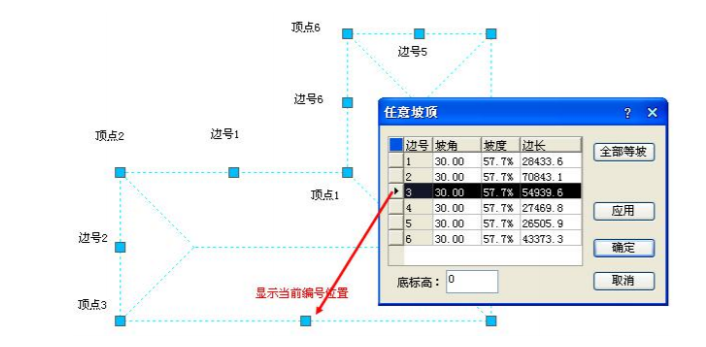
在进行给排水CAD图纸绘制的过程中,经常会需要进行坡顶的绘制,那么如果想要在给排水CAD图纸中绘制指定坡度的屋顶该如何操作呢?其实很简单,接下来的CAD教程就和小编一起来了解一下正版CAD软件——浩辰CAD给排水软件中任意坡顶功能的相关使用技巧吧!CAD中绘制任意坡顶的操作技巧:浩辰CAD给排水软件中任意坡顶功能主要用于由封闭的任意形状PLINE线生成指定坡度的坡形屋顶。具体操作步骤如下:首先在浩辰CAD给排水软件中打开给排水CAD图纸,然后依次点击菜单位置:[建筑设计]→ [房间屋顶] → [任意屋顶]。点取菜单命令后,命令行提示:选择一封闭的多段线<退出>:点取屋顶线请输入坡度角<30>:输入屋顶坡度角出檐长<600.000>: 如果屋顶有出檐,输入与搜屋顶线时输入的对应偏移距离,用于确定标高。随即生成等坡度的四坡屋顶,可通过夹点和对话框方式进行修改,屋顶夹点有两种,一是顶点夹点,二是边夹点;拖动夹点可以改变屋顶平面形状,但不能改变坡度。双击坡屋顶进入对象编辑对话框,可对各个坡面的坡度进行修改,单击行首可看到图中对应该边号的边线显示红色标志,可修改坡度参数,在其中把端坡的坡角设置为 90 度(坡度为“无”)时为双坡屋顶,修改参数后单击新增的“应用”按钮,可以马上看到坡顶的变化。其中底标高是坡顶各顶点所在的标高,由于出檐的原因,这些点都低于相对标高±0.00。以上CAD教程就是小编给大家整理介绍的浩辰CAD给排水软件中任意坡顶功能的相关使用技巧,各位小伙伴在绘制给排水CAD图纸的过程中如果需要绘制坡顶的话可以参考本篇教程来操作,更多相关CAD教程请访问浩辰CAD软件官网教程专区查看。
水暖电CAD
CAD绘制人字坡顶时要注意什么?
2021-04-26
5502
上节CAD制图教程中小编给大家整理介绍了浩辰CAD给排水软件中CAD绘制人字坡顶的操作技巧,那么在CAD中绘制人字坡顶的时候要注意些什么呢?本篇CAD制图教程就和小编一起来了解一下浩辰CAD给排水软件中绘制人字坡顶的注意事项及相关的对话框控件说明吧!CAD绘制人字坡顶的注意事项: 在浩辰CAD给排水软件中,选“限定高度”后可以按设计的屋顶高创建对称的人字屋顶,此时如果拖动屋脊线,屋顶依然维持坡顶标高和檐板边界范围不变,但两坡不再对称,屋顶高度不再有意义;2.屋顶对象在特性栏中提供了檐板厚参数,可由用户修改,该参数的变化不影响屋脊标高;3.“坡顶高度”是以檐口起算的,屋脊线不居中时坡顶高度没有意义。CAD绘制人字坡顶对话框控件说明: 人字屋顶的各边和屋脊都可以通过拖动夹点修改其位置,双击屋顶对象进入对话框修改屋面坡度。上述CAD制图教程中小编给大家整理介绍了浩辰CAD给排水软件中绘制人字坡顶的注意事项及相关的对话框控件说明,各位小伙伴看明白了吗?对此感兴趣的小伙伴可以访问浩辰CAD软件官网教程专区查看更多相关CAD制图教程。
水暖电CAD
怎么在CAD中绘制人字坡顶?CAD绘制人字坡顶教程
2021-04-26
7319
在绘制给排水CAD图纸的过程中,屋顶设计是必不可少的。那么CAD软件中怎么绘制人字坡顶呢?为此浩辰CAD给排水软件中提供了便捷的人字坡顶绘制功能,下面就和小编一起来了解一下使用浩辰CAD给排水软件在给排水CAD图纸中绘制人字坡顶的相关操作技巧吧!CAD中绘制人字坡顶的操作步骤:浩辰CAD给排水软件中人字坡顶命令以闭合的 PLINE 为屋顶边界生成人字坡屋顶和单坡屋顶。具体操作步骤如下:首先打开浩辰CAD给排水软件,然后依次点击[建筑设计]→ [房间屋顶] → [人字坡顶]。点取菜单命令后,命令行提示:请选择一封闭的多段线<退出>:选择作为坡屋顶边界的多段线;请输入屋脊线的起点<退出>:在屋顶一侧边界给出一点作为屋脊起点;请输入屋脊线的终点<退出>:在起点对面一侧边界上给出一点作为屋脊终点;(注意屋脊起点和终点都取外边线时定义单坡屋顶)进入人字屋顶对话框,在其中设置屋顶参数,如下图所示:参数输入后单击确定,随即创建人字屋顶。以下是其中参数的设置规则:如果已知屋顶高度,选择勾选“限定高度”,然后输入高度值,或者输入已知坡角,输入屋脊标高(或者单击“参考墙顶标高<”进入图形中选取墙),单击“确定”绘制坡顶,屋顶可以带下层墙体在该层创建,也可以独立在屋顶楼层创建,以三维组合命令合并为整体三维模型。各位小伙伴在绘制给排水CAD图纸的过程中,如果需要绘制人字屋顶的话可以参考以上教程来操作,关于浩辰CAD给排水软件中绘制人字坡顶的相关操作技巧就先给大家介绍到这里了,下节CAD教程小编将给大家分享浩辰CAD给排水软件中人字坡顶的对话框控件说明,感兴趣的小伙伴可以关注浩辰CAD官网教程专区哦!
水暖电CAD
CAD中怎么设置隔板?CAD设置隔板教程
2021-04-25
5900
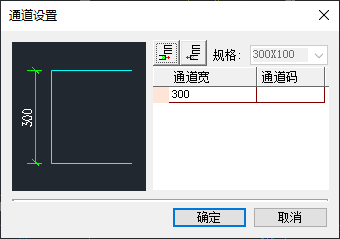
在绘制电气CAD图纸的过程中,进行桥架设计的时候,如果想要给CAD图纸中的桥架设置隔板该如何操作呢?其实很简单,浩辰CAD电气软件中提供了便捷的CAD设置隔板功能,下面小编就来给大家分享一下正版CAD软件——浩辰CAD电气软件中CAD设置桥架隔板的相关操作技巧吧!CAD设置桥架隔板的操作步骤:浩辰CAD电气软件中CAD设置隔板功能主要用来给桥架设置隔板,具体操作步骤如下:首先打开浩辰CAD电气软件,然后依次点击【平面设计】→【三维桥架】→【设置隔板】。如下图所示: 执行命令后,根据命令行提示在图纸中选择桥架后,按回车键确认,即可弹出【隔板设置】对话框。如下图所示:【规格】:图中选择到的桥架规格;【隔板】:如果设置隔板,选择“有”,会弹出【通道设置】对话框,如下图所示:【添加隔板】添加隔板按钮;【删除隔板】删除隔板按钮;如果一段宽为800 的桥架设置一个隔板,把桥架分为两个通道,一个通道宽300,一个通道宽500,那么只需要点击添加隔板按钮,把新增通道的宽度改为500 就可以(通道码可以自由输入)。点击确定后,图中桥架会按照设定的隔板显示在图中,见下图(隔板显示为虚线):关于正版CAD软件——浩辰CAD电气软件中CAD设置桥架隔板的相关操作技巧就先给大家介绍到这里了,对此感兴趣的小伙伴可以访问浩辰CAD下载中心免费下载安装正版浩辰CAD电气软件和小编一起来来学习电气CAD制图吧!
水暖电CAD
CAD中怎么编辑修改支吊架?CAD编辑修改支吊架技巧
2021-04-25
4913
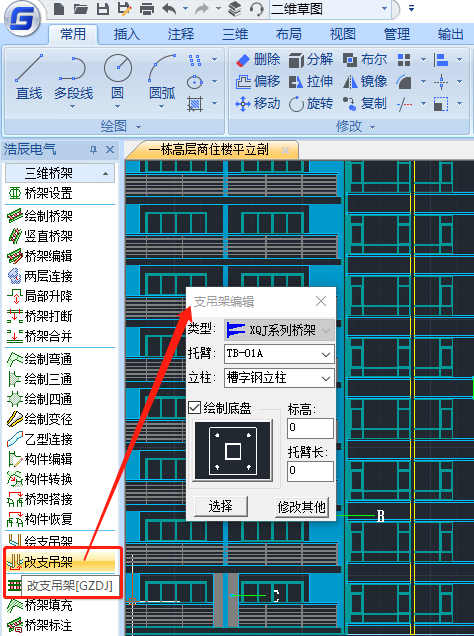
之前的电气CAD教程中小编给大家介绍过绘制支吊架的相关操作技巧,那么如果想修改CAD图纸中绘制好的支吊架该怎么操作呢?接下来的电气CAD教程就和小编一起来了解一下国产CAD制图软件——浩辰CAD电气软件中CAD编辑修改支吊架的相关操作技巧吧!CAD编辑修改支吊架的操作技巧:浩辰CAD电气软件中改支吊架功能主要用于编辑修改支吊架。下面的电气CAD教程给大家介绍具体的操作步骤:首先打开浩辰CAD电气软件,然后依次点击【平面设计】→【三维桥架】→【改支吊架】,执行命令后即可调出【支吊架编辑】对话框。如下图所示: 【选择】选择图面上参考的支吊架,读取到该支吊架参数。【修改其他】根据输入的参数修改图面支吊架,可点选亦可框选。上述电气CAD教程就是小编给大家整理的国产CAD制图软件——浩辰CAD电气软件中CAD编辑修改支吊架的相关操作技巧,各位小伙伴在CAD绘图过程中如果需要编辑修改支吊架的护额可以参考本篇教程来操作,更多相关电气CAD教程可以访问浩辰CAD软件官网教程专区查看。
水暖电CAD
CAD中怎么编辑构件?CAD构件编辑技巧
2021-04-23
4234
在绘制电气CAD图纸的过程中,有些时候会需要编辑修改图面上绘制的构件,那具体该如何操作呢?此时便需要用到浩辰CAD电气软件中构建编辑功能了,接下来的CAD绘图教程就和小编一起来了解一下正版CAD软件——浩辰CAD电气软件中构建编辑功能的相关使用技巧,感兴趣的小伙伴可以参考本篇CAD绘图教程和小编一起来了解一下。CAD编辑修改构建的操作技巧: 浩辰CAD电气软件中的构件编辑功能主要用于编辑修改图面上绘制的构件,下面的CAD绘图教程给大家分享一下编辑修改构建的具体操作步骤: 首先打开浩辰CAD电气软件,然后依次点击【平面设计】→【三维桥架】→【构件编辑】。如下图所示: 点击菜单命令,命令行提示:请选择需要编辑的构件(弯通/三通/四通/变径/乙字弯)选择图面上的构件,软件会弹出右下图所示对话框:根据构件不同,显示的构件编辑框不同,软件自动识别;输入想要修改的参数,点击确定,软件自动修改。 上述CAD绘图教程中小编给大家整理介绍了浩辰CAD电气软件中构建编辑功能的相关使用技巧,各位小伙伴在CAD绘图过程中如果需要编辑构件的话可以参考本篇教程来操作,更多相关CAD绘图教程可以访问浩辰CAD软件官网教程专区查看。
水暖电CAD
CAD中怎么绘制平面乙字弯?CAD平面乙字弯绘制技巧
2021-04-22
7612
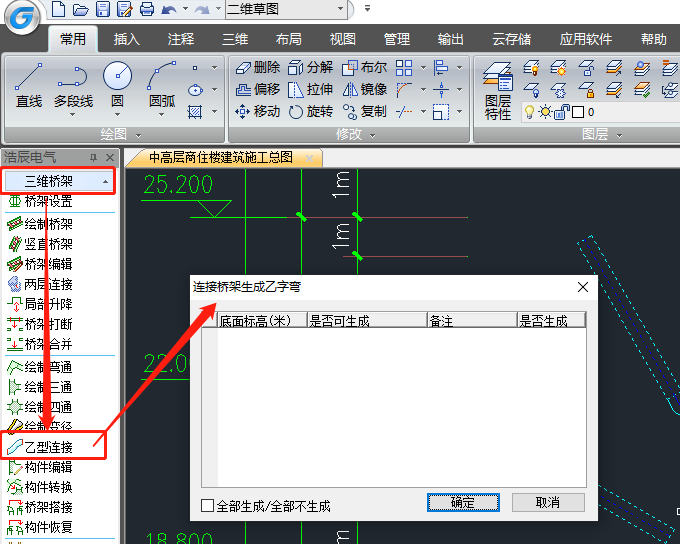
在绘制电气CAD图纸的过程中,有时候会需要在不同水平方向的桥架上绘制平面乙字弯,有些CAD新手可能不知道具体怎么操作?其实很简单,接下来的电气CAD教程就让小编来给大家介绍一下国产CAD制图软件——浩辰CAD电气软件中绘制平面乙字弯的相关操作技巧,感兴趣的小伙伴可以参考本篇电气CAD教程了解一下。CAD中绘制平面乙字弯的操作技巧:浩辰CAD电气软件中乙型连接功能主要用于在不同水平方向的桥架上绘制平面乙字弯。下面的电气CAD教程给大家介绍具体的操作步骤:首先打开浩辰CAD电气软件,然后依次点击【平面设计】→【三维桥架】→【乙型连接】。如下图所示:在菜单中选取此命令后,命令行提示:请选取用于生成乙字弯的桥架<退出>:选取桥架,软件自动判断所选桥架是否可以生成乙型连接,并弹出下图所示对话框,确定后,自动生成乙型连接。 上述电气CAD教程就是小编给大家整理的浩辰CAD电气软件中绘制平面乙字弯的相关操作技巧,是不是很实用?对此感兴趣的小伙伴可以访问浩辰CAD软件官网教程专区查看更多相关的电气CAD教程,有需要CAD下载的话也可以在浩辰CAD下载中心免费下载试用正版浩辰CAD软件。
水暖电CAD
CAD中怎么等分加墙?CAD等分加墙操作教程
2021-04-21
5363
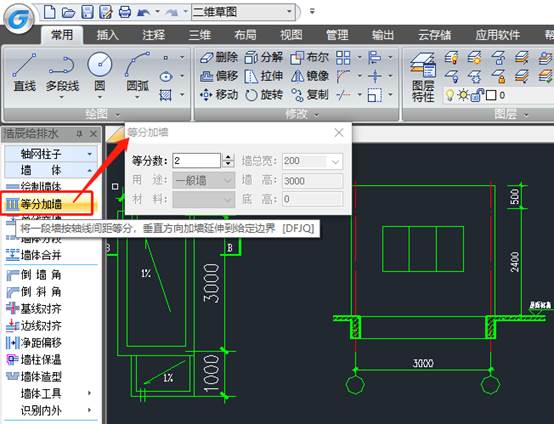
在绘制给排水CAD图纸的过程中,有些刚开始进行CAD入门学习的小伙伴不知道CAD软件中怎么将一段墙等分,其实很简单,浩辰CAD给排水软件中为此提供了CAD等分加墙功能,接下来的CAD教程就让小编给大家介绍一下用浩辰CAD给排水软件绘制给排水CAD图纸的过程中CAD等分加墙的相关操作技巧吧!CAD等分加墙操作技巧:浩辰CAD给排水软件中的等分加墙功能主要用于在给排水CAD图纸中已有的大房间按等分的原则划分出多个小房间。将一段墙在纵向等分,垂直方向加入新墙体,同时新墙体延伸到给定边界。本命令有三种相关墙体参与操作过程,有参照墙体、边界墙体和生成的新墙体。具体操作步骤如下:首先使用浩辰CAD给排水软件打开需要用到的给排水CAD图纸,然后找到并依次点击浩辰给排水工具箱中的【建筑设计】—【墙体】—【等分加墙】,执行命令后即可调出【等分加墙】对话框。如下图所示:然后根据命令行提示操作:请选择等分所参照的墙段<退出>: 选择要准备等分的墙段,随即显示对话框如图:请选择作为另一边界的墙段<退出>: 选择与要准备等分的墙段相对的墙段为边界绘图。以上CAD教程就是小编给大家的分享的用浩辰CAD给排水软件绘制给排水CAD图纸的过程中CAD等分加墙的相关操作技巧,各位小伙伴在绘制给排水CAD图纸过程中如果需要等分加墙可以参考本篇教程来操作,更多相关CAD教程可以访问浩辰CAD官网教程专区查看。
水暖电CAD
CAD中怎么合并桥架?CAD合并桥架教程
2021-04-20
6906
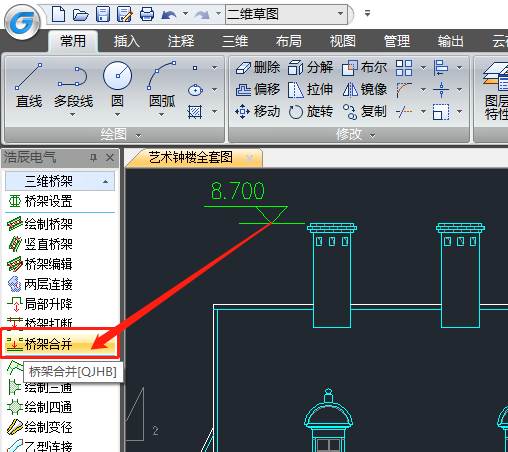
在使用正版CAD软件绘制电气图纸的工作过程中,有些时候会需要将CAD图纸中的桥架合并,具体该如何操作呢?接下来的电气CAD教程小编就来给大家介绍一下浩辰CAD电气软件中CAD合并桥架功能的相关操作技巧吧!感兴趣的小伙伴可以参考本篇电气CAD教程了解一下。CAD中桥架合并操作步骤如下:首先打开浩辰CAD电气软件,然后依次点击【平面设计】→【三维桥架】→【桥架合并】。如下图所示:桥架合并的CAD画图教程对话框控件功能说明如下:对标高相同、水平方向平行的两段桥架合并,多层桥架同样适用在菜单中选取此命令后,命令行提示:请选取需要合并的桥架<退出>:框选图面桥架后弹出上图所示对话框:对话框中显示相同标高的两段桥架合并是否成功,点击“确定”后,图中两段桥架自动进行合并。上述电气CAD教程就是小编给大家整理的浩辰CAD电气软件中CAD合并桥架功能的相关操作技巧,各位小伙伴在CAD绘图过程中如果需要合并桥架的话可以参考本篇教程来操作,更多相关电气CAD教程请持续关注浩辰CAD官网教程专区。
水暖电CAD
CAD中怎么画矩形屋顶?CAD矩形屋顶对话框控件说明
2021-04-19
4724
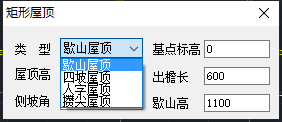
上节CAD制图教程中小编给大家介绍了浩辰CAD给排水软件中绘制矩形屋顶的相关操作技巧,为了让各位小伙伴能够对此功能有更深入的了解,本篇CAD制图教程小编将给大家分享正版CAD软件——浩辰CAD给排水软件中矩形屋顶对话框控件说明,感兴趣的小伙伴可以了解一下。CAD矩形屋顶对话框控件说明:通过上节CAD制图教程的介绍相信大家对浩辰CAD给排水软件中绘制矩形屋顶的一些基本操作也有所了解了,这里就不再赘述了。矩形屋顶对话框空间说明如下:类型:有歇山屋顶、四坡屋顶、人字屋顶、攒尖屋顶共计四种类型。屋顶高:是从插入基点开始到屋脊的高度。基点标高:默认屋顶单独作为一个楼层,默认基点位于屋面,标高是0,屋顶在其下层墙顶放置时,应为墙高加檐板厚。出檐长:屋顶檐口到主坡墙外皮的距离。歇山高:歇山屋顶侧面垂直部分的高度,为0 时屋顶的类型退化为四坡屋顶侧坡脚:位于矩形短边的坡面与水平之间的倾斜角,该角度受屋顶高的限制,两者之间的配合有一定的取值范围。出山长:人字屋顶时短边方向屋顶的出挑长度。关于浩辰CAD给排水软件中绘制矩形屋顶的相关操作技巧就给大家介绍到这里了,相信各位小伙伴通过这两节CAD制图教程的介绍对于绘制矩形屋顶也有所了解,在CAD绘图过程中如果需要绘制矩形屋顶的话可以参考本节教程来操作,更多相关CAD制图教程可以访问浩辰CAD官网教程专区查看。
水暖电CAD
CAD中怎么画矩形屋顶?CAD矩形屋顶绘制教程
2021-04-19
7493
在日常生活中,我们可以看到很多形态各异的屋顶,那么你知道这些屋顶在CAD软件中怎么画出来吗?不知道也没关系,本篇CAD绘图教程就以矩形屋顶为例小编来给大家介绍一下浩辰CAD给排水软件中绘制矩形屋顶的相关操作技巧吧!感兴趣的小伙伴可以参考本篇CAD绘图教程和小编一起来了解一下。CAD中绘制矩形屋顶的操作技巧:浩辰CAD给排水软件中矩形屋顶命令提供一个能绘制歇山屋顶、四坡屋顶、双坡屋顶和攒尖屋顶的新屋顶命令。接下来的CAD绘图教程给大家介绍具体操作步骤:首先打开浩辰CAD给排水软件,然后找到并依次点击浩辰给排水菜单栏中的【建筑设计】—【房间屋顶】—【矩形屋顶】,执行命令后即可调出【矩形屋顶】对话框。如下图所示:其中共有四种可选形式:歇山屋顶、四坡屋顶、人字屋顶和攒尖屋顶。在确定所有类型和尺寸参数后,在绘图区拖动屋顶,给定位置与尺寸、初始角度,不必关闭对话框,命令行提示如下:点取主坡墙外皮的左下角点<退出>:点取矩形墙长边的角点;点取主坡墙外皮的右下角点<返回>:点取矩形墙长边的另一角点;点取主坡墙外皮的右上角点<返回>:与第二点相邻的短边的另一角点;矩形屋顶的“屋顶高”是从基点位置算到屋脊标高处(不含檐板厚度)。上述CAD绘图教程中小编给大家介绍了浩辰CAD给排水软件中绘制矩形屋顶的相关操作技巧,各位小伙伴看明白了吗?下节CAD绘图教程小编将给大家介绍浩辰CAD给排水软件中矩形屋顶对话框控件说明,感兴趣的小伙伴可以持续关注浩辰CAD官网教程专区。
水暖电CAD
怎么在CAD图纸中搜索房间?CAD搜索房间操作教程
2021-04-15
8136
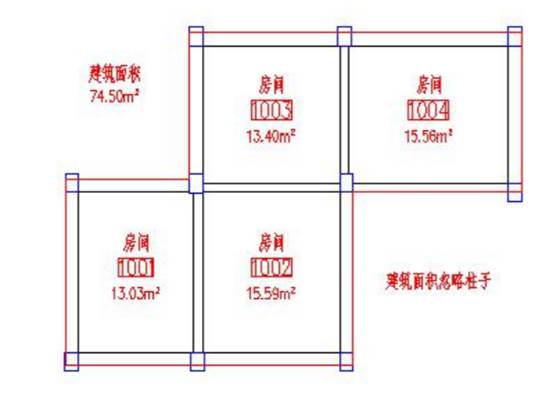
上一节的CAD绘图教程中小编给大家讲解了浩辰CAD给排水软件中搜索房间功能介绍,为了让各位小伙伴能在CAD绘图过程中熟练运用此功能,本篇CAD绘图教程小编将给大家详细介绍一下浩辰CAD给排水软件中搜索房间功能的具体使用步骤,感兴趣的小伙伴可以和小编一起来了解一下。CAD中搜索房间操作步骤如下:首先打开浩辰CAD给排水软件,然后找到并依次点击【建筑设计】—【房间屋顶】—【搜索房间】,执行命令后即可调出【搜索房间】对话框。如下图所示:CAD搜索房间对话框控件说明:标注面积:房间使用面积的标注形式,是否显示面积数值。面积单位:是否标注面积单位,默认以平米(M2)单位标注。显示房间名称/显示房间编号:房间的标识类型,建筑平面图标识房间名称,其他专业标识房间编号,也可以同时标识。三维地面:勾选则表示同时沿着房间对象边界生成三维地面。屏蔽背景:勾选利用Wipeout 的功能屏蔽房间标注下面的填充图案。板厚:生成三维地面时,给出地面的厚度。生成建筑面积:在搜索生成房间同时,计算建筑面积。建筑面积忽略柱子:根据建筑面积测量规范,建筑面积包括凸出的结构柱与墙垛,也可以选择忽略凸出的装饰柱与墙垛。同时命令行提示:请选择构成一完整建筑物的所有墙体(或门窗):选取平面图上的墙体;另一角点:点取另一角点;请选择构成一完整建筑物的所有墙体(或门窗):回车退出选择;请点取建筑面积的标注位置<不标注>:在生成建筑面积时应在建筑外给点标注;CAD绘图教程:搜索房间应用实例搜索房间的应用实例如下(同时显示房间名称和房间编号):通过本篇CAD绘图教程对浩辰CAD给排水软件中搜索房间功能的具体使用步骤介绍,相信各位小伙伴应该可以在CAD绘图中运用搜索房间功能了,更多相关CAD绘图教程可以访问浩辰CAD软件官网教程专区查看,有需要CAD下载的话可以访问浩辰CAD下载专区免费下载试用正版浩辰CAD软件。
水暖电CAD
建筑CAD图纸中怎么搜索房间?CAD搜索房间功能介绍
2021-04-15
6766
当我们拿到一张有很多房间的CAD图纸时,怎么才能快速的在图纸中找到需要的房间呢?遇到这个问题,有些CAD制图初学入门者可能会不知所措。其实很简单,浩辰CAD给排水软件中提供了便捷的搜索房间功能,此功能可以快速准确的在图纸中找到需要的房间位置,那么具体如何操作呢?下面的CAD制图初学入门教程就和小编一起来看看浩辰CAD给排水软件中搜索房间功能的相关使用技巧吧!CAD中搜索房间功能的使用技巧:浩辰CAD给排水软件中的搜索房间功能可以用来批量搜索建立或更新已有的普通房间和建筑面积,建立房间信息并标注室内使用面积,标注位置自动置于房间的中心。如果用户编辑墙体改变了房间边界,房间信息不会自动更新,可以通过再次执行本命令更新房间或拖动边界夹点,和当前边界保持一致。当勾选“显示房间编号”时,会依照默认的排序方式对编号进行排序,编辑删除房间造成房间号不连续、重号或者编号顺序不理想,可用后面介绍的【房间排序】命令重新排序。本篇CAD制图初学入门教程就先给大家分享了浩辰CAD给排水软件中的搜索房间功能介绍,相信各位小伙伴通过本篇CAD教程的介绍对此功能也有所了解了,其他具体的操作细节后续的CAD制图初学入门教程中小编会给大家一一介绍,对此感兴趣的小伙伴可以持续关注浩辰CAD软件官网教程专区。












 苏公网安备 32059002004222号